Скидка 5% на первый заказ — RDS5




Для какой цели используется палитра навигатор в adobe photoshop
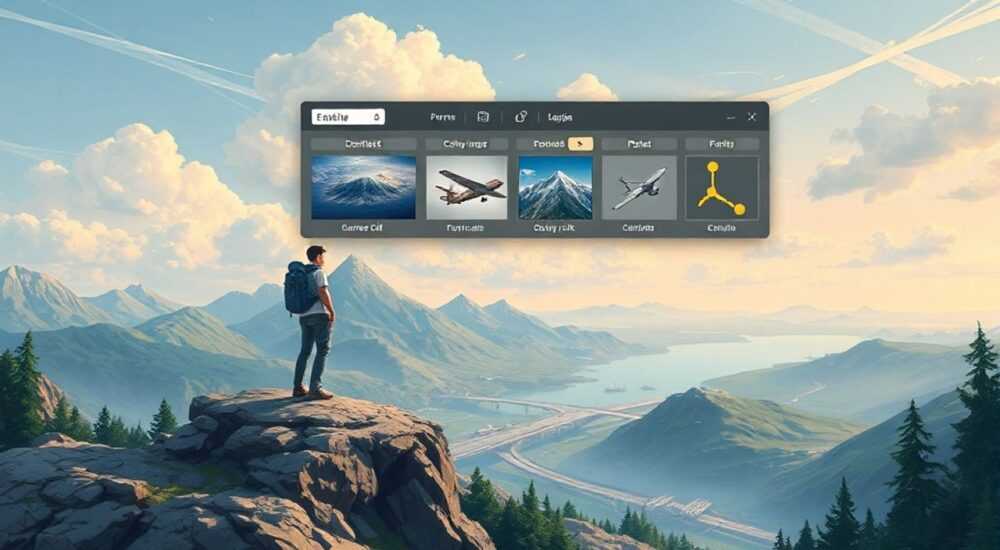
Палитра Навигатор в Adobe Photoshop — это инструмент, предназначенный для быстрой навигации по изображению, особенно при работе с крупными или высокодетализированными файлами. Она отображает уменьшенную миниатюру всего изображения и выделяет область просмотра, позволяя пользователю легко перемещаться по холсту, масштабировать фрагменты и точно позиционировать рабочую зону. Это особенно полезно при увеличении до 100% и более, когда виден лишь небольшой участок.
Палитра Навигатор помогает быстро ориентироваться на большом холсте, контролируя положение и масштаб текущего фрагмента изображения. Активируйте её через Окно → Навигатор, чтобы ускорить работу и избежать потери контекста при детальной проработке.
Работа с цифровыми изображениями в Adobe Photoshop часто требует высокой точности и постоянного переключения между различными масштабами. Особенно это актуально для дизайнеров, ретушеров, фотографов и иллюстраторов, которым приходится одновременно работать с общими композициями и мельчайшими деталями. В таких условиях легко потерять ориентацию: увеличив один фрагмент, можно забыть, где именно он находится на общем холсте. Именно здесь на помощь приходит палитра Навигатор — один из ключевых, но зачастую недооцениваемых инструментов интерфейса Photoshop.
Несмотря на свою простоту, палитра предоставляет мощный функционал для управления визуальным восприятием изображения. Она не только показывает, какая часть изображения сейчас в фокусе, но и позволяет мгновенно изменять масштаб и позицию просмотра, не отвлекаясь на дополнительные действия. Это особенно важно при обработке многослойных проектов, больших фотопанорам или при создании графики для цифровых платформ, где требуется соблюдение точных пропорций и расположения элементов.
Содержание статьи:
- Что такое палитра Навигатор и как она выглядит
- Где найти и как открыть палитру
- Основные функции палитры Навигатор
- Как использовать палитра Навигатор: пошаговое руководство
- Практические примеры использования
- Преимущества использования Навигатора в рабочем процессе
- Распространённые ошибки и как их избежать
- Экспертное мнение
- Вопросы и ответы
- Заключение
Что такое палитра Навигатор и как она выглядит
Палитра Навигатор — это вспомогательная панель в Adobe Photoshop, которая отображает уменьшенное представление всего активного изображения. В ней выделена рамка, соответствующая текущему видимому фрагменту холста. Эта рамка динамически перемещается по мере того, как вы двигаетесь по изображению, и изменяется в размерах при масштабировании. Таким образом, палитра работает как «мини-карта» — аналогично тому, как это реализовано в играх или навигационных приложениях.
Интерфейс палитры состоит из двух основных элементов: миниатюры изображения и ползунка масштабирования. Миниатюра занимает верхнюю часть панели и показывает цветовой вариант холста. Рамка выделения окрашена в синий цвет (по умолчанию) и чётко обозначает границы текущего окна просмотра. Ползунок масштабирования расположен внизу и позволяет быстро увеличивать или уменьшать изображение, не используя горячие клавиши или меню.
Полезно знать: Если изображение содержит несколько слоёв, палитра Навигатор отображает их все в совокупности — то есть показывает итоговый результат, а не отдельные слои.
Палитра автоматически обновляется в реальном времени. При любом изменении — будь то перемещение по холсту, переключение слоёв или корректировка масштаба — рамка и миниатюра моментально реагируют. Это обеспечивает высокий уровень контроля над тем, что происходит на экране. Кроме того, палитра поддерживает все режимы отображения изображений, включая чёрно-белые, RGB, CMYK и даже многоканальные форматы.
Где найти и как открыть палитру
Палитра Навигатор не всегда открыта по умолчанию. Чтобы активировать её, нужно перейти в верхнее меню Photoshop и выбрать пункт «Окно» → «Навигатор». После этого панель появится в рабочей области, обычно пристыкованной к правой боковой панели инструментов. Её можно закрепить, оставить плавающей или свернуть в виде вкладки среди других палитр.
Если вы используете стандартную рабочую область (например, «Фотография» или «Рисование»), палитра может быть уже включена. Однако при настройке собственного интерфейса её легко отключить случайно. В таком случае повторное включение займёт всего пару секунд. Также можно назначить сочетание клавиш для быстрого доступа, хотя стандартного шортката нет — его придётся задать вручную через редактор параметров клавиш.
Основные функции палитры Навигатор
Главная задача палитры — помочь пользователю сохранять пространственную ориентацию при работе с изображением. Но её возможности выходят за рамки простой навигации. Палитра объединяет в себе функции масштабирования, позиционирования и визуального контроля, делая рабочий процесс более плавным и осознанным.
Первая и самая очевидная функция — визуализация области просмотра. Когда вы увеличиваете изображение до 200%, 400% или выше, видна лишь небольшая часть холста. Без внешнего ориентира легко забыть, где именно вы находитесь. Палитра Навигатор показывает, что находится слева, справа, сверху и снизу от текущего фрагмента, предотвращая потерю контекста.
Вторая функция — быстрое перемещение. Достаточно щёлкнуть мышью по любой части миниатюры, и Photoshop мгновенно переместит центр просмотра в эту точку. Более того, можно перетащить рамку выделения, чтобы точно задать новую область. Это значительно быстрее, чем использовать инструмент «Рука» или скролл колесом мыши, особенно при переходе между противоположными краями изображения.
Третья функция — контроль масштаба. Ползунок в нижней части палитры позволяет плавно увеличивать или уменьшать изображение. Перемещая ползунок вправо, вы увеличиваете масштаб; влево — уменьшаете. При этом значение масштаба отображается в процентах рядом с ползунком, что исключает необходимость проверять его в строке состояния.
«Используйте палитру Навигатор как альтернативу зуму с зажатой пробелом. Особенно эффективно это работает на тачпадах, где точность «руки» ниже.» — Алексей К., цифровой художник
Четвёртая, менее известная функция — предварительный просмотр эффектов. Поскольку палитра отражает изменения в реальном времени, вы можете наблюдать, как фильтры, коррекции или слои влияют на общую композицию. Например, применяя размытие по Гауссу к фону, вы сразу увидите, как оно распространяется по холсту, даже если работаете в сильно увеличенном виде.
Как использовать палитра Навигатор: пошаговое руководство
Работа с палитрой интуитивна, но знание нескольких приёмов позволяет использовать её максимально эффективно. Ниже приведён пошаговый алгоритм типичных действий.
- Откройте изображение в Photoshop и активируйте палитру через меню «Окно» → «Навигатор».
- Увеличьте любой фрагмент изображения с помощью Ctrl + «+» (или Cmd + «+» на Mac).
- Обратите внимание на рамку в палитре Навигатор — она покажет, какая часть холста сейчас в фокусе.
- Щёлкните левой кнопкой мыши по другой области миниатюры, чтобы мгновенно перейти туда.
- Перетащите рамку выделения, чтобы точно задать новую позицию просмотра.
- Используйте ползунок масштаба, чтобы увеличить или уменьшить изображение без горячих клавиш.
- Закрепите палитру в удобном месте или сверните, если она мешает.
Для профессионалов полезно настроить поведение палитры под свои нужды. Например, можно изменить её прозрачность, размер или положение в интерфейсе. Также стоит учитывать, что при работе с несколькими открытыми файлами палитра автоматически переключается между ними, отображая данные активного документа.
Практические примеры использования
- При ретуши лица фотографии вы можете увеличить глаза до 300%, но палитра покажет, где находится голова относительно всего портрета.
- При создании баннера 1920×1080 пикселей палитра поможет быстро переключаться между логотипом, текстом и фоновым изображением.
- Художники, создающие цифровые картины, используют Навигатор для контроля композиции, не теряя связи между деталями и общим замыслом.
Полезно знать: При работе с очень большими файлами (например, 500 Мб и более) палитра может немного тормозить. В таких случаях можно временно отключить её или использовать в режиме эскизов.
Преимущества использования Навигатора в рабочем процессе
Интеграция палитры Навигатор в ежедневную практику приносит ряд ощутимых выгод. Прежде всего — экономия времени. Вместо того чтобы методично прокручивать холст, вы совершаете прямые переходы. Это сокращает количество движений мышью и кликов, снижая усталость при длительной работе.
Во-вторых, повышается точность. Вы всегда знаете, где находитесь, и можете планировать следующие шаги. Это особенно важно при согласовании макетов с клиентами или командой, когда нужно быстро показать определённый фрагмент.
В-третьих, улучшается качество работы. Сохраняя общее видение, вы избегаете ситуаций, когда деталь выглядит идеально сама по себе, но выбивается из общей композиции. Палитра помогает поддерживать баланс между микромиром и макромиром изображения.
Функция |
Преимущество |
Когда особенно полезна |
|---|---|---|
Быстрая навигация |
Мгновенный переход между частями изображения |
Работа с большими холстами, панорамами |
Контроль масштаба |
Точная настройка увеличения без потерь |
Детальная проработка, ретушь |
Визуальный контекст |
Не теряется связь с общей композицией |
Дизайн интерфейсов, иллюстрации |
Реальное время |
Мгновенная реакция на изменения |
Применение фильтров, коррекция слоёв |
Распространённые ошибки и как их избежать
Несмотря на простоту, пользователи часто допускают типичные ошибки при работе с палитрой Навигатор. Первая — игнорирование её вообще. Многие полагаются только на инструмент «Рука» и горячие клавиши, что замедляет работу. Рекомендуется включать палитру как часть стандартной рабочей области.
Вторая ошибка — чрезмерное увеличение рамки. Иногда пользователи случайно растягивают рамку выделения, что приводит к резкому уменьшению масштаба. Это происходит при нажатии Shift + клик по миниатюре. Чтобы избежать этого, используйте обычный клик без модификаторов.
Третья проблема — конфликт с другими палитрами. Если палитра Навигатор перекрывает важные инструменты, её можно свернуть или переместить. Также стоит проверить, не отключена ли она в настройках рабочей области после обновления Photoshop.
Экспертное мнение
Эффективный дизайн интерфейса предполагает минимальное напряжение пользователя. Палитра Навигатор — яркий пример решения, направленного на снижение когнитивной нагрузки. Она позволяет держать в поле зрения как детали, так и целое, что критически важно при принятии дизайнерских решений.
Современные версии Photoshop (включая 2026 год) интегрируют палитру с системой быстрого доступа и сенсорными жестами, что расширяет её применимость на планшетах и сенсорных дисплеях. В будущем можно ожидать добавления AI-подсказок — например, автоматического выделения областей, требующих внимания.
Главный принцип: инструмент должен служить человеку, а не наоборот. Использование Навигатора — не просто удобство, а часть осознанного подхода к цифровому творчеству. Те, кто регулярно им пользуется, отмечают повышение скорости и качества работы.
Вопросы и ответы
Можно ли настроить внешний вид палитры Навигатор?
Да, можно изменить размер панели, прозрачность и положение рамки. Однако цвет рамки и фон миниатюры настраиваются только через темы интерфейса Photoshop.
Работает ли Навигатор с несколькими открытыми файлами?
Да, палитра автоматически отображает данные активного документа. При переключении между вкладками содержимое обновляется.
Почему миниатюра не обновляется в реальном времени?
Такое возможно при высокой нагрузке на систему. Рекомендуется закрыть лишние вкладки, обновить видеодрайверы или перезапустить Photoshop.
Можно ли использовать Навигатор на планшете?
Да, особенно эффективно это работает с Wacom, iPad и Surface. Сенсорное управление позволяет быстро касаться миниатюры для перехода.
Зачем нужен ползунок масштаба, если есть Ctrl+«+» и Ctrl+«–»?
Ползунок даёт плавное и визуальное управление масштабом. Удобен при демонстрации работ или при необходимости точного подбора уровня увеличения.
Заключение
Палитра Навигатор — это не просто вспомогательный инструмент, а полноценный элемент продуктивной работы в Adobe Photoshop. Она помогает сохранять ориентацию, ускоряет навигацию и улучшает качество визуальных решений. Несмотря на кажущуюся простоту, её роль в ежедневной практике трудно переоценить.
Освоение палитры Навигатор — это инвестиция в эффективность. Те, кто внедряет её в рабочий процесс, отмечают снижение утомляемости и рост точности. Не стоит игнорировать такие «мелочи» — именно они формируют профессиональный уровень.
- Палитра Навигатор — это мини-карта изображения с возможностью быстрой навигации.
- Она позволяет мгновенно перемещаться и масштабировать фрагменты без потери контекста.
- Активируется через меню «Окно» → «Навигатор» и интегрируется в любую рабочую область.
- Полезна для фотографов, дизайнеров, иллюстраторов и всех, кто работает с большими холстами.
- Использование палитры повышает скорость, точность и качество работы в Photoshop.
⚠️ Дисклеймер — нажмите, чтобы развернуть
Материалы, опубликованные в разделе «Блог» на сайте RU DESIGN SHOP (rudesignshop.ru), носят исключительно информационный и ознакомительный характер и не являются руководством к действию, финансовой рекомендацией, медицинской услугой, ветеринарным назначением либо рекламой товаров и услуг, включая азартные игры. Публикации не содержат призывов к участию в азартных играх и не направлены на продвижение соответствующих операторов.
Безопасность применения товаров и веществ: при использовании строительных материалов, бытовой химии, пестицидов и агрохимикатов необходимо строго следовать инструкциям производителя и действующему законодательству Российской Федерации, включая Федеральный закон РФ от 19.07.1997 № 109-ФЗ «О безопасном обращении с пестицидами и агрохимикатами».
Упоминание товарных знаков, брендов и организаций носит исключительно информационный характер и не означает наличие партнёрских отношений или одобрения со стороны правообладателей.
Материалы, содержащие сведения о медицинских, ветеринарных или косметических средствах, представлены в справочных целях и не являются медицинской консультацией или назначением. Перед применением рекомендуется обратиться к врачу, ветеринарному специалисту или иному сертифицированному профессионалу.
Возрастные ограничения: материалы, содержащие сведения о продукции категории 18+, включая алкоголь или азартные игры, предназначены исключительно для совершеннолетней аудитории и публикуются в информационных целях.
Правовая ответственность: решения, принятые на основе опубликованной информации, пользователь принимает самостоятельно и на свой риск; редакция и авторы несут ответственность в пределах, установленных законодательством Российской Федерации.
Редакция не допускает публикаций, содержащих пропаганду экстремизма, терроризма, наркотических средств или суицида; подобные материалы подлежат немедленному удалению.
Упоминание организаций с ограниченным статусом: компания Meta Platforms Inc. (социальные сети Facebook и Instagram) признана экстремистской организацией решением суда РФ, её деятельность запрещена на территории Российской Федерации; любые упоминания приводятся исключительно в информационных целях.
Авторские права и источники: информация собирается из открытых источников; её актуальность указывается на дату публикации и может изменяться.
Изображения и иллюстрации используются на условиях, разрешённых правообладателями. При возникновении претензий редакция готова оперативно рассмотреть обращение и внести необходимые изменения.
Персональные данные и cookies: сайт использует cookies и обрабатывает персональные данные пользователей в соответствии с Федеральным законом № 152-ФЗ «О персональных данных» и Политикой конфиденциальности RU DESIGN SHOP.
Мнения авторов могут не совпадать с позицией государственных органов или коммерческих организаций, упомянутых в материалах.
РЕКОМЕНДУЕМ
Товары от российских производителей


Светильник НЕРТА 1 ABSOLUT SKANDIC
14000 руб.
Торшер Aory Wood GLODE
67419 руб.
