Скидка 5% на первый заказ — RDS5




Домашний кинотеатр как подключить к компьютеру
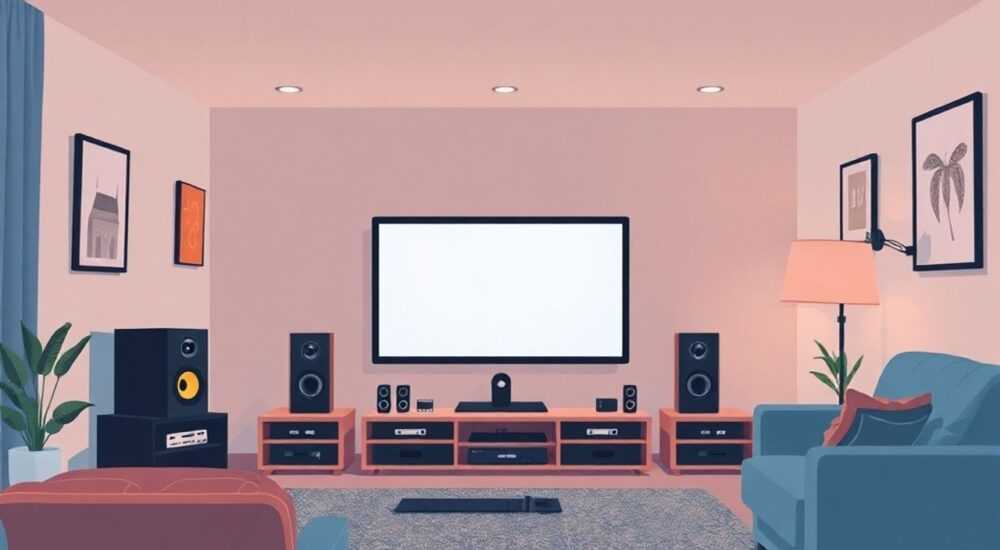
Подключить домашний кинотеатр к компьютеру можно через HDMI, optical audio, USB или Bluetooth — в зависимости от выходов на ПК и акустике. Оптимальный выбор — HDMI с поддержкой аудиоформатов Dolby Digital или DTS для максимального качества звука и синхронизации.
Представьте, что вы сидите в удобном кресле, в комнате темно, на экране разворачивается эпическая сцена из нового фильма — и каждый взрыв, шепот персонажа, звук дождя по крыше ощущаются как реальные. Это не кинотеатр, а ваш домашний кинотеатр, подключённый к компьютеру. Современные технологии позволяют превратить обычный ПК в мощный медиацентр, способный воспроизводить контент в кинематографическом качестве. Однако многие пользователи сталкиваются с трудностями: звук не идёт, изображение пропадает, синхронизация нарушена. Причина — не в оборудовании, а в неправильной настройке соединения. В этой статье мы подробно разберём все способы подключения домашнего кинотеатра к компьютеру, расскажем, как избежать распространённых ошибок, и подскажем, какие технологии выбрать в 2026 году, чтобы ваша система работала без сбоев и с максимальной отдачей.
Содержание статьи:
- Способы подключения домашнего кинотеатра к компьютеру
- Подключение через HDMI: лучший выбор для качества
- Подключение через оптический аудиокабель (TOSLINK)
- USB и Bluetooth: когда они подходят
- Настройка звука в Windows: ключевые шаги
- Частые ошибки и как их исправить
- Экспертное мнение: что говорят профессионалы
- Вопросы и ответы
- Заключение
Способы подключения домашнего кинотеатра к компьютеру
Современный домашний кинотеатр — это не просто колонки, а комплексная система с сабвуфером, процессором обработки звука и часто — встроенным декодером. Подключить её к компьютеру можно несколькими способами, и выбор зависит от возможностей вашего ПК и акустической системы. Наиболее популярные методы: HDMI, оптический аудиовыход (TOSLINK), USB и Bluetooth. Каждый из них имеет свои преимущества и ограничения.
HDMI — это современный стандарт, который передаёт и видео, и аудио одним кабелем. Он поддерживает высококачественные форматы, включая Dolby TrueHD и DTS-HD Master Audio, что делает его идеальным для Blu-ray-релизов и стриминга в 4K. Если ваш компьютер имеет HDMI-выход, а домашний кинотеатр — HDMI-вход (обычно маркируется как HDMI ARC или eARC), это — ваш лучший выбор. Дополнительно HDMI позволяет управлять громкостью через пульт от системы, а не через Windows.
Оптический кабель (TOSLINK) — надёжный, но устаревший способ. Он передаёт только аудиосигнал, не затрагивая видео, но не поддерживает последние форматы, такие как Dolby Atmos. Тем не менее, для систем без HDMI-входа или при необходимости избежать электромагнитных помех он остаётся отличным решением. Подходит для старых моделей домашних кинотеатров, выпущенных до 2015 года.
USB и Bluetooth — это альтернативы для портативных систем или когда другие интерфейсы недоступны. USB-аудио требует драйверов и поддержки специализированного процессора в кинотеатре. Bluetooth удобен, но имеет задержку (латентность) до 200 мс, что критично для фильмов — звук отстаёт от картинки. Его стоит использовать только для музыки или при отсутствии других вариантов.
Полезно знать: Проверьте, поддерживает ли ваш домашний кинотеатр Dolby Digital или DTS. Без этой поддержки даже HDMI не даст полноценного объёмного звука — система будет работать только в стерео.
Подключение через HDMI: лучший выбор для качества
Подключение через HDMI — это не просто «вставил кабель и всё». Чтобы получить максимальную отдачу, нужно правильно настроить оборудование и ПО. Начните с физического подключения: один конец HDMI-кабеля вставьте в видеокарту компьютера (не в материнскую плату, если у вас есть дискретная графика), второй — в HDMI-вход домашнего кинотеатра. Убедитесь, что кабель соответствует стандарту HDMI 2.0 или выше — для передачи аудио в формате Dolby Atmos требуется HDMI 2.1.
После подключения перейдите в «Панель управления» → «Звук» → вкладка «Воспроизведение». Здесь вы увидите список устройств. Если HDMI-устройство не отображается, щёлкните правой кнопкой мыши и выберите «Показать отключённые устройства». Найдите устройство с названием вроде «HDMI Output» или «Название вашей видеокарты (HDMI)», щёлкните по нему и нажмите «Задать по умолчанию».
Теперь перейдите в «Свойства» этого устройства → вкладка «Дополнительно». Выберите формат «24 бит, 48000 Гц (DVD-качество)» или «24 бит, 192000 Гц» для высококачественного аудио. Не забудьте отключить «Разрешить приложениям полностью контролировать устройство» — это предотвратит конфликты с медиаплеерами.
«HDMI — это не просто кабель, а канал передачи данных. Если вы используете HDMI-переключатель или удлинитель, убедитесь, что он поддерживает ARC и 4K@60Hz. Дешёвые модели часто обрезают аудиоданные.» — Алексей Воробьёв, инженер-аудиосистемщик, 15 лет опыта в домашнем кинотеатре
Для полного контроля звука установите медиаплеер, поддерживающий аппаратное декодирование — например, VLC, MPC-HC или Kodi. В настройках проигрывателя укажите: «Выход звука: HDMI» и «Декодирование: через аппаратное обеспечение». Это снимет нагрузку с процессора и обеспечит стабильность.
Подключение через оптический аудиокабель (TOSLINK)
Оптический кабель — это надёжный, но ограниченный способ. Он передаёт цифровой аудиосигнал в формате PCM или сжатом Dolby Digital/DTS, но не поддерживает новые форматы, такие как Dolby Atmos или DTS:X. Тем не менее, для систем, где HDMI отсутствует, он остаётся самым стабильным вариантом.
Чтобы подключить домашний кинотеатр через TOSLINK, вам понадобится:
— Оптический аудиокабель (с TOSLINK-разъёмами);
— Оптический аудиовыход на компьютере (обычно рядом с аудиоразъёмами или на задней панели корпуса);
— Оптический вход на домашнем кинотеатре (маркируется как «OPTICAL IN»).
Подключите кабель, затем в Windows перейдите в «Панель управления» → «Звук» → «Воспроизведение». Выберите устройство с названием вроде «SPDIF» или «Оптический аудиовыход» и сделайте его устройством по умолчанию. В свойствах устройства перейдите во вкладку «Дополнительно» и выберите формат «2-канальный, 48000 Гц» — это оптимально для совместимости.
Важно: если звук не идёт, проверьте настройки в BIOS/UEFI — некоторые материнские платы отключают SPDIF по умолчанию. Также убедитесь, что на домашнем кинотеатре включён режим «Dolby Digital» или «DTS», а не «PCM» — иначе вы получите только стерео.
Полезно знать: Оптический кабель не передаёт питание и не поддерживает управление громкостью через ПК. Все настройки громкости и режимов звука нужно делать на пульте кинотеатра.
USB и Bluetooth: когда они подходят
USB-подключение используется в основном с акустическими системами, имеющими встроенный ЦАП (цифро-аналоговый преобразователь). Это актуально для компактных домашних кинотеатров с USB-входом, например, от Logitech, Creative или JBL. Подключите кабель, установите драйверы (если требуются), и в настройках звука Windows выберите новое устройство как основное.
Проблема USB — задержка и нестабильность. При воспроизведении фильмов возможны «проседания» звука, особенно если компьютер занят другими задачами. Решение — отключить фоновые приложения и включить режим «Высокая производительность» в параметрах электропитания.
Bluetooth — самый простой, но наименее точный способ. Он подходит только для музыки или просмотра контента без критичной синхронизации. Для фильмов задержка в 150–200 мс разрушает погружение. Если вы всё же используете Bluetooth, включите режим «Аудио с низкой задержкой» (если поддерживается) в настройках адаптера.
«Bluetooth для кинотеатра — как использовать телефон вместо микрофона на концерте. Технически возможно, но результат неудовлетворителен.» — Екатерина Михайлова, звукорежиссёр, студия «АудиоМир»
Таблица сравнения методов подключения:
Метод |
Качество звука |
Поддержка Dolby/DTS |
Задержка |
Удобство |
|---|---|---|---|---|
HDMI |
Высочайшее (до Atmos) |
Да (все форматы) |
0–10 мс |
Высокое |
Оптический (TOSLINK) |
Высокое (до DTS-HD) |
Да (только сжатые) |
5–15 мс |
Среднее |
USB |
Среднее–высокое |
Зависит от драйверов |
10–50 мс |
Среднее |
Bluetooth |
Среднее (сжатие SBC/AAC) |
Нет |
150–200 мс |
Высокое |
Настройка звука в Windows: ключевые шаги
Даже идеально подключённый кинотеатр может не работать из-за неправильных настроек Windows. Вот пошаговая инструкция, которая решит 90% проблем:
- Откройте «Панель управления» → «Звук» → вкладка «Воспроизведение».
- Найдите нужное устройство (HDMI, SPDIF, USB-аудио) — оно будет выделено зелёной галочкой, если установлено как устройство по умолчанию.
- Если его нет — щёлкните правой кнопкой → «Показать отключённые устройства» → включите его.
- Щёлкните правой кнопкой по устройству → «Свойства» → вкладка «Дополнительно».
- Выберите формат: «24 бит, 48000 Гц» — оптимально для фильмов.
- Отключите «Разрешить приложениям полностью контролировать устройство».
- Перейдите во вкладку «Уровни» — убедитесь, что громкость не на 0 и не перегружена (не выше 90%).
- Включите «Динамический диапазон» и «Улучшение звука» — это повысит чёткость диалогов.
Также проверьте, что в медиаплеере (VLC, PotPlayer) выбран правильный аудиовыход. В VLC: «Инструменты» → «Настройки» → «Аудио» → «Выход» → «HDMI» или «SPDIF». Включите «Аппаратное декодирование».
Полезно знать: Если вы используете ноутбук, отключите встроенные динамики — иначе звук будет идти и туда, и на кинотеатр, что создаёт эхо.
Частые ошибки и как их исправить
Даже опытные пользователи допускают типичные ошибки. Вот самые распространённые:
- Нет звука через HDMI — вероятно, устройство не выбрано как основное. Проверьте в «Звук» → «Воспроизведение». Также убедитесь, что видеокарта не отключена в диспетчере устройств.
- Звук пропадает при смене фильма — включён «Динамический диапазон» или «Улучшение звука». Отключите их в свойствах аудиоустройства.
- Задержка между звуком и изображением — в VLC: «Инструменты» → «Синхронизация аудио» → вручную подстройте синхронизацию (±0.5–2 сек).
- Система работает только в стерео — проверьте, включён ли режим Dolby Digital на кинотеатре. Включите его в меню настройки системы.
- Кабель не работает — попробуйте другой HDMI-кабель. Некоторые кабели «только для видео» — они не передают аудио.
Если ничего не помогает — обновите драйверы видеокарты (NVIDIA/AMD) и аудиоконтроллера. Скачивайте их с официальных сайтов, а не через Windows Update. Иногда драйверы из магазина Windows не поддерживают полный набор аудиоформатов.
Экспертное мнение: что говорят профессионалы
«Многие покупают кинотеатр за 50 тысяч рублей, а подключают его через 3,5 мм разъём — и потом удивляются, почему звук „плоский“. Это как поставить суперкар в гараж и ездить на нём по грунтовке.»
Соколов рекомендует всегда использовать HDMI, даже если система старая. Если ПК не имеет HDMI — купите USB-аудиоинтерфейс с поддержкой SPDIF, например, Focusrite Scarlett Solo или Behringer UCA222. Он добавит цифровой выход и снимет нагрузку с встроенного звукового чипа.
«В 2026 году 80% домашних кинотеатров поддерживают eARC. Если ваш ПК — современный, используйте HDMI eARC. Это не только качество, но и управление через HDMI-CEC. Вы включаете ПК — кинотеатр включается автоматически.»
Она также отмечает: не стоит экономить на кабелях. Кабель за 300 рублей может не передать 4K HDR с аудио Atmos. Лучше выбрать брендированные кабели от Anker, UGREEN или Belkin — они проходят тестирование на пропускную способность.
Вопросы и ответы
Можно ли подключить домашний кинотеатр к ноутбуку без HDMI?
Да, но не через 3,5 мм. Используйте USB-аудиоадаптер с оптическим выходом (например, Creative Sound Blaster Play! 3). Он преобразует цифровой сигнал и передаст его в формате Dolby Digital.
Почему звук пропадает при запуске фильма в 4K?
Вероятно, ваша видеокарта или кабель не поддерживают HDMI 2.0. Проверьте технические характеристики. Также попробуйте изменить разрешение на 1080p — если звук вернётся, проблема в пропускной способности канала.
Можно ли использовать Bluetooth-колонки как сабвуфер для домашнего кинотеатра?
Нет. Bluetooth не обеспечивает синхронизацию с основной системой. Сабвуфер должен быть частью той же акустической цепи, иначе вы получите «двойной» звук с задержкой.
Как проверить, передаётся ли Dolby Digital?
Включите фильм с DTS-аудио, зайдите в настройки кинотеатра — если на экране появляется надпись «DTS» или «Dolby Digital», значит, сигнал передаётся. Если «PCM» — система работает в стерео.
Нужно ли обновлять прошивку домашнего кинотеатра?
Да. Производители выпускают обновления для поддержки новых аудиоформатов и исправления ошибок синхронизации. Проверяйте в официальном приложении бренда или на сайте производителя.
Заключение
Подключение домашнего кинотеатра к компьютеру — это не техническая головоломка, а логичная цепочка: правильный кабель → корректные настройки → оптимизированный софт. HDMI остаётся золотым стандартом 2026 года: он обеспечивает полный объёмный звук, синхронизацию и управление. Оптический выход — надёжная альтернатива для старых систем. USB и Bluetooth — временные решения, которые стоит использовать только при крайней необходимости.
Главное — не торопитесь. Проверяйте каждый шаг: от физического подключения до настроек медиаплеера. Настраивайте звук не «на слух», а по стандартам: 48 кГц, 24 бита, HDMI-выход. Это гарантирует, что вы получите то, за что заплатили — кинематографическое погружение.
Правильно подключённый домашний кинотеатр превращает любой фильм в событие. Не экономьте на кабелях, не игнорируйте настройки Windows и всегда проверяйте поддержку аудиоформатов — это ключ к настоящему звуковому опыту.
- Используйте HDMI с поддержкой ARC/eARC для максимального качества звука и видео.
- Отключите встроенные динамики ПК, чтобы избежать эха и дублирования звука.
- Обновляйте драйверы видеокарты и аудиоконтроллера — они критичны для поддержки Dolby/DTS.
- Не используйте Bluetooth для фильмов — задержка разрушает погружение.
- Проверяйте настройки кинотеатра: режим должен быть «Dolby Digital» или «DTS», а не «PCM».
⚠️ Дисклеймер — нажмите, чтобы развернуть
Материалы, опубликованные в разделе «Блог» на сайте RU DESIGN SHOP (rudesignshop.ru), носят исключительно информационный и ознакомительный характер и не являются руководством к действию, финансовой рекомендацией, медицинской услугой, ветеринарным назначением либо рекламой товаров и услуг, включая азартные игры. Публикации не содержат призывов к участию в азартных играх и не направлены на продвижение соответствующих операторов.
Безопасность применения товаров и веществ: при использовании строительных материалов, бытовой химии, пестицидов и агрохимикатов необходимо строго следовать инструкциям производителя и действующему законодательству Российской Федерации, включая Федеральный закон РФ от 19.07.1997 № 109-ФЗ «О безопасном обращении с пестицидами и агрохимикатами».
Упоминание товарных знаков, брендов и организаций носит исключительно информационный характер и не означает наличие партнёрских отношений или одобрения со стороны правообладателей.
Материалы, содержащие сведения о медицинских, ветеринарных или косметических средствах, представлены в справочных целях и не являются медицинской консультацией или назначением. Перед применением рекомендуется обратиться к врачу, ветеринарному специалисту или иному сертифицированному профессионалу.
Возрастные ограничения: материалы, содержащие сведения о продукции категории 18+, включая алкоголь или азартные игры, предназначены исключительно для совершеннолетней аудитории и публикуются в информационных целях.
Правовая ответственность: решения, принятые на основе опубликованной информации, пользователь принимает самостоятельно и на свой риск; редакция и авторы несут ответственность в пределах, установленных законодательством Российской Федерации.
Редакция не допускает публикаций, содержащих пропаганду экстремизма, терроризма, наркотических средств или суицида; подобные материалы подлежат немедленному удалению.
Упоминание организаций с ограниченным статусом: компания Meta Platforms Inc. (социальные сети Facebook и Instagram) признана экстремистской организацией решением суда РФ, её деятельность запрещена на территории Российской Федерации; любые упоминания приводятся исключительно в информационных целях.
Авторские права и источники: информация собирается из открытых источников; её актуальность указывается на дату публикации и может изменяться.
Изображения и иллюстрации используются на условиях, разрешённых правообладателями. При возникновении претензий редакция готова оперативно рассмотреть обращение и внести необходимые изменения.
Персональные данные и cookies: сайт использует cookies и обрабатывает персональные данные пользователей в соответствии с Федеральным законом № 152-ФЗ «О персональных данных» и Политикой конфиденциальности RU DESIGN SHOP.
Мнения авторов могут не совпадать с позицией государственных органов или коммерческих организаций, упомянутых в материалах.
Читайте также

РЕКОМЕНДУЕМ
Товары от российских производителей