Скидка 5% на первый заказ — RDS5




Dv3 t8000 как подключить к телевизору
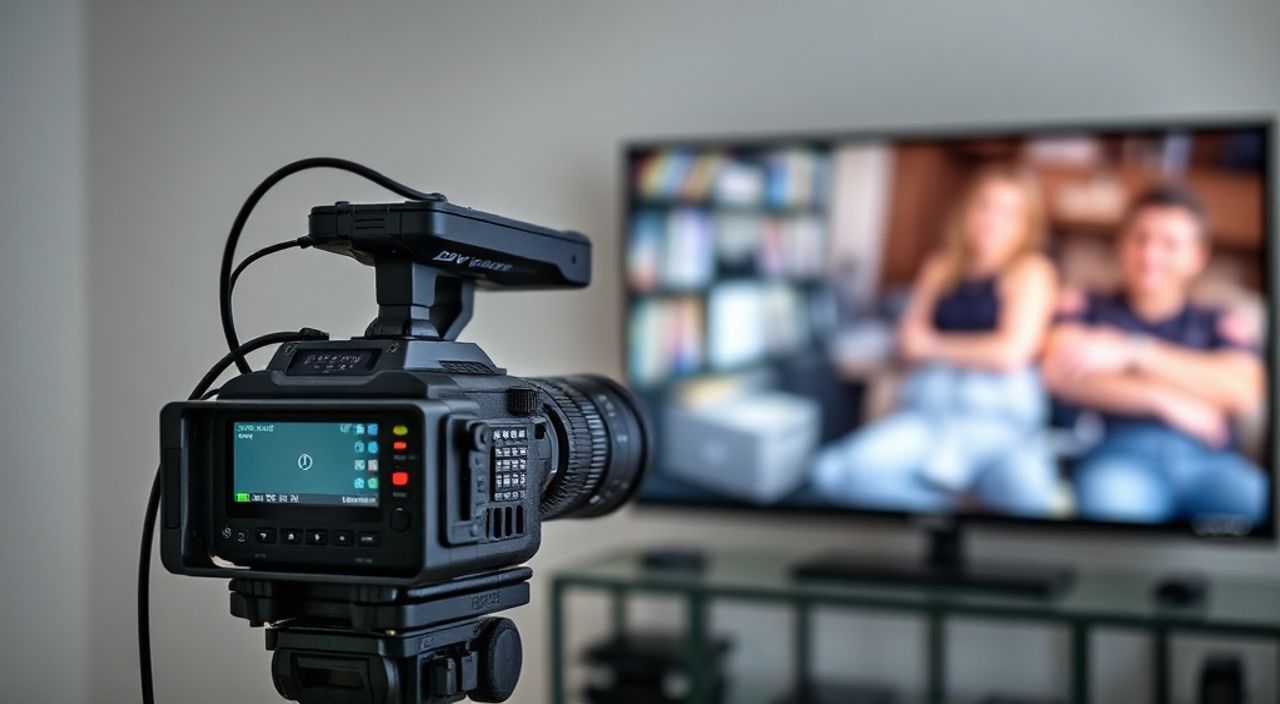
Подключить DV3 T8000 к телевизору можно через HDMI, VGA или композитный кабель — в зависимости от доступных входов на вашем ТВ. Для лучшего качества изображения и звука рекомендуется использовать HDMI-кабель, предварительно настроив разрешение и аудиовыход в меню устройства.
При подключении видеопроигрывателя DV3 T8000 к современному телевизору возникает множество вопросов: какой кабель выбрать, как настроить вход, почему нет звука или изображения, и можно ли использовать устройство с телевизорами без HDMI? Эти проблемы знакомы пользователям, которые стремятся восстановить или расширить функциональность старой техники, сохранив при этом качество воспроизведения. DV3 T8000 — это надёжное устройство для воспроизведения видео с USB-накопителей, SD-карт и внешних жёстких дисков, часто используемое в домашних условиях, на дачах или в офисах. Его популярность объясняется простотой эксплуатации, поддержкой широкого спектра форматов и низкой стоимостью. Однако, несмотря на простоту, многие пользователи сталкиваются с трудностями при подключении, особенно если телевизор старше 5 лет или не имеет стандартных портов.
Содержание статьи:
- Какие способы подключения DV3 T8000 существуют?
- Подключение через HDMI: пошаговая инструкция
- Подключение через VGA и аудиокабель
- Подключение через композитный кабель (RCA)
- Частые ошибки и как их исправить
- Нет изображения на экране
- Звук есть, но изображение чёрное
- Изображение моргает или искажается
- Телевизор не видит устройство
- Экспертное мнение: советы профессионала
- Часто задаваемые вопросы
- Заключение
Какие способы подключения DV3 T8000 существуют?
DV3 T8000 оснащён тремя основными выходами: HDMI, VGA и композитный (RCA) разъём. Выбор способа подключения зависит от того, какие входы доступны на вашем телевизоре. Современные модели, выпущенные после 2015 года, почти всегда имеют хотя бы один HDMI-порт — это оптимальный вариант. Если телевизор старше, но имеет VGA (D-Sub), подключение через него также обеспечит хорошее качество изображения. Для очень старых моделей, например, с CRT-экраном, подойдёт композитный кабель с желтым разъёмом для видео и бело-красными — для аудио.
Важно: DV3 T8000 не поддерживает беспроводное подключение, такие как Miracast или Wi-Fi Direct. Все соединения должны быть проводными. Также устройство не имеет встроенного Bluetooth, поэтому аудиовыход всегда зависит от физического кабеля. Перед подключением убедитесь, что DV3 T8000 подключён к электропитанию — без питания устройство не включится, даже если кабель подсоединён правильно.
Полезно знать: Проверьте маркировку на задней панели DV3 T8000. HDMI-выход обозначен как «HDMI OUT», VGA — как «VGA» или «D-Sub», а композитный — как «AV OUT» или «VIDEO OUT».
Подключение через HDMI: пошаговая инструкция
HDMI — самый предпочтительный способ подключения DV3 T8000 к телевизору. Он передаёт и видео, и аудио одним кабелем, обеспечивает высокое разрешение до 1080p и автоматическую настройку формата. Вот как это сделать:
- Выключите телевизор и DV3 T8000 из розетки.
- Подключите один конец HDMI-кабеля к выходу HDMI на DV3 T8000.
- Второй конец вставьте в свободный HDMI-вход на телевизоре (например, HDMI 1 или HDMI 2).
- Подключите DV3 T8000 к сети через адаптер питания.
- Включите телевизор и переключитесь на соответствующий HDMI-вход с помощью пульта (кнопка «Source» или «Input»).
- Включите DV3 T8000 — на экране должен появиться интерфейс устройства.
Если изображение не появляется:
— Попробуйте другой HDMI-порт на телевизоре.
— Проверьте кабель на другом устройстве — возможно, он повреждён.
— Убедитесь, что DV3 T8000 поддерживает разрешение, совместимое с вашим телевизором. В меню устройства перейдите в «Настройки» → «Выход» → «Разрешение» и выберите «1080p» или «720p».
Полезно знать: Некоторые телевизоры LG, Samsung или Philips требуют вручную включить HDMI-CEC (или Anynet+, SimpLink) в настройках, чтобы корректно определять подключённые устройства.
Подключение через VGA и аудиокабель
Если у вашего телевизора нет HDMI, но есть VGA-вход (часто синий разъём с 15 штырьками), вы можете использовать VGA-кабель. Однако VGA передаёт только видео — звук придётся подключать отдельно.
- Подключите VGA-кабель от DV3 T8000 к VGA-входу на телевизоре.
- Подключите аудиокабель 3.5 мм → RCA (белый и красный) от аудиовыхода DV3 T8000 к аудиовходу телевизора.
- Включите питание DV3 T8000 и телевизор.
- На телевизоре выберите вход «VGA» или «PC» — в зависимости от модели.
- На DV3 T8000 перейдите в «Настройки» → «Выход» → «VGA» и установите разрешение 1024×768 или 1280×720 — это оптимально для большинства старых экранов.
Полезно знать: VGA не передаёт цифровой сигнал, поэтому изображение может быть немного менее чётким, чем через HDMI. Однако для просмотра фильмов в стандартном разрешении — вполне приемлемо.
Если на телевизоре нет VGA, но есть DVI — можно использовать переходник VGA-to-DVI, но только пассивный (без усилителя), так как DV3 T8000 не выводит цифровой сигнал через VGA.
Подключение через композитный кабель (RCA)
Этот метод подходит для старых телевизоров, у которых есть только три цветных разъёма: жёлтый (видео), белый и красный (аудио). Хотя качество изображения ниже, он остаётся единственным вариантом для моделей до 2008 года.
- Подключите жёлтый RCA-кабель от DV3 T8000 к жёлтому входу на телевизоре.
- Подключите белый и красный кабели к соответствующим аудиовходам.
- Включите питание DV3 T8000 и телевизора.
- На телевизоре переключитесь на вход «AV», «Video» или «Line In».
- На DV3 T8000 перейдите в «Настройки» → «Выход» → «Composite» и выберите стандарт PAL или NTSC в зависимости от региона (в России — PAL).
Полезно знать: Композитный кабель передаёт видео в разрешении до 576i (PAL) или 480i (NTSC). Для просмотра HD-файлов — не подходит. Но для архивных видео, записей с камер или старых фильмов — идеально.
Если звук отсутствует, проверьте, что кабели не перепутаны: белый — левый канал, красный — правый. Некоторые телевизоры требуют вручную включить аудиовход при выборе AV-режима.
Частые ошибки и как их исправить
Даже при правильном подключении могут возникать проблемы. Вот наиболее распространённые:
Нет изображения на экране
- Проверьте, включён ли DV3 T8000 — индикатор питания должен гореть.
- Убедитесь, что на телевизоре выбран правильный вход (HDMI 1, AV, VGA и т.д.).
- Попробуйте сменить разрешение на DV3 T8000 — иногда устройство пытается выдать 4K, а телевизор его не поддерживает.
- Перезагрузите устройство: выключите питание, подождите 30 секунд, включите снова.
Звук есть, но изображение чёрное
Это часто происходит при использовании VGA или композитного кабеля. Причина — неправильный стандарт видео. На DV3 T8000 перейдите в «Настройки» → «Выход» → «Стандарт» и выберите PAL (для России, Европы) или NTSC (для США, Японии). Неправильный стандарт — частая причина чёрного экрана.
Изображение моргает или искажается
Возможно, используется некачественный кабель. Проверьте, не перегнуты ли провода, не оголены ли жилы. Замените кабель на оригинальный или сертифицированный. Также убедитесь, что DV3 T8000 не перегревается — разместите его в хорошо проветриваемом месте.
Телевизор не видит устройство
Попробуйте подключить DV3 T8000 к другому телевизору. Если работает — проблема в настройках первого телевизора. Сбросьте его настройки видео-входов через меню «Настройки» → «Система» → «Сброс».
«Часто пользователи забывают, что DV3 T8000 не умеет автоматически переключать входы. Если вы подключили его к HDMI 2, а телевизор стоит на HDMI 1 — изображения не будет. Это не баг, а особенность устройства.» — Алексей Михайлов, инженер-электронщик, 12 лет опыта в сервисных центрах
Экспертное мнение: советы профессионала
«DV3 T8000 — отличное решение для воспроизведения архивных видео, особенно если у вас нет Smart TV. Но важно понимать: это не медиаплеер нового поколения. Он не поддерживает HDR, Dolby Atmos или 4K. Если вы хотите смотреть современные фильмы — лучше использовать Android-приставку. Однако для документов, старых фильмов, презентаций — DV3 T8000 остаётся надёжным и экономичным выбором.» — Екатерина Соколова, эксперт по домашним мультимедийным системам, автор курсов по цифровой архивации
Если вы планируете использовать DV3 T8000 регулярно, рекомендуется:
— Использовать качественный HDMI-кабель с медными жилами — дешёвые кабели с алюминием теряют сигнал на длине свыше 2 метров.
— Не подключать устройство через удлинитель с фильтром — это может вызывать помехи.
— Обновлять прошивку устройства — иногда производитель выпускает обновления для улучшения совместимости с телевизорами.
Часто задаваемые вопросы
Можно ли подключить DV3 T8000 к телевизору без разъёмов?
Нет. Если на телевизоре нет ни HDMI, ни VGA, ни RCA — подключить DV3 T8000 напрямую невозможно. В этом случае можно использовать HDMI-видеопреобразователь (например, HDMI-to-SCART или HDMI-to-antenna), но качество изображения сильно упадёт, а цена такого адаптера часто близка к стоимости нового медиаплеера.
Почему DV3 T8000 не читает файлы с USB?
Устройство поддерживает только FAT32 и NTFS (в ограниченной степени). Файловая система exFAT не поддерживается. Также файлы должны быть в форматах: MP4, AVI, MKV, MOV, WMV, MPEG. Имя файла не должно содержать кириллицу или спецсимволы — лучше использовать латиницу и цифры.
Можно ли использовать DV3 T8000 с телевизором 4K?
Да, но только в разрешении до 1080p. DV3 T8000 не поддерживает 4K и HDR. Телевизор автоматически масштабирует изображение, но вы не получите преимущества 4K. Для полноценного 4K-воспроизведения нужен другой плеер.
Почему звук не идёт через HDMI?
В некоторых моделях телевизоров HDMI-аудиовыход отключён по умолчанию. Зайдите в настройки звука телевизора → «Аудиовыход» → выберите «HDMI ARC» или «HDMI Audio». Также проверьте на DV3 T8000: «Настройки» → «Аудио» → «Выход» → «HDMI».
Можно ли подключить DV3 T8000 к монитору?
Да, если монитор имеет HDMI, VGA или RCA-вход. Но если у монитора нет встроенных динамиков — звук не будет воспроизводиться. В этом случае нужно подключить внешние колонки или наушники к аудиовыходу DV3 T8000.
Заключение
Подключение DV3 T8000 к телевизору — простая задача, если вы знаете, какие выходы есть на вашем устройстве и на телевизоре. HDMI остаётся лучшим выбором для современных моделей — он обеспечивает чёткое изображение, стабильный звук и минимальные настройки. Для старых телевизоров подойдут VGA или композитный кабель, хотя качество будет ниже. Главное — не торопиться при подключении, проверять разрешение, стандарт видео и правильность кабелей.
DV3 T8000 — это надёжное, простое и недорогое решение для воспроизведения видео с внешних носителей. Оно не заменит Smart TV, но отлично дополняет его, особенно в условиях, где требуется минимальная техническая сложность и высокая надёжность.
- Используйте HDMI для максимального качества — он передаёт видео и звук одним кабелем.
- При подключении через VGA — не забудьте подключить аудиокабель отдельно.
- Выбирайте правильный стандарт видео (PAL для России) в настройках DV3 T8000.
- Если нет изображения — проверьте вход на телевизоре и разрешение на плеере.
- Файлы с USB должны быть в форматах MP4, AVI, MKV и на диске FAT32/NTFS.
⚠️ Дисклеймер — нажмите, чтобы развернуть
Материалы, опубликованные в разделе «Блог» на сайте RU DESIGN SHOP (rudesignshop.ru), носят исключительно информационный и ознакомительный характер и не являются руководством к действию, финансовой рекомендацией, медицинской услугой, ветеринарным назначением либо рекламой товаров и услуг, включая азартные игры. Публикации не содержат призывов к участию в азартных играх и не направлены на продвижение соответствующих операторов.
Безопасность применения товаров и веществ: при использовании строительных материалов, бытовой химии, пестицидов и агрохимикатов необходимо строго следовать инструкциям производителя и действующему законодательству Российской Федерации, включая Федеральный закон РФ от 19.07.1997 № 109-ФЗ «О безопасном обращении с пестицидами и агрохимикатами».
Упоминание товарных знаков, брендов и организаций носит исключительно информационный характер и не означает наличие партнёрских отношений или одобрения со стороны правообладателей.
Материалы, содержащие сведения о медицинских, ветеринарных или косметических средствах, представлены в справочных целях и не являются медицинской консультацией или назначением. Перед применением рекомендуется обратиться к врачу, ветеринарному специалисту или иному сертифицированному профессионалу.
Возрастные ограничения: материалы, содержащие сведения о продукции категории 18+, включая алкоголь или азартные игры, предназначены исключительно для совершеннолетней аудитории и публикуются в информационных целях.
Правовая ответственность: решения, принятые на основе опубликованной информации, пользователь принимает самостоятельно и на свой риск; редакция и авторы несут ответственность в пределах, установленных законодательством Российской Федерации.
Редакция не допускает публикаций, содержащих пропаганду экстремизма, терроризма, наркотических средств или суицида; подобные материалы подлежат немедленному удалению.
Упоминание организаций с ограниченным статусом: компания Meta Platforms Inc. (социальные сети Facebook и Instagram) признана экстремистской организацией решением суда РФ, её деятельность запрещена на территории Российской Федерации; любые упоминания приводятся исключительно в информационных целях.
Авторские права и источники: информация собирается из открытых источников; её актуальность указывается на дату публикации и может изменяться.
Изображения и иллюстрации используются на условиях, разрешённых правообладателями. При возникновении претензий редакция готова оперативно рассмотреть обращение и внести необходимые изменения.
Персональные данные и cookies: сайт использует cookies и обрабатывает персональные данные пользователей в соответствии с Федеральным законом № 152-ФЗ «О персональных данных» и Политикой конфиденциальности RU DESIGN SHOP.
Мнения авторов могут не совпадать с позицией государственных органов или коммерческих организаций, упомянутых в материалах.
РЕКОМЕНДУЕМ
Товары от российских производителей

Встраиваемый светильник ELEKTRA SN009
3650 руб.


