Скидка 5% на первый заказ — RDS5




Двойная экспозиция + adobe lightroom для ночной съёмки
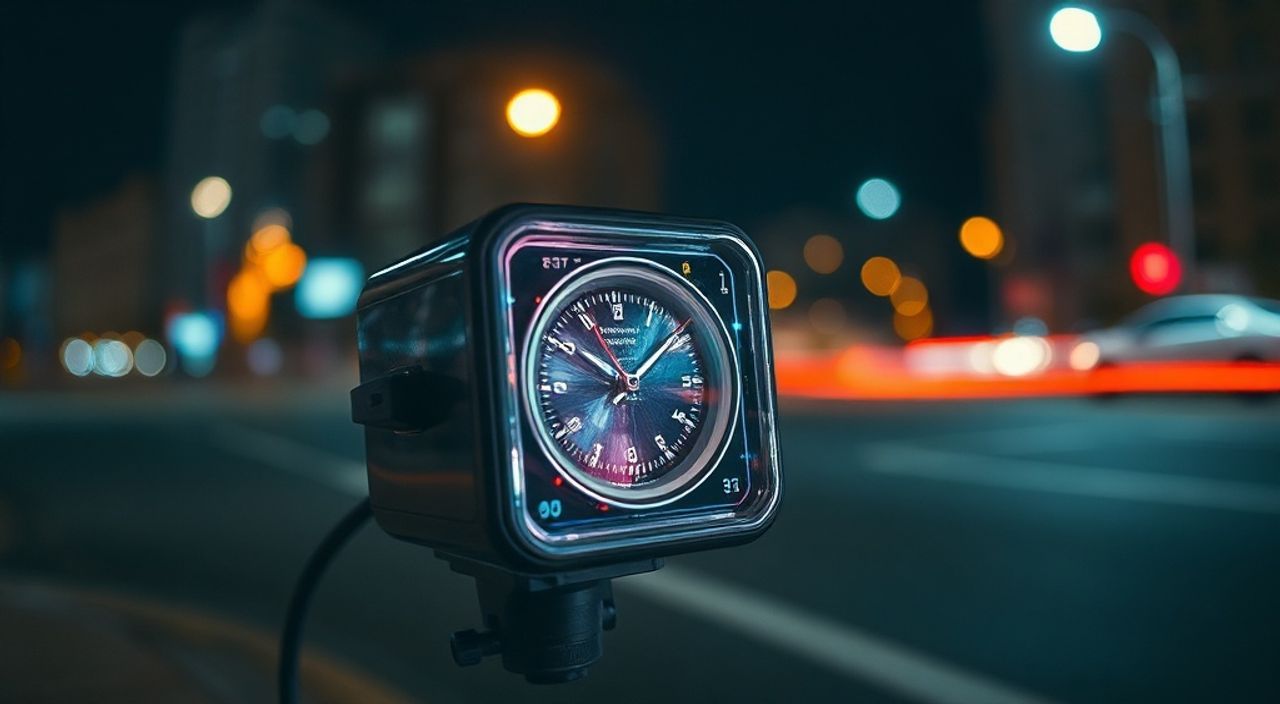
Создание выразительных ночных фотографий с помощью техники двойной экспозиции — это мощный способ превратить обычные городские пейзажи или портреты в арт-объекты, наполненные атмосферой и драматизмом. Современные возможности Adobe Lightroom позволяют реализовать этот эффект даже без сложного постпродакшна в Photoshop, особенно если заранее продумать композицию и правильно обработать исходники. Ключ к успеху — не только в техническом мастерстве, но и в чётком понимании взаимодействия света, контраста и текстур.
Двойная экспозиция в ночное время достигается путём наложения двух или более кадров: одного с яркими источниками света (например, уличными фонарями или неоновыми вывесками), и второго — с детализированной основой (портретом, силуэтом или архитектурой). Adobe Lightroom позволяет эффективно подготовить оба изображения к наложению через точную корректировку экспозиции, контрастности и цветового баланса.
Содержание статьи:
- Что такое двойная экспозиция и почему она работает в ночной сьемке
- Как выбрать тему для композиции
- Подготовка и съёмка: как получить идеальные исходники
- Режимы съёмки и настройки камеры
- Обработка в Lightroom: этапы подготовки каждого слоя
- Цветовая коррекция и согласование тонов
- Методы наложения: от простых до продвинутых приёмов
- Альтернативные пути: мобильные приложения и плагины
- Типичные ошибки и как их избежать
- Чек-лист готовности к наложению
- Экспертное мнение
- Вопросы и ответы
- Заключение
Что такое двойная экспозиция и почему она работает в ночной сьемке
Двойная экспозиция — это фототехника, при которой два или более кадра комбинируются в одно изображение. Изначально этот эффект достигался на плёнке, когда один и тот же участок кадра экспонировался дважды. Сегодня цифровая обработка позволяет добиться аналогичного результата с высокой точностью и контролем. Особенно выразительно двойная экспозиция смотрится в условиях ночной съёмки, где яркие точки света, неоновые блики и длинные выдержки создают уникальные визуальные текстуры.
Ночью природа света меняется: вместо равномерного рассеянного освещения появляются локальные источники — фонари, окна, автомобильные фары, экраны. Эти элементы становятся естественными «красками» для художественного наложения. При правильном подходе можно «вписать» пейзаж города внутрь силуэта человека, заполнить здание мерцающими огнями или создать эффект «светящегося взгляда».
Главное преимущество ночной съёмки для двойной экспозиции — высокий динамический диапазон между тёмными областями и яркими светлыми точками. Это позволяет легко отделить фон от объекта при последующем наложении. Например, тёмный силуэт человека на светлом фоне будет идеальной основой для наложения городского пейзажа с подсвеченными окнами.
Полезно знать: В ночное время лучше использовать RAW-формат. Он сохраняет максимум информации о тенях и светах, что критически важно при работе с двойной экспозицией.
Как выбрать тему для композиции
Успешная двойная экспозиция всегда начинается с концепции. Без чёткой идеи результат может выглядеть случайным или перегруженным. Представьте, что вы хотите передать: одиночество в большом городе, энергию мегаполиса, внутренний свет человека? Выбор темы определит выбор объектов.
- Если цель — показать связь человека и города, используйте портрет с чётким силуэтом и наложите на него архитектурный пейзаж.
- Для передачи эмоций — выберите световые текстуры с мягкими переходами, например, размытые фары автомобилей.
- Абстрактные образы хорошо работают с геометричными световыми узорами: мостами, вывесками, лестницами.
«Перед съёмкой нарисуйте эскиз своей композиции на бумаге. Даже грубый набросок помогает увидеть, какие элементы будут пересекаться, а какие — мешать.» — Анна Петрова, художественный фотограф, 12 лет опыта
Подготовка и съёмка: как получить идеальные исходники
Качество финального изображения зависит от качества исходных файлов. Нельзя исправить плохую экспозицию или смазанный кадр полностью в Lightroom. Поэтому важно тщательно спланировать съёмку обоих слоёв: основного (обычно с объектом) и текстурного (с ночным пейзажем или световыми эффектами).
Первый шаг — определить, какой из слоёв будет «подложкой». Чаще всего это портрет или силуэт с высоким контрастом. Он должен быть сделан при относительно равномерном освещении, чтобы избежать пересветов на лице или деталях одежды. Рекомендуется использовать штатив и ручные настройки камеры: выдержка 1/125–1/60 с, диафрагма f/5.6–f/8, ISO 100–400.
Второй слой — текстура — должен содержать яркие световые элементы на тёмном фоне. Подойдёт съёмка центра города ночью, мостов, автострад с движением машин (для следов фар) или интерьера с неоновым освещением. Здесь уже уместны длинные выдержки: 5–30 секунд, чтобы зафиксировать движение света. Не забывайте про штатив и пульт дистанционного спуска.
Полезно знать: Для лучшей совместимости старайтесь снимать оба кадра в одинаковых условиях освещения и с одинаковым фокусным расстоянием. Это упростит наложение.
Режимы съёмки и настройки камеры
Параметр |
Основной слой (портрет) |
Текстурный слой (ночной пейзаж) |
|---|---|---|
Формат файла |
RAW |
RAW |
Выдержка |
1/60 – 1/125 с |
5 – 30 с |
Диафрагма |
f/5.6 – f/8 |
f/8 – f/11 |
ISO |
100 – 400 |
100 – 200 |
Баланс белого |
Дневной свет / Авто |
Лампа накаливания / Авто |
Фокусировка |
По глазам (AF-S) |
Ручная (по гиперфокальному расстоянию) |
Особое внимание уделите балансу белого. Если он будет сильно различаться между кадрами, цветовая температура наложенных изображений будет конфликтовать. Лучше установить его вручную, чтобы избежать автоматических скачков.
- Выберите место с минимальным искусственным светом для портрета, чтобы не пересечься с текстурой.
- Сфотографируйте объект в полный рост или крупный план с чётким контуром.
- Перейдите к съёмке текстуры: найдите участок с яркими, но не пересвеченными источниками света.
- Используйте длинную выдержку, чтобы зафиксировать движение света.
- Сохраните оба кадра в RAW и импортируйте в Lightroom.
Обработка в Lightroom: этапы подготовки каждого слоя
Adobe Lightroom не поддерживает прямое наложение слоёв, как Photoshop, но он идеально подходит для предварительной обработки изображений перед экспортом в другие программы или для создания эффекта через внешние плагины. Главная задача — довести каждый кадр до состояния, при котором их последующее наложение будет максимально чистым и выразительным.
Начните с базовой коррекции экспозиции. Откройте основной слой (портрет) и перейдите в модуль «Развёртывание». Убедитесь, что тени не слишком подняты — они должны оставаться тёмными, чтобы при наложении текстура просвечивала. Слегка увеличьте контраст и чёткость, чтобы усилить очертания.
Для текстурного слоя действуйте иначе. Цель — выделить световые элементы и подавить всё лишнее. Уменьшите экспозицию на 0.5–1 ступень, чтобы фон стал почти чёрным. Затем увеличьте света и белые, чтобы вытянуть максимальную яркость из огней. Тени и чёрные, наоборот, нужно опустить.
«При обработке текстуры включите режим просмотра “Пересветы” (J). Это поможет избежать потерь в ярких участках.» — Дмитрий Козлов, колорист и постпродакшн-художник
Цветовая коррекция и согласование тонов
Когда оба изображения обработаны, сравните их цветовую температуру. Если один кадр имеет тёплый оттенок, а другой — холодный, эффект наложения будет выглядеть неестественно. Используйте слайдер «Температура» и «Оттенок», чтобы привести оба кадра к единому стилю.
- Для драматичных композиций подойдёт холодная гамма: 4500–5500K с лёгким сдвигом в синий.
- Для романтических или тёплых образов — 3500–4200K с акцентом на оранжевый.
- Используйте инструмент «Выборочная коррекция» (Radial или Graduated Filter), чтобы локально изменить свет в определённых зонах.
После завершения настроек экспортируйте оба изображения в TIFF или PNG (16 бит) для сохранения качества. Формат JPEG не рекомендуется из-за потерь при сжатии.
Методы наложения: от простых до продвинутых приёмов
Хотя Lightroom не позволяет напрямую смешивать слои, есть несколько рабочих решений. Самый простой — использование Lightroom в связке с Photoshop через функцию «Правка в Photoshop». Это стандартный и надёжный путь для большинства пользователей.
После импорта двух изображений в Lightroom щёлкните правой кнопкой по основному слою и выберите «Правка в > Открыть как Smart Object в Photoshop». Повторите то же самое для текстурного слоя. В Photoshop оба файла откроются как отдельные слои. Переместите текстуру на верхний слой, измените режим наложения на «Осветление» (Screen) или «Мягкий свет» (Soft Light), и при необходимости добавьте маску.
Полезно знать: Режим наложения «Осветление» идеален для ночных текстур — он скрывает тёмные области и оставляет только светлые участки, что создаёт эффект свечения.
Альтернативные пути: мобильные приложения и плагины
Если работа в Photoshop невозможна, можно использовать специализированные мобильные приложения, такие как PicsArt, Snapseed или Afterlight. Они поддерживают двойную экспозицию прямо в интерфейсе. Однако качество ниже, чем у десктопных решений.
Для продвинутых пользователей существуют Lightroom-плагины, например, Exposure Merge или Double Exposure Tool, которые позволяют частично имитировать эффект внутри самой программы. Но они требуют дополнительной установки и не всегда совместимы с новыми версиями Lightroom.
- Преимущество Photoshop — полный контроль над масками, прозрачностью и цветокоррекцией.
- Мобильные приложения — быстрое решение для соцсетей, но с ограничениями по качеству.
- Плагины — компромисс, подходят для серийной обработки, но менее гибкие.
Типичные ошибки и как их избежать
Даже опытные фотографы допускают ошибки при работе с двойной экспозицией. Наиболее частая — перегрузка композиции. Когда оба кадра содержат много деталей, результат становится визуально хаотичным. Правило простое: один слой должен доминировать, второй — дополнять.
Ещё одна проблема — неправильный баланс белого. Например, жёлтые фонари наложены на тёмный силуэт с голубоватым оттенком. Это создаёт ощущение «не того мира». Всегда проверяйте цветовую согласованность до наложения.
«Если сомневаетесь в сочетании цветов — переведите оба изображения в чёрно-белое. Иногда монохром помогает увидеть, работает ли композиция по форме и свету.» — Елена Миронова, преподаватель визуальных коммуникаций
Чек-лист готовности к наложению
- Оба кадра сняты в RAW и обработаны в Lightroom.
- Экспозиция основного слоя не пересвечена, тени достаточно глубокие.
- Текстурный слой содержит яркие световые элементы на тёмном фоне.
- Цветовая температура и оттенок согласованы между кадрами.
- Изображения экспортированы в высоком качестве (TIFF/PNG).
Экспертное мнение
«Двойная экспозиция — это не просто техника, а язык. Каждый световой элемент на вашем изображении должен нести смысл. Не накладывайте ради эффекта. Спросите себя: что я хочу сказать этим кадром? Город внутри человека? Его внутренний свет? Воспоминания? Только тогда работа станет настоящей.» — Артём Волков, автор серии «Город в голове», National Geographic Russia
Современные технологии значительно упростили процесс, но не заменили художественное видение. По словам Волкова, лучшие работы рождаются, когда техника служит идее, а не наоборот. Он рекомендует начинать с простых композиций: силуэт + город, дерево + звёзды, лицо + абстрактные блики.
Вопросы и ответы
Можно ли сделать двойную экспозицию только в Lightroom, без Photoshop?
Полностью — нет. Lightroom не поддерживает слои. Однако можно подготовить идеальные исходники, после чего быстро обработать их в Photoshop или использовать сторонние приложения.
Какой режим наложения лучше всего подходит для ночных сцен?
Режим «Осветление» (Screen) — наиболее универсальный. Он автоматически скрывает тёмные участки и оставляет только светлые, что идеально для неоновых вывесок, фонарей и следов фар.
Почему мой наложенный кадр выглядит грязным или тусклым?
Скорее всего, один из слоёв был недостаточно контрастным. Убедитесь, что в текстурном слое тени опущены, а света подняты. Также проверьте, не было ли пересветов в исходнике.
Нужно ли снимать оба кадра одной камерой?
Желательно, но не обязательно. Главное — одинаковое разрешение, угол обзора и стиль освещения. Разные камеры могут отличаться по цветопередаче, что потребует дополнительной коррекции.
Заключение
Двойная экспозиция в сочетании с возможностями Adobe Lightroom открывает широкие творческие горизонты, особенно в условиях ночной съёмки. Успех зависит не столько от технических навыков, сколько от чёткой концепции, внимания к деталям и умения подготовить исходники. Lightroom играет ключевую роль на этапе предобработки, позволяя довести каждый кадр до идеального состояния перед наложением.
Хотя финальное смешивание обычно происходит в Photoshop, правильная работа в Lightroom экономит часы постпродакшна и повышает качество результата. Помните: хороший снимок начинается задолго до обработки.
Главное — не бояться экспериментировать. Пробуйте разные комбинации, анализируйте, что работает, а что нет. Со временем вы разовьёте собственный стиль двойной экспозиции, который будет узнаваем и эмоционален.
- Двойная экспозиция в ночное время использует контраст между тёмными силуэтами и яркими источниками света.
- Lightroom незаменим для подготовки исходников: коррекции экспозиции, контраста и цветовой температуры.
- Финальное наложение лучше выполнять в Photoshop, используя режимы типа «Осветление».
- Избегайте перегруженности: один слой должен доминировать, второй — дополнять.
- Концепция важнее техники: всегда начинайте с идеи, а не с эффекта.
⚠️ Дисклеймер — нажмите, чтобы развернуть
Материалы, опубликованные в разделе «Блог» на сайте RU DESIGN SHOP (rudesignshop.ru), носят исключительно информационный и ознакомительный характер и не являются руководством к действию, финансовой рекомендацией, медицинской услугой, ветеринарным назначением либо рекламой товаров и услуг, включая азартные игры. Публикации не содержат призывов к участию в азартных играх и не направлены на продвижение соответствующих операторов.
Безопасность применения товаров и веществ: при использовании строительных материалов, бытовой химии, пестицидов и агрохимикатов необходимо строго следовать инструкциям производителя и действующему законодательству Российской Федерации, включая Федеральный закон РФ от 19.07.1997 № 109-ФЗ «О безопасном обращении с пестицидами и агрохимикатами».
Упоминание товарных знаков, брендов и организаций носит исключительно информационный характер и не означает наличие партнёрских отношений или одобрения со стороны правообладателей.
Материалы, содержащие сведения о медицинских, ветеринарных или косметических средствах, представлены в справочных целях и не являются медицинской консультацией или назначением. Перед применением рекомендуется обратиться к врачу, ветеринарному специалисту или иному сертифицированному профессионалу.
Возрастные ограничения: материалы, содержащие сведения о продукции категории 18+, включая алкоголь или азартные игры, предназначены исключительно для совершеннолетней аудитории и публикуются в информационных целях.
Правовая ответственность: решения, принятые на основе опубликованной информации, пользователь принимает самостоятельно и на свой риск; редакция и авторы несут ответственность в пределах, установленных законодательством Российской Федерации.
Редакция не допускает публикаций, содержащих пропаганду экстремизма, терроризма, наркотических средств или суицида; подобные материалы подлежат немедленному удалению.
Упоминание организаций с ограниченным статусом: компания Meta Platforms Inc. (социальные сети Facebook и Instagram) признана экстремистской организацией решением суда РФ, её деятельность запрещена на территории Российской Федерации; любые упоминания приводятся исключительно в информационных целях.
Авторские права и источники: информация собирается из открытых источников; её актуальность указывается на дату публикации и может изменяться.
Изображения и иллюстрации используются на условиях, разрешённых правообладателями. При возникновении претензий редакция готова оперативно рассмотреть обращение и внести необходимые изменения.
Персональные данные и cookies: сайт использует cookies и обрабатывает персональные данные пользователей в соответствии с Федеральным законом № 152-ФЗ «О персональных данных» и Политикой конфиденциальности RU DESIGN SHOP.
Мнения авторов могут не совпадать с позицией государственных органов или коммерческих организаций, упомянутых в материалах.
РЕКОМЕНДУЕМ
Товары от российских производителей




