Скидка 5% на первый заказ — RDS5




Двойная экспозиция + affinity photo для пейзажа
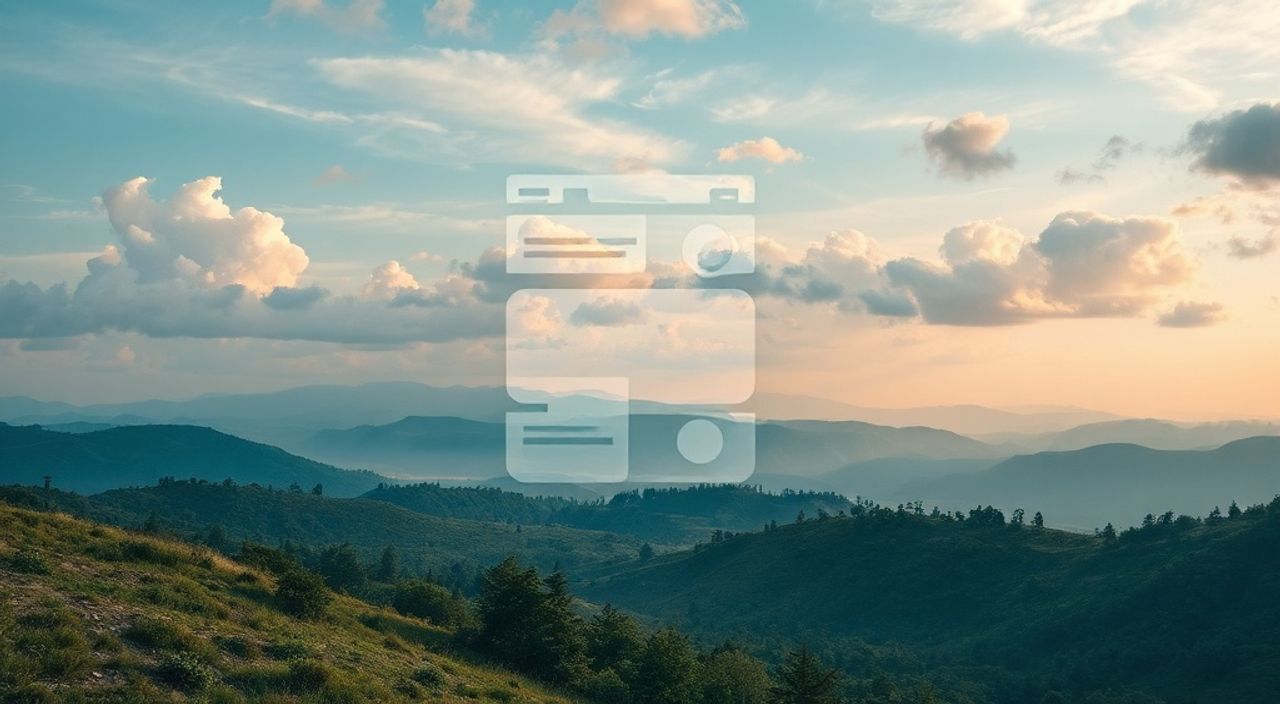
Двойная экспозиция — это техника, при которой два или более изображения накладываются друг на друга, создавая визуально сложную и эмоционально насыщенную композицию. В контексте пейзажной фотографии этот метод позволяет объединить реальность с фантазией, например, поместив силуэт горного хребта внутрь облака или соединив лес с отражением заката в глазах. Современные редакторы, такие как Affinity Photo, дают фотографам мощный инструментарий для точного контроля над процессом наложения, масками и цветокоррекцией, что делает создание двойной экспозиции доступным даже новичкам.
Двойная экспозиция в пейзаже — это искусство слияния двух миров через наложение изображений. Используйте Affinity Photo для точного управления прозрачностью, масками и цветовыми режимами, чтобы добиться гармоничного результата.
Содержание статьи:
- Что такое двойная экспозиция и почему она работает в пейзаже
- Почему именно Affinity Photo для двойной экспозиции
- Пошаговое руководство: создание двойной экспозиции в Affinity Photo
- Режимы наложения: ключ к органичному сливанию пейзажей
- Маски и слои: как управлять видимостью элементов
- Цветокоррекция и стилизация финального образа
- Типичные ошибки и как их избежать
- Экспертное мнение
- Вопросы и ответы
- Заключение
Что такое двойная экспозиция и почему она работает в пейзаже
Двойная экспозиция — это не просто наложение двух снимков, а осознанное сочетание двух визуальных историй в одной композиции. В классической фотографии эта техника возникала на плёнке, когда затвор камеры открывался дважды, «запечатлевая» два разных кадра на одном кадре. Сегодня цифровые технологии позволяют воссоздать этот эффект с высокой точностью, но с возможностью корректировки каждого этапа.
В пейзажной фотографии двойная экспозиция особенно эффективна, потому что природные формы — горы, деревья, реки — часто имеют графичные силуэты, которые хорошо работают как «контейнеры» для второго изображения. Например, можно использовать силуэт леса как маску, внутри которого проигрывается закат над морем. Такой подход добавляет глубину и символизм: пейзаж становится не просто местом, а метафорой.
Композиционно важно выбирать пары изображений с контрастной текстурой и светом. Если первый слой — тёмный силуэт с чёткими очертаниями, второй должен быть светлым и детализированным. Это создаёт визуальный интерес и помогает зрителю различать уровни. Кроме того, успешная двойная экспозиция требует единства настроения: если один кадр передаёт спокойствие, второй не должен быть хаотичным.
Полезно знать: Начинайте с простых пар: силуэт дерева + пейзаж неба, горный хребет + текстура воды. Это снижает риск перегрузки композиции.
Почему именно Affinity Photo для двойной экспозиции
Affinity Photo — это профессиональный растровый редактор от Serif Labs, который позиционируется как альтернатива Adobe Photoshop, но без подписки. Он поддерживает все ключевые функции для сложной обработки изображений: слои, маски, режимы наложения, RAW-обработку и нелинейный workflow. Для создания двойной экспозиции он особенно удобен благодаря скорости работы, чистому интерфейсу и гибкой системе масок.
Одно из главных преимуществ — поддержка живых фильтров и нелинейной цветокоррекции. Это означает, что вы можете применять коррекцию к слоям без потери качества, а затем в любой момент изменить параметры. Также важна поддержка 16-битных каналов, что критично при работе с градиентами и полутонами — типичными элементами пейзажной фотографии.
Affinity Photo отлично справляется с крупными файлами, включая 4K и 8K изображения, что актуально для современных камер. Программа оптимизирована под Apple Silicon и Windows, работает быстро даже на средних конфигурациях. Кроме того, она предлагает встроенную систему выравнивания слоёв и автоматическое масштабирование, что упрощает совмещение двух пейзажей.
Функция |
Преимущество для двойной экспозиции |
|---|---|
Режимы наложения (Multiply, Screen, Overlay) |
Позволяют точно контролировать, как изображения взаимодействуют между собой |
Векторные и растровые маски |
Дают возможность мягко скрывать или показывать части слоёв |
Живые фильтры |
Можно менять параметры после применения без пересчёта |
Поддержка PSD |
Позволяет открывать проекты из Photoshop без потерь |
«Affinity Photo — это идеальный баланс цены, производительности и функциональности. Для художественной обработки пейзажей он часто оказывается удобнее Photoshop за счёт более предсказуемой системы масок.» — Мария Кострова, цифровой художник, 7 лет опыта в постобработке
Пошаговое руководство: создание двойной экспозиции в Affinity Photo
Создание двойной экспозиции в Affinity Photo — это последовательный процесс, требующий внимания к деталям. Ниже приведён пошаговый алгоритм, применимый к большинству пейзажных сцен.
- Подготовьте исходники. Выберите два изображения: одно с чётким силуэтом (например, дерево на фоне неба), второе — с яркой текстурой или цветом (закат, волны, лес). Оба должны быть высокого разрешения.
- Откройте основное изображение. Запустите Affinity Photo, создайте новый документ и импортируйте первое фото — то, которое будет служить «каркасом» композиции.
- Добавьте второе изображение как новый слой. Перетащите второе фото в документ. Оно появится поверх первого. Измените его размер (Ctrl+T) так, чтобы оно заполняло область силуэта.
- Выберите режим наложения. В панели слоёв щёлкните по выпадающему меню «Нормальный» и попробуйте варианты: Screen (для светлых фонов), Multiply (для тёмных), Overlay (для контрастного эффекта).
- Добавьте маску к верхнему слою. Выделите слой с текстурой, нажмите кнопку «Маска» внизу панели. Теперь вы можете рисовать по маске чёрным (скрыть) или белым (показать) цветом.
- Выделите силуэт нижнего слоя. Удерживая Ctrl, кликните по миниатюре слоя с силуэтом. Это создаст выделение. Вернитесь к маске верхнего слоя и залейте выделение белым цветом.
- Уточните переходы. Используйте мягкую кисть с низкой непрозрачностью (20–30%), чтобы сгладить края. Особенно важно это для изогнутых форм — гор, облаков.
- Настройте цвет и свет. Добавьте корректирующие слои: уровни, кривые, баланс цвета. Свяжите их с нужными слоями, чтобы воздействовать только на часть изображения.
- Экспортируйте результат. Через «Файл → Экспорт», выберите формат (JPEG для веба, TIFF для печати), задайте качество и цветовое пространство (sRGB для экранов, Adobe RGB для печати).
Полезно знать: Сохраняйте проект в формате .afphoto — это позволит в будущем редактировать слои, маски и коррекции без потерь.
Режимы наложения: ключ к органичному сливанию пейзажей
Режимы наложения — это математические формулы, определяющие, как пиксели одного слоя взаимодействуют с пикселями другого. Правильный выбор режима может превратить случайное наложение в цельное произведение.
- Multiply (Умножение) — идеален, когда верхний слой светлый, а нижний — тёмный. Тёмные участки остаются, светлые «вычитаются». Хорошо подходит для наложения текстур на силуэты.
- Screen (Осветление) — противоположность Multiply. Светлые участки становятся ярче, тёмные исчезают. Подходит для наложения неба или светящихся объектов.
- Overlay (Перекрытие) — усиливает контраст. Тёмные участки темнеют, светлые — осветляются. Отлично работает с детализированными пейзажами, где нужно сохранить динамику.
- Soft Light (Мягкий свет) — мягкая версия Overlay. Создаёт эффект воздушной дымки, подходит для романтичных, сюрреалистичных композиций.
- Luminosity (Яркость) — оставляет цвет нижнего слоя, но применяет яркость верхнего. Полезно, когда вы хотите «вложить» структуру одного пейзажа в цветовой тон другого.
Пробуйте комбинировать режимы: например, используйте Screen для основного слоя и Soft Light для дополнительного с низкой непрозрачностью (30–50%). Это создаёт глубину без перегрузки.
Маски и слои: как управлять видимостью элементов
Маски — это основа нетривиальной постобработки. В отличие от стирания пикселей, маска лишь скрывает их, оставляя возможность восстановления. В двойной экспозиции маски позволяют точно определить, где один пейзаж «просвечивает» через другой.
Работать с масками в Affinity Photo удобно:
- Щёлкните по иконке маски — появится белый слой, означающий полную видимость.
- Чёрный цвет на маске полностью скрывает слой, серый — частично.
- Используйте градиентную кисть, чтобы создать плавные переходы между пейзажами — например, от леса к небу.
- Для сложных форм (ветви деревьев) применяйте инструмент «Быстрое выделение» или «Пипетка» с последующей заливкой маски.
Также полезны группы слоёв. Вы можете поместить несколько слоёв в группу и применить одну маску ко всей группе. Это удобно, если вы используете несколько текстур для одного силуэта — например, небо + вода + световые блики.
Полезно знать: Держите маску активной, а не слой — это предотвратит случайное рисование по изображению.
Цветокоррекция и стилизация финального образа
После наложения и маскировки важно добиться единства цвета. Два разных пейзажа могут иметь разный баланс белого, контраст и насыщенность. Цель — сделать их частью одного мира.
Используйте корректирующие слои:
- Баланс белого. Примените слой «Цветовая температура» ко всему изображению, чтобы выровнять оттенки.
- Кривые. Настройте S-образную кривую для увеличения контраста, но осторожно — переконтрастность убивает детали в тенях и светах.
- Насыщенность. Часто второй слой слишком яркий. Снизьте насыщенность через слой «HSL» или «Vibrance».
- Градиентные фильтры. Добавьте тёплый градиент сверху (для заката) или холодный снизу (для теней).
Для стилизации можно применить лёгкое размытие по Гауссу к одному из слоёв — это создаёт эффект глубины. Также популярны монохромные акценты: например, оставить цвет только в центральной части композиции.
Типичные ошибки и как их избежать
Даже опытные пользователи допускают ошибки при создании двойной экспозиции. Вот самые распространённые:
- Перегруженная композиция. Когда оба изображения детализированы, результат выглядит хаотично. Решение: один слой должен быть доминирующим, второй — поддерживающим.
- Несовпадение направления света. Если в одном пейзаже свет справа, а в другом — слева, это бросается в глаза. Корректируйте положение источника света или поворачивайте изображение.
- Резкие границы маски. Часто новички забывают сглаживать края. Используйте размытие маски (размытие по Гауссу на самой маске) для натурального перехода.
- Игнорирование разрешения. Низкокачественное второе изображение испортит весь проект. Всегда проверяйте, чтобы оба файла были не менее 3000 пикселей по длинной стороне.
- Отсутствие замысла. Техника ради техники не работает. Перед началом подумайте: что вы хотите выразить? Спокойствие? Хаос? Единство природы?
Экспертное мнение
«Секрет удачной двойной экспозиции — в подчинении. Один пейзаж должен «носить» другой. Например, силуэт долины может «вмещать» штормовое море — тогда форма первого задаёт ритм, а содержание второго — эмоцию. В Affinity Photo я всегда начинаю с выделения через «Быстрое выделение», а затем вручную дорабатываю маску кистью с 10% opacity. Это даёт максимальный контроль.» — Алексей Романов, ландшафтный фотограф, автор мастер-классов по цифровой композиции
Вопросы и ответы
Можно ли делать двойную экспозицию из трёх и более изображений?
Да, но с ограничениями. Каждый дополнительный слой усложняет композицию. Лучше использовать максимум три: один базовый, два текстурных. Привяжите их к одной маске через группу.
Как выбрать, какой слой ставить вниз?
Нижний слой — это каркас. Он должен иметь чёткие формы и доминировать по композиции. Как правило, это силуэт с тёмными тонами.
Подойдёт ли смартфон для съёмки исходников?
Да, современные смартфоны (iPhone 15 Pro, Samsung Galaxy S24 и выше) снимают в RAW и имеют хорошую детализацию. Главное — стабильность (трипод) и равномерный свет.
Нужно ли снимать оригиналы в один день?
Не обязательно. Но важно, чтобы свет был схожим по времени суток. Утренний туман плохо сочетается с полуденным солнцем.
Как избежать артефактов при экспорте?
Экспортируйте в 16-битном TIFF или PNG, если нужна максимальное качество. Для веба — JPEG с качеством 90–100% и sRGB.
Заключение
Двойная экспозиция в пейзаже — это не просто технический приём, а способ рассказать две истории одновременно. Affinity Photo предоставляет всё необходимое для точного и художественного выполнения этой задачи: от продвинутых режимов наложения до гибких масок и корректирующих слоёв. Главное — не терять фокус на замысле: каждое решение должно служить идее.
Успешная композиция рождается там, где техника встречается с чувством. Пейзажи, соединённые через двойную экспозицию, становятся не просто красивыми — они начинают говорить.
- Используйте силуэт как основу, а детализированный пейзаж — как наполнение.
- Выбирайте режимы наложения в зависимости от светового контраста исходников.
- Работайте с масками, а не с удалением пикселей — это сохраняет гибкость.
- Следите за единой цветовой гаммой и направлением света.
- Сохраняйте проект в .afphoto для будущей правки.
⚠️ Дисклеймер — нажмите, чтобы развернуть
Материалы, опубликованные в разделе «Блог» на сайте RU DESIGN SHOP (rudesignshop.ru), носят исключительно информационный и ознакомительный характер и не являются руководством к действию, финансовой рекомендацией, медицинской услугой, ветеринарным назначением либо рекламой товаров и услуг, включая азартные игры. Публикации не содержат призывов к участию в азартных играх и не направлены на продвижение соответствующих операторов.
Безопасность применения товаров и веществ: при использовании строительных материалов, бытовой химии, пестицидов и агрохимикатов необходимо строго следовать инструкциям производителя и действующему законодательству Российской Федерации, включая Федеральный закон РФ от 19.07.1997 № 109-ФЗ «О безопасном обращении с пестицидами и агрохимикатами».
Упоминание товарных знаков, брендов и организаций носит исключительно информационный характер и не означает наличие партнёрских отношений или одобрения со стороны правообладателей.
Материалы, содержащие сведения о медицинских, ветеринарных или косметических средствах, представлены в справочных целях и не являются медицинской консультацией или назначением. Перед применением рекомендуется обратиться к врачу, ветеринарному специалисту или иному сертифицированному профессионалу.
Возрастные ограничения: материалы, содержащие сведения о продукции категории 18+, включая алкоголь или азартные игры, предназначены исключительно для совершеннолетней аудитории и публикуются в информационных целях.
Правовая ответственность: решения, принятые на основе опубликованной информации, пользователь принимает самостоятельно и на свой риск; редакция и авторы несут ответственность в пределах, установленных законодательством Российской Федерации.
Редакция не допускает публикаций, содержащих пропаганду экстремизма, терроризма, наркотических средств или суицида; подобные материалы подлежат немедленному удалению.
Упоминание организаций с ограниченным статусом: компания Meta Platforms Inc. (социальные сети Facebook и Instagram) признана экстремистской организацией решением суда РФ, её деятельность запрещена на территории Российской Федерации; любые упоминания приводятся исключительно в информационных целях.
Авторские права и источники: информация собирается из открытых источников; её актуальность указывается на дату публикации и может изменяться.
Изображения и иллюстрации используются на условиях, разрешённых правообладателями. При возникновении претензий редакция готова оперативно рассмотреть обращение и внести необходимые изменения.
Персональные данные и cookies: сайт использует cookies и обрабатывает персональные данные пользователей в соответствии с Федеральным законом № 152-ФЗ «О персональных данных» и Политикой конфиденциальности RU DESIGN SHOP.
Мнения авторов могут не совпадать с позицией государственных органов или коммерческих организаций, упомянутых в материалах.
РЕКОМЕНДУЕМ
Товары от российских производителей




