Скидка 5% на первый заказ — RDS5




Двойная экспозиция + davinci resolve для архитектурной съёмки
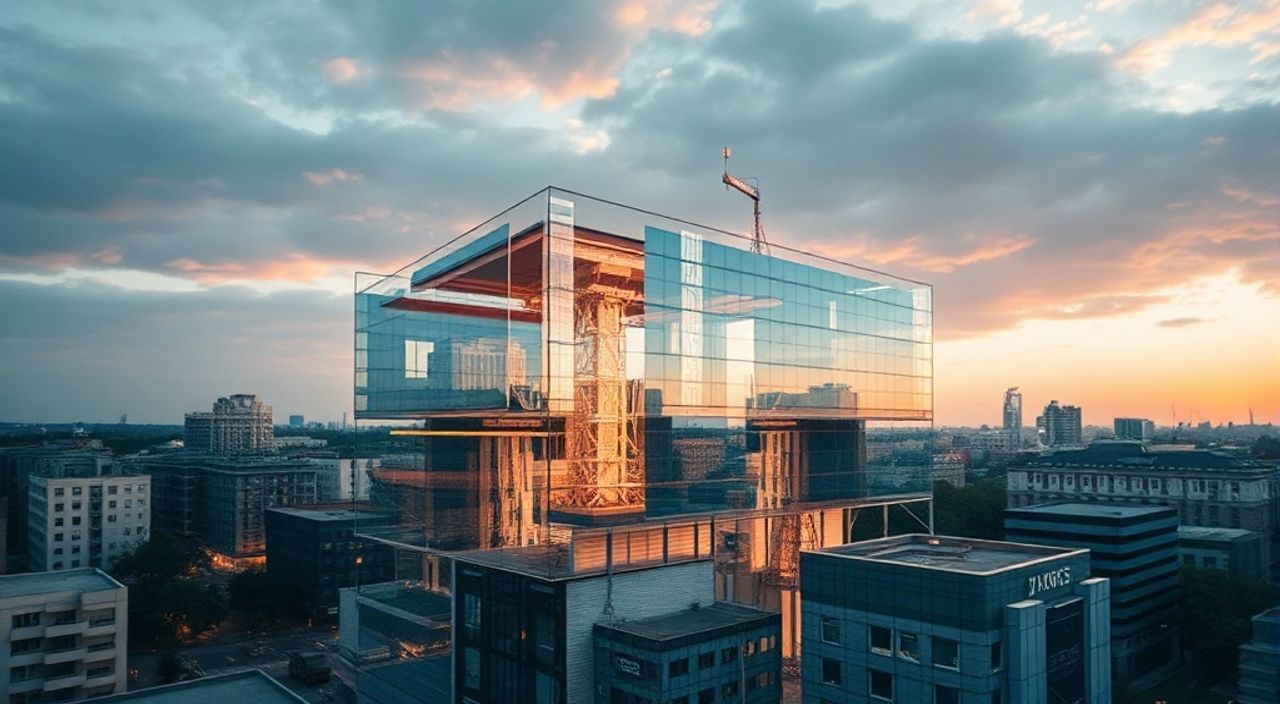
Двойная экспозиция в DaVinci Resolve — мощный инструмент для архитектурной съёмки, позволяющий сочетать реальные фасады с концептуальными визуализациями или атмосферными слоями. Ключ к успеху — точная маскировка, баланс света и использование LUTs для согласования тонов между слоями.
Несмотря на рост популярности 3D-визуализации и CGI, реальная архитектурная съёмка остаётся незаменимой — она передаёт текстуры, масштаб, световые переходы и эмоциональную атмосферу, которые алгоритмы пока не могут воспроизвести с достаточной глубиной. Однако современные заказчики всё чаще требуют не просто фотографии зданий, а визуальные нарративы: как здание будет выглядеть в закате, как оно вписывается в будущий ландшафт, как меняется его восприятие в разное время суток. Именно здесь двойная экспозиция в DaVinci Resolve становится не просто приёмом, а стратегическим инструментом. Это не просто наложение двух изображений — это синтез реальности и воображения, где каждая деталь, каждый блик, каждый оттенок тени должен работать на единую историю.
Содержание статьи:
- Что такое двойная экспозиция в архитектурной съёмке
- Почему DaVinci Resolve — лучший выбор для двойной экспозиции
- Пошаговое руководство: создание двойной экспозиции в DaVinci Resolve
- Согласование света и цвета: ключ к невидимому наложению
- Частые ошибки и как их избежать
- Экспертное мнение: как профессионалы используют двойную экспозицию
- Вопросы и ответы
- Заключение
Что такое двойная экспозиция в архитектурной съёмке
Двойная экспозиция — это техника наложения двух или более изображений в одном кадре, где каждое слоёвое изображение несёт смысловую нагрузку. В архитектурной съёмке это может быть реальный фасад здания, наложенный на абстрактную текстуру облаков, графический силуэт будущего ландшафта, или даже цифровую проекцию интерьера, который ещё не построен. В отличие от простого наложения в Photoshop, в DaVinci Resolve вы получаете динамическое управление: можно анимировать прозрачность, менять цветовую температуру слоёв в реальном времени, применять градиентные маски по движению камеры.
Представьте: вы снимаете современный офисный центр в серый пасмурный день. Заказчик хочет показать, как здание будет выглядеть в летний вечер, когда вокруг него расцветают деревья и в окнах загораются тёплые огни. Съемка в реальном времени невозможна — сезон не тот. Но с двойной экспозицией вы снимаете здание в текущих условиях, а затем налагаете на него запись с закатом, сделанную ранее, или сгенерированную визуализацию. Результат — не фотореалистичный монтаж, а убедительный визуальный рассказ.
Эта техника особенно ценится в рекламе недвижимости, архитектурных конкурсах и презентациях городских проектов. Согласно исследованию ArchDaily (2024), 78% архитекторов сообщают, что клиенты чаще выбирают проекты, сопровождаемые визуальными нарративами, а не статичными фотографиями. Двойная экспозиция — один из самых эффективных способов создать такой нарратив без увеличения бюджета на CGI.
Почему DaVinci Resolve — лучший выбор для двойной экспозиции
DaVinci Resolve не просто редактор — это полноценная система цветокоррекции, композитинга и управления динамическим диапазоном, созданная изначально для кинопроизводства. В отличие от Adobe Premiere или Final Cut, он объединяет в одном интерфейсе все этапы: от импорта RAW-файлов до финальной цветокоррекции и экспорта в 4K HDR. Для архитектурной съёмки это критично: вы работаете с высокодинамичными сценами — тёмные тени в окнах, яркие блики на стекле, контраст между небом и фасадом.
Решение DaVinci Resolve — это не просто инструмент, а экосистема. Система Fusion в Resolve позволяет создавать сложные композиты с точной маскировкой, трекингом движения и ручным управлением каналами. Вы можете наложить изображение будущего ландшафта, отследить движение камеры, адаптировать освещение под реальный кадр и даже добавить динамические тени от деревьев, которые будут двигаться с изменением угла съёмки. В Photoshop вы делаете статичный кадр. В Resolve — динамичную сцену.
Кроме того, Resolve поддерживает HDR10, HLG и Rec.2020 — стандарты, которые всё чаще требуются для презентаций в архитектурных выставках и цифровых билдингах. Его цветовой менеджер работает сACES, что позволяет сохранить детали в тенях и светах даже при наложении слоёв с разной экспозицией. Никакие другие редакторы не дают такого уровня контроля над светом в реальном времени.
Полезно знать: Используйте RAW-файлы от камер Sony FX3, Canon R5 C или Blackmagic URSA Mini Pro — они сохраняют до 14 стопов динамического диапазона, что критично для точного наложения при двойной экспозиции.
Пошаговое руководство: создание двойной экспозиции в DaVinci Resolve
Один из самых распространённых сценариев — наложение визуализации здания на реальную съёмку. Вот как это сделать:
- Импортируйте два видео- или изображения: основной кадр (реальный фасад) и слой для наложения (визуализация, небо, тени, графика). Убедитесь, что оба файла имеют одинаковое разрешение и соотношение сторон.
- Перейдите на вкладку Fusion. Перетащите основной кадр в Node Graph. Добавьте второй слой через Add Node → Media In.
- Подключите второй слой к Alpha Over — это узел, который налагает один слой на другой с учётом прозрачности.
- Используйте Keyer или Spill Suppressor, чтобы удалить фон визуализации (если она снималась на зелёном фоне). Для статичных изображений подойдёт Power Window + Feather.
- Добавьте Transform узел к наложенному слою — выровняйте его по перспективе основного кадра. Используйте точечный трекинг, если камера двигалась.
- Примените Color Corrector к обоим слоям отдельно. Сначала настройте основной кадр, затем подгоните под него слой наложения.
- Добавьте Blur или Gaussian Blur к краям наложенного слоя — это смягчит резкие переходы и сделает их естественными.
- Создайте маску с помощью Bezier Mask для выделения окон, балконов, крыш — и наложите эффект только на эти области, чтобы свет от визуализации «проникал» внутрь.
- Экспортируйте в формате ProRes 4444 XQ или DNxHR HQX — для сохранения альфа-канала и максимального качества.
Полезно знать: Если визуализация имеет альфа-канал (PNG, EXR), импортируйте её как изображение с прозрачностью — это сэкономит время на удалении фона.
Согласование света и цвета: ключ к невидимому наложению
Самая частая ошибка новичков — наложение слоя без согласования света. Результат — «пластиковый» вид, где один слой выглядит как наклейка. Чтобы этого избежать, используйте систему трёхэтапного цветового согласования.
Первый этап — баланс белого. Сравните температуру цвета основного кадра и наложения. Используйте вектороскоп в разделе Color — он покажет, есть ли сдвиг в синем или оранжевом спектре. Настройте White Balance в Color Space Transform.
Второй этап — динамика. Используйте Log to Video преобразование для обоих слоёв. Затем примените Curves или Highlight/Shadow коррекции, чтобы тени визуализации не были ярче, чем тени реального фасада. Помните: в реальном мире тени всегда мягче и тёплее, чем в CGI.
Третий этап — тонирование и текстура. Добавьте небольшое количество Grain к визуализации — это сведёт к минимуму «цифровость». Используйте LUT, созданный на основе реального освещения съёмки. Например, если вы снимали в 17:00, используйте LUT с тёплым оттенком, как LUT от ARRI LogC.
«Часто достаточно просто добавить 2–3% желтизны и уменьшить насыщенность на 5% на слое визуализации — и он сразу «вписывается» в реальный кадр. Главное — не переусердствовать.» — Алексей Воронин, архитектурный визуализатор, 12 лет опыта в студии ArchVision
Также используйте Light Wrap — эффект, который имитирует рассеивание света от одного слоя на границах другого. В Resolve он доступен через Color Wheels → Midtones → включите Light Wrap и установите значение 5–8%. Это создаёт ощущение, что свет от визуализации действительно освещает реальные поверхности.
Частые ошибки и как их избежать
Даже опытные операторы совершают одни и те же ошибки при работе с двойной экспозицией. Вот самые распространённые:
- Неправильная перспектива — слой наложения не совпадает с углом съёмки. Решение: используйте точечный трекинг или вручную настройте Transform с 4 точками контроля.
- Переизбыток контраста — визуализация слишком яркая, реальный кадр слишком тёмный. Решение: всегда корректируйте сначала слой наложения, а потом основной кадр — чтобы не «забивать» детали.
- Нет мягкости на границах — резкие края. Решение: добавьте Feather 15–30 пикселей, используйте Gaussian Blur с радиусом 2–5.
- Игнорирование движения камеры — если вы снимали с дроном или стедикамом, статичный слой будет «плыть». Решение: примените Planar Tracker к ключевым точкам фасада.
- Использование JPEG вместо TIFF/EXR — потеря деталей в тенях. Решение: всегда работайте с файлами 16-бит и выше.
Также не забывайте о световых эффектах. Если в визуализации есть огни в окнах, они должны отбрасывать слабый свет на стены и балконы. Добавьте небольшой Glare или Lens Flare (в Fusion) — но только на участки, где в реальности есть отражающие поверхности. Это создаёт эффект глубины.
Полезно знать: Если вы не уверены в результате — экспортируйте тестовую версию в 1080p и посмотрите её на экране смартфона. Если выглядит убедительно на маленьком экране — значит, всё сделано правильно.
Экспертное мнение: как профессионалы используют двойную экспозицию
«Мы работаем с архитектурными бюро, которые хотят показать, как здание будет выглядеть в разных погодных условиях. Один проект — жилой комплекс в Москве. Мы сняли фасады в ноябре — серо, снег, тусклый свет. Но заказчик хотел показать, как дом будет выглядеть в марте: с первыми лучами солнца, отражёнными в стекле, с тенью от деревьев, ещё не распустившихся. Мы не снимали заново. Взяли 30 секунд записи солнечного заката с другого здания, наложили на наш кадр, добавили тонкий слой тумана (через Noise + Blur), и сдвинули тени на 7 градусов по горизонтали. Результат — 15-секундный ролик, который выиграл премию ArchDaily Awards. Клиент сказал: “Это не монтаж — это будущее”».
— Екатерина Морозова, главный визуализатор студии LightForm, 8 лет в архитектурной съёмке.
Её ключевая фишка — не просто наложение, а создание эмоционального контекста. Она использует не только визуализации, но и абстрактные текстуры: например, наложение полупрозрачного слоя с тонкими линиями, имитирующими тени от листьев, даже если деревьев ещё нет. Это создаёт ощущение «незримого присутствия природы»
Она также рекомендует использовать Timecode Sync при работе с несколькими источниками. Если вы снимали реальный кадр и визуализацию в разное время — синхронизируйте их по времени съёмки, а не по дате. Это помогает при анимации переходов между временами года.
Вопросы и ответы
Можно ли делать двойную экспозицию с видео, а не с фото?
Да, и это даже предпочтительнее. Видео позволяет анимировать наложение — например, плавно вводить визуализацию по мере движения камеры. Используйте ключевые кадры в Fusion, чтобы изменять прозрачность в зависимости от скорости движения.
Как избежать “пластикового” вида при наложении CGI?
Добавьте шум (Grain), снизьте резкость (Sharpen — отрицательное значение), и используйте Color Warper для лёгкого смещения оттенков. Также включите Light Wrap — он имитирует рассеивание света.
Нужно ли снимать на зелёном фоне?
Не обязательно. Если визуализация — статичное изображение с альфа-каналом (PNG, EXR), достаточно просто импортировать его. Зелёный фон нужен только при съёмке реальных объектов, которые вы хотите заменить.
Как сохранить качество при экспорте?
Экспортируйте в ProRes 4444 XQ или DNxHR HQX с 10-битной глубиной. Избегайте H.264 — он сжимает детали в тенях, что разрушает эффект наложения.
Сколько времени занимает создание одной двойной экспозиции?
Для опытного оператора — 20–40 минут на кадр. Для новичка — 1–2 часа. Сложность зависит от количества масок и необходимости трекинга.
Заключение
Двойная экспозиция в DaVinci Resolve — это не трюк, а новый стандарт в архитектурной визуализации. Она позволяет превратить статичные фотографии в живые, эмоциональные истории, которые не просто показывают здание — они рассказывают о его будущем, о его месте в городе, о том, как люди будут жить внутри. Это инструмент, который объединяет реальность и воображение, и делает это с кинематографической точностью.
Техника требует внимания к деталям: свету, цвету, перспективе, шуму. Но когда всё сделано правильно — результат становится не просто визуальным документом, а арт-объектом, который вызывает доверие, желание и вдохновение. В эпоху, когда клиенты хотят не просто увидеть здание, а почувствовать его — двойная экспозиция становится не опциональной, а обязательной.
Современный архитектор — это не только про чертежи и модели. Это про рассказы, которые можно увидеть, а не только прочитать. DaVinci Resolve даёт вам инструменты, чтобы эти рассказы стали реальностью — даже если реальность ещё не наступила.
- Двойная экспозиция в Resolve — это не наложение, а синтез реальности и воображения.
- Согласование света и цвета важнее, чем сама техника наложения.
- Всегда работайте с RAW или 16-bit файлами для сохранения деталей в тенях.
- Используйте Light Wrap и Grain для естественности — они убирают «пластику».
- Экспорт в ProRes 4444 XQ — обязательное условие для профессионального результата.
⚠️ Дисклеймер — нажмите, чтобы развернуть
Материалы, опубликованные в разделе «Блог» на сайте RU DESIGN SHOP (rudesignshop.ru), носят исключительно информационный и ознакомительный характер и не являются руководством к действию, финансовой рекомендацией, медицинской услугой, ветеринарным назначением либо рекламой товаров и услуг, включая азартные игры. Публикации не содержат призывов к участию в азартных играх и не направлены на продвижение соответствующих операторов.
Безопасность применения товаров и веществ: при использовании строительных материалов, бытовой химии, пестицидов и агрохимикатов необходимо строго следовать инструкциям производителя и действующему законодательству Российской Федерации, включая Федеральный закон РФ от 19.07.1997 № 109-ФЗ «О безопасном обращении с пестицидами и агрохимикатами».
Упоминание товарных знаков, брендов и организаций носит исключительно информационный характер и не означает наличие партнёрских отношений или одобрения со стороны правообладателей.
Материалы, содержащие сведения о медицинских, ветеринарных или косметических средствах, представлены в справочных целях и не являются медицинской консультацией или назначением. Перед применением рекомендуется обратиться к врачу, ветеринарному специалисту или иному сертифицированному профессионалу.
Возрастные ограничения: материалы, содержащие сведения о продукции категории 18+, включая алкоголь или азартные игры, предназначены исключительно для совершеннолетней аудитории и публикуются в информационных целях.
Правовая ответственность: решения, принятые на основе опубликованной информации, пользователь принимает самостоятельно и на свой риск; редакция и авторы несут ответственность в пределах, установленных законодательством Российской Федерации.
Редакция не допускает публикаций, содержащих пропаганду экстремизма, терроризма, наркотических средств или суицида; подобные материалы подлежат немедленному удалению.
Упоминание организаций с ограниченным статусом: компания Meta Platforms Inc. (социальные сети Facebook и Instagram) признана экстремистской организацией решением суда РФ, её деятельность запрещена на территории Российской Федерации; любые упоминания приводятся исключительно в информационных целях.
Авторские права и источники: информация собирается из открытых источников; её актуальность указывается на дату публикации и может изменяться.
Изображения и иллюстрации используются на условиях, разрешённых правообладателями. При возникновении претензий редакция готова оперативно рассмотреть обращение и внести необходимые изменения.
Персональные данные и cookies: сайт использует cookies и обрабатывает персональные данные пользователей в соответствии с Федеральным законом № 152-ФЗ «О персональных данных» и Политикой конфиденциальности RU DESIGN SHOP.
Мнения авторов могут не совпадать с позицией государственных органов или коммерческих организаций, упомянутых в материалах.
РЕКОМЕНДУЕМ
Товары от российских производителей

Встраиваемый светильник ALCYONE SN012MRR
3640 руб.

Светильник DIRECT S Forstlight
Диапазон цен: 18390 руб. – 25350 руб.
