Скидка 5% на первый заказ — RDS5




Двойная экспозиция + photoshop для ночной съёмки
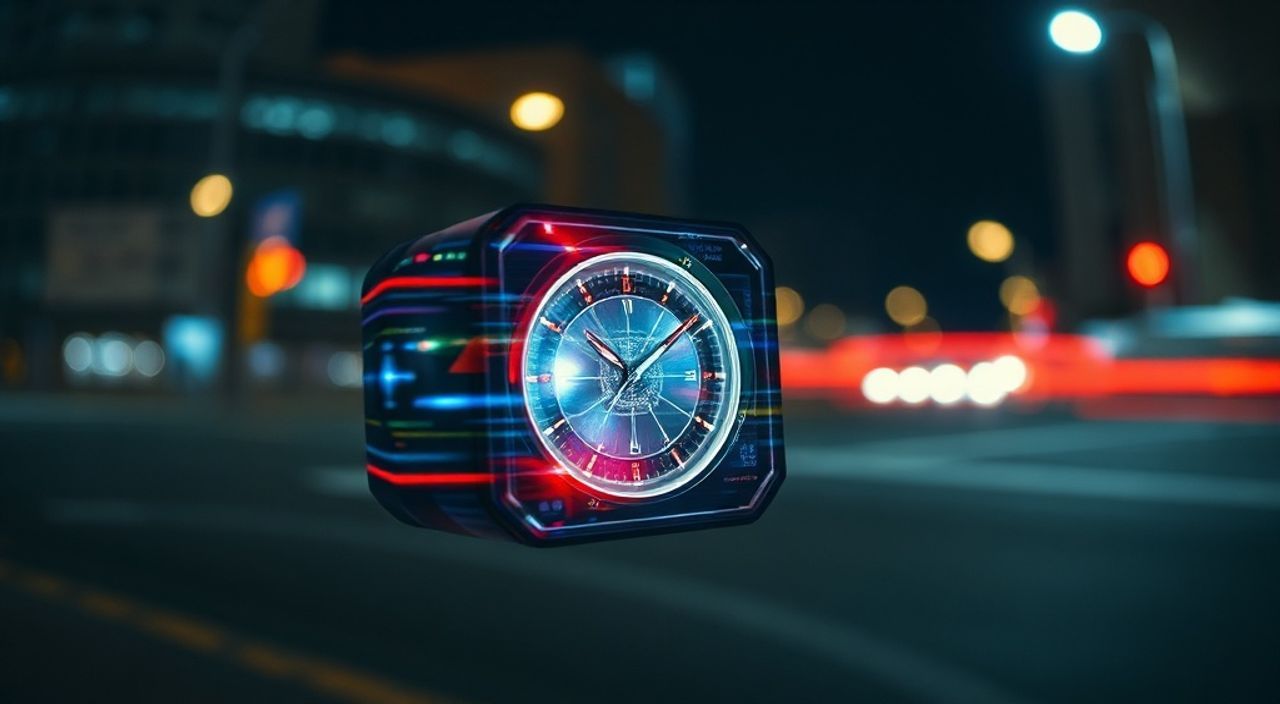
Двойная экспозиция — это художественный приём, при котором два или более изображения накладываются друг на друга, создавая одну композицию. В цифровой фотографии и обработке в Photoshop этот метод стал особенно популярным благодаря своей выразительности и простоте реализации. Особенно интересно смотрится двойная экспозиция в сочетании с ночной съёмкой: тёмные силуэты городов, звёздные небеса и светящиеся элементы придают работам мистическую, почти сюрреалистичную атмосферу.
Двойная экспозиция с использованием ночных кадров создаёт эффектные и глубокие визуальные образы. Ключ к успеху — точное выделение объектов, правильный баланс освещения и грамотное применение режимов наложения в Photoshop. Начните с контрастных снимков и используйте маски для плавного слияния.
Содержание статьи:
- Что такое двойная экспозиция и почему она работает с ночной съёмкой
- Подготовка к съёмке: как получить идеальные исходники
- Настройка рабочего пространства в Photoshop
- Пошаговый процесс создания двойной экспозиции в Photoshop
- Шаг 1: Выделение силуэта
- Шаг 2: Применение маски
- Шаг 3: Добавление ночной текстуры
- Шаг 4: Привязка текстуры к форме
- Шаг 5: Финальная доработка
- Режимы наложения: как выбрать подходящий
- Маски и уточнения: ключ к реалистичному результату
- Типичные ошибки и как их избежать
- Креативные идеи для ночной двойной экспозиции
- Экспертное мнение
- Вопросы и ответы
- Заключение
Что такое двойная экспозиция и почему она работает с ночной съёмкой
Двойная экспозиция берёт начало из аналоговой фотографии, когда плёнку экспонировали дважды, наслаивая один кадр на другой. Сегодня этот эффект легко воссоздаётся в цифровом виде, особенно в Photoshop. Суть приёма — в соединении двух разных визуальных миров: например, портрет человека и ночной пейзаж внутри его силуэта.
Ночная съёмка идеально подходит для двойной экспозиции благодаря высокому контрасту между светлыми и тёмными участками. Яркие огни города, неоновые вывески, фары автомобилей или звёзды на тёмном фоне становятся мощными визуальными элементами, которые можно использовать как «внутреннее содержимое» другого изображения.
Когда вы комбинируете, например, силуэт человека с ночным мегаполисом, зритель видит не просто картинку, а историю. Это может быть одиночество в большом городе, внутренний мир человека, наполненный воспоминаниями, или даже метафора связи с космосом. Такие работы часто вызывают эмоциональный отклик.
Полезно знать: Двойная экспозиция наиболее эффективна, когда одно изображение имеет чёткий силуэт (портрет, дерево, здание), а второе — насыщенную текстуру или световые эффекты (ночной город, гроза, Млечный Путь).
Подготовка к съёмке: как получить идеальные исходники
Качество финальной композиции напрямую зависит от качества исходных фотографий. Лучше всего заранее продумать концепцию и подготовить оба снимка с учётом будущего наложения.
Первый снимок — основа — должен иметь выраженный силуэт. Часто это портрет на светлом фоне, где лицо и волосы очерчены резко. Используйте контровой свет или снимайте против яркого источника. Если вы работаете с пейзажем, выбирайте объекты с чёткими очертаниями: силуэт дерева на закате, крыши домов на фоне неба.
Второй снимок — текстура — должен быть детализированным и контрастным. Для ночной съёмки подойдут длинные выдержки городских улиц, шлейфы фар, звёздные треки или архитектурная подсветка. Важно, чтобы на этом кадре было много светящихся элементов, но при этом он не был пересвеченным.
Используйте штатив для стабильности, особенно при ночной съёмке. Настройте ручной режим: низкую светочувствительность (ISO 100–400), длинную выдержку (5–30 секунд) и среднюю диафрагму (f/8–f/11). Это обеспечит чёткость и минимизирует шум.
- Определите концепцию: кто или что будет в центре, чем будет заполнено пространство.
- Снимите базовое изображение с хорошим контрастом и чётким силуэтом.
- Сфотографируйте текстуру — ночной пейзаж с активным светом.
- Сохраните оба файла в формате RAW для максимального контроля при постобработке.
- Перед импортом в Photoshop слегка скорректируйте баланс белого и экспозицию в Lightroom или аналогичном софте.
«Качество исходников — 70% успеха. Не пытайтесь исправить плохой кадр в Photoshop. Лучше переснимите.» — Алексей Романов, фотограф-визуализатор, 12 лет опыта
Настройка рабочего пространства в Photoshop
Прежде чем приступать к монтажу, настройте интерфейс Photoshop для комфортной и эффективной работы. Откройте оба изображения и перетащите текстуру (ночной пейзаж) на слой с силуэтом. Теперь у вас есть два слоя: нижний — основа, верхний — текстура.
Убедитесь, что оба изображения имеют одинаковое разрешение и ориентацию. Если масштабы отличаются, используйте Ctrl+T (или Cmd+T на Mac) для трансформации. Удерживайте Shift, чтобы сохранить пропорции. Нажмите Enter, чтобы применить изменения.
Откройте панель Слои (F7), если она скрыта. Здесь вы будете работать с прозрачностью, режимами наложения и масками. Также полезно открыть панель Выделение и маски (Select and Mask), которая доступна через инструмент Лассо или быстрое выделение.
Настройте цветовую тему интерфейса на тёмную — это поможет лучше оценивать контраст и свет на изображении. В меню Edit → Preferences → Interface выберите тёмную тему и увеличьте размер шрифтов для удобства.
Полезно знать: Сохраняйте проект как .PSD с именем, отражающим дату и версию (например, DoubleExpo_Night_V2.psd), чтобы избежать путаницы при многократных правках.
Пошаговый процесс создания двойной экспозиции в Photoshop
Создание двойной экспозиции — это не магия, а последовательность логичных шагов. Следуйте этой инструкции, и вы получите профессиональный результат даже без глубоких знаний Photoshop.
Шаг 1: Выделение силуэта
Выберите инструмент Быстрое выделение (Quick Selection Tool) или Объектное выделение (Object Selection Tool) и обведите основной объект (например, голову человека). Нажмите кнопку Выделение и маски в верхней панели.
В новом окне уточните края: используйте инструмент Уточнение края (Refine Edge Brush), особенно на волосах. Переместите ползунок Сглаживание и Растушевка до 1–2 пикселей, чтобы избежать жёстких границ.
Шаг 2: Применение маски
После уточнения края нажмите ОК и выберите Маска в выпадающем меню. Теперь на нижнем слое у вас есть маска, скрывающая фон, а сам объект остаётся видимым.
Шаг 3: Добавление ночной текстуры
Перетащите изображение ночного пейзажа на верхний слой. Измените режим наложения этого слоя на Осветление (Screen) или Мягкий свет (Soft Light) — это зависит от желаемого эффекта.
Шаг 4: Привязка текстуры к форме
Щёлкните правой кнопкой по верхнему слою и выберите Создать обтравочную маску (Create Clipping Mask). Теперь текстура будет отображаться только внутри контура силуэта.
Шаг 5: Финальная доработка
Добавьте корректирующие слои: Яркость/Контрастность, Уровни или Кривые. Слегка затемните фон основного изображения, чтобы текстура выделялась. При необходимости добавьте лёгкий размытый фон (Gaussian Blur) для глубины.
Шаг |
Инструмент |
Цель |
|---|---|---|
1 |
Быстрое выделение + Select and Mask |
Чёткое выделение объекта |
2 |
Маска слоя |
Скрытие фона |
3 |
Режим наложения |
Слияние изображений |
4 |
Обтравочная маска |
Привязка текстуры к форме |
5 |
Корректирующие слои |
Финальная цветокоррекция |
Режимы наложения: как выбрать подходящий
Режимы наложения — один из самых мощных инструментов Photoshop. Они определяют, как пиксели одного слоя взаимодействуют с пикселями другого. При работе с ночной двойной экспозицией выбор режима критически важен.
Наиболее популярные режимы:
- Осветление (Screen) — идеален для светящихся ночных сцен. Он удаляет тёмные участки, оставляя только светлые, что делает его незаменимым для передачи неоновых огней и фар.
- Мягкий свет (Soft Light) — добавляет контраст и глубину. Хорошо работает, если вы хотите сохранить некоторую текстуру фона.
- Линейный свет (Linear Light) — усиливает яркость и насыщенность. Подходит для драматических, почти театральных образов.
- Перекрытие (Overlay) — комбинирует осветление и затемнение. Эффективен при среднем контрасте.
Экспериментируйте: нажимайте Shift + или Shift — на клавиатуре, чтобы быстро переключаться между режимами. Обратите внимание на изменение визуального веса света — слишком яркая текстура может «выбить» лицо из композиции.
Полезно знать: Если текстура слишком яркая, снизьте непрозрачность верхнего слоя до 70–80%, чтобы сохранить естественность.
Маски и уточнения: ключ к реалистичному результату
Даже идеальное выделение требует ручной доработки. Маски позволяют вам контролировать, какие части текстуры видны, а какие — нет. Это особенно важно при работе с волосами, бородой или сложными краями.
Выберите маску слоя и возьмите кисть (B). Установите чёрный цвет — это скроет часть изображения; белый — покажет. Используйте мягкую кисть с низкой непрозрачностью (20–30%), чтобы плавно вводить или убирать элементы.
Для волос можно создать дополнительный слой с текстурой, который будет виден только в зоне прядей. Скопируйте фрагмент ночного пейзажа, уменьшите его, поверните и наложите поверх. Затем создайте маску и аккуратно раскройте нужные участки.
Также полезно использовать корректирующий слой Цветовой тон/Насыщенность с маской, чтобы придать текстуре оттенок, гармонирующий с общим настроением. Например, сине-фиолетовые тона усилят ночной колорит.
«Реализм достигается не в идеальной чёткости, а в нюансах. Иногда чуть размытый край или недостающий фрагмент света делают работу живее.» — Марина Кострова, цифровой художник, Adobe Certified Expert
Типичные ошибки и как их избежать
Даже опытные пользователи Photoshop допускают ошибки при создании двойной экспозиции. Вот самые распространённые:
- Слишком много деталей в текстуре. Если ночной пейзаж перегружен фарами и вывесками, он отвлекает от основного объекта. Упрощайте: размывайте фон или выделяйте только ключевые световые точки.
- Жёсткие границы выделения. Автоматическое выделение часто оставляет артефакты. Всегда проверяйте края в увеличенном виде (200–300%) и корректируйте маской.
- Неправильный баланс яркости. Текстура не должна быть ярче лица. Используйте уровни и кривые, чтобы приглушить свет.
- Игнорирование композиции. Убедитесь, что световые акценты совпадают с ключевыми точками взгляда — глазами, профилем.
- Отсутствие глубины. Добавьте размытие заднего плана или лёгкую тень под объектом, чтобы отделить его от фона.
Креативные идеи для ночной двойной экспозиции
Не ограничивайтесь стандартными портретами. Двойная экспозиция — это поле для экспериментов. Представьте, как здание города «живёт» внутри человека, или как звёзды Млечного Пути мерцают в глазах модели.
- Силуэт дерева, заполненный ночным небом с галактиками.
- Голова человека, в которой отражается движение транспорта (шлейфы фар).
- Архитектурный силуэт с внутренним наполнением из неоновых вывесок.
- Животное (сову, волка) с текстурой полярного сияния.
- Рука, держащая шар, внутри которого — миниатюрный город.
Используйте долгую выдержку, чтобы запечатлеть световые следы, и комбинируйте их с силуэтами. Такие работы отлично смотрятся в современных изданиях, на обложках и в арт-проектах.
Экспертное мнение
«Двойная экспозиция — это не просто техника, а язык. Она позволяет рассказывать истории, которые невозможно выразить словами. Особенно сильны ночные снимки: они добавляют mysterium, чувство тайны. Главное — не перегружать. Одна сильная идея лучше десяти случайных световых пятен.» — Дмитрий Волков, автор серии «Город в голове», победитель Sony World Photography Awards
Вопросы и ответы
Можно ли делать двойную экспозицию на смартфоне?
Да, приложения вроде PicsArt или Snapseed позволяют имитировать эффект, но возможности ограничены. Для полноценной работы нужен Photoshop или аналог на компьютере.
Какой объектив лучше использовать для ночной съёмки?
Широкоугольный (16–35 мм) с большой светосилой (f/1.4–f/2.8). Он позволяет захватить больше света и деталей в условиях слабой освещённости.
Нужно ли снимать в RAW?
Обязательно. RAW даёт максимум данных для постобработки, особенно при работе с тенями и светами.
Как избежать шума на ночном кадре?
Используйте штатив, низкое ISO, длинную выдержку и функцию шумоподавления в Lightroom или Camera Raw.
Можно ли комбинировать более двух изображений?
Да, но будьте осторожны. Каждый дополнительный слой усложняет композицию. Лучше начать с двух, освоить базу, потом экспериментировать.
Заключение
Двойная экспозиция с использованием ночной съёмки — это мощный инструмент визуального повествования. Он сочетает техническую точность и художественную свободу, позволяя создавать работы, которые запоминаются надолго. Ключ к успеху — в качестве исходников, внимании к деталям и умении чувствовать баланс между светом и формой.
Осваивая этот приём, вы не просто учитесь работать в Photoshop — вы развиваете своё видение, учитесь «видеть» сквозь изображение. Начните с простых комбинаций, постепенно переходя к сложным сюжетам.
- Используйте контрастные снимки: чёткий силуэт и насыщенную ночную текстуру.
- Работайте с масками и режимами наложения для естественного слияния.
- Не перегружайте композицию — одна сильная идея важнее десяти деталей.
- Снимайте в RAW и используйте штатив для максимального качества.
- Практикуйтесь: каждый новый проект приближает вас к уникальному стилю.
⚠️ Дисклеймер — нажмите, чтобы развернуть
Материалы, опубликованные в разделе «Блог» на сайте RU DESIGN SHOP (rudesignshop.ru), носят исключительно информационный и ознакомительный характер и не являются руководством к действию, финансовой рекомендацией, медицинской услугой, ветеринарным назначением либо рекламой товаров и услуг, включая азартные игры. Публикации не содержат призывов к участию в азартных играх и не направлены на продвижение соответствующих операторов.
Безопасность применения товаров и веществ: при использовании строительных материалов, бытовой химии, пестицидов и агрохимикатов необходимо строго следовать инструкциям производителя и действующему законодательству Российской Федерации, включая Федеральный закон РФ от 19.07.1997 № 109-ФЗ «О безопасном обращении с пестицидами и агрохимикатами».
Упоминание товарных знаков, брендов и организаций носит исключительно информационный характер и не означает наличие партнёрских отношений или одобрения со стороны правообладателей.
Материалы, содержащие сведения о медицинских, ветеринарных или косметических средствах, представлены в справочных целях и не являются медицинской консультацией или назначением. Перед применением рекомендуется обратиться к врачу, ветеринарному специалисту или иному сертифицированному профессионалу.
Возрастные ограничения: материалы, содержащие сведения о продукции категории 18+, включая алкоголь или азартные игры, предназначены исключительно для совершеннолетней аудитории и публикуются в информационных целях.
Правовая ответственность: решения, принятые на основе опубликованной информации, пользователь принимает самостоятельно и на свой риск; редакция и авторы несут ответственность в пределах, установленных законодательством Российской Федерации.
Редакция не допускает публикаций, содержащих пропаганду экстремизма, терроризма, наркотических средств или суицида; подобные материалы подлежат немедленному удалению.
Упоминание организаций с ограниченным статусом: компания Meta Platforms Inc. (социальные сети Facebook и Instagram) признана экстремистской организацией решением суда РФ, её деятельность запрещена на территории Российской Федерации; любые упоминания приводятся исключительно в информационных целях.
Авторские права и источники: информация собирается из открытых источников; её актуальность указывается на дату публикации и может изменяться.
Изображения и иллюстрации используются на условиях, разрешённых правообладателями. При возникновении претензий редакция готова оперативно рассмотреть обращение и внести необходимые изменения.
Персональные данные и cookies: сайт использует cookies и обрабатывает персональные данные пользователей в соответствии с Федеральным законом № 152-ФЗ «О персональных данных» и Политикой конфиденциальности RU DESIGN SHOP.
Мнения авторов могут не совпадать с позицией государственных органов или коммерческих организаций, упомянутых в материалах.
РЕКОМЕНДУЕМ
Товары от российских производителей

Бра комета красный ARCHPOLE
20957 руб.

Светильник EDISSON Forstlight
Диапазон цен: 50240 руб. – 69790 руб.
