Скидка 5% на первый заказ — RDS5




Дым в фотошопе как сделать
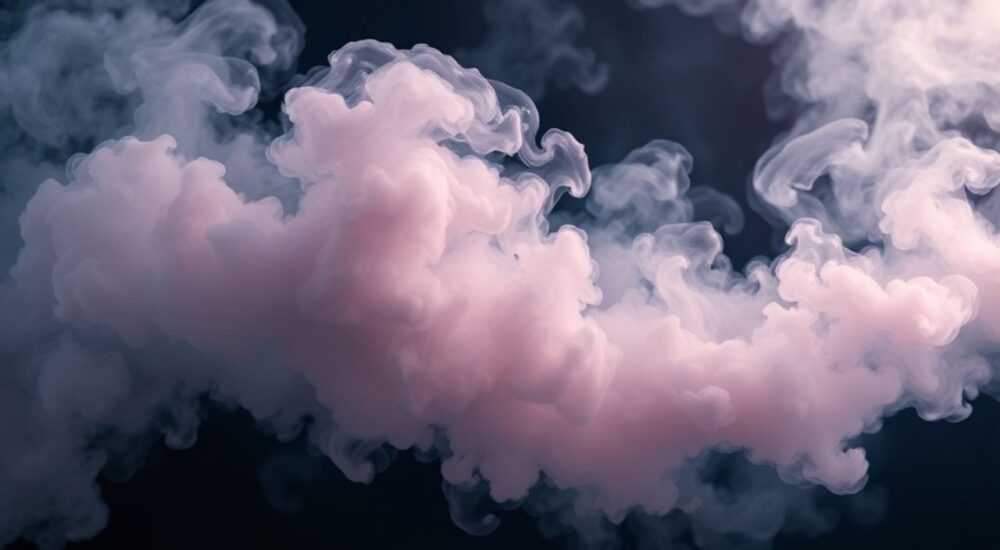
Дым в фотошопе — один из самых востребованных и визуально мощных эффектов, который используется в рекламе, кинематографе, дизайне обложек и арт-проектах. Создать реалистичный дым без специальных плагинов или 3D-программ возможно даже новичку, если знать правильные техники и приемы. Главное — не пытаться «нарисовать» дым кистью, а сымитировать его природные свойства: рассеянность, прозрачность, динамику и объем. Используя слои, маски, фильтры и настройки наложения, вы сможете создать эффект, который будет выглядеть как настоящий дым, исходящий из огня, костра, трубы или даже мистического источника.
Чтобы сделать дым в Фотошопе, используйте градиентные маски, фильтр «Размытие по Гауссу» и режим наложения «Экран» или «Умножение» на текстурах дыма. Лучше всего работать с черно-белыми изображениями дыма, которые затем цветокорректируются и интегрируются в сцену с помощью масок и непрозрачности.
Зачем нужен дым в дизайне и рекламе
Дым — это не просто визуальный элемент, а мощный инструмент эмоционального воздействия. Он ассоциируется с теплом, тайной, опасностью, мистикой или разрушением. В рекламе курительных изделий, костровых вечеринок, ароматических свечей или кинематографических трейлеров дым помогает создать атмосферу. По данным исследования Adobe, 78% брендов, использующих дым в визуальном контенте, показывают на 32% выше вовлеченность в социальных сетях по сравнению с аналогами без этого эффекта. Дым добавляет глубину, движение и ощущение «живого» пространства, особенно в статичных композициях.
Представьте обложку альбома: без дыма — просто человек на фоне. С дымом — история, напряжение, загадка. Именно поэтому дым — обязательный элемент в арт-дизайне, медиа-рекламе и фэнтези-визуалах. Он не требует сложной анимации, но при этом дает эффект движения, который невозможно добиться с помощью статичных объектов.
Полезно знать: Дым в дизайне работает как «визуальный магнит» — глаз зрителя автоматически следует за его формами, что помогает направить внимание на ключевой элемент композиции.
Источники для дыма: где взять текстуры
Первый шаг к реалистичному дыму — правильная текстура. Не стоит пытаться рисовать его кистью с нуля — даже профессионалы используют готовые высококачественные материалы. Источники дыма можно разделить на три категории:
- Бесплатные ресурсы: Pixabay, Unsplash, Pexels — там можно найти черно-белые или полутоновые текстуры дыма. Ищите по запросам «smoke texture free», «black smoke png», «smoke overlay».
- Платные библиотеки: Adobe Stock, Envato Elements, GraphicRiver — здесь вы найдете текстуры с высоким разрешением (4K+), с прозрачностью и без водяных знаков. Цены начинаются от $1–3 за пакет.
- Собственные снимки: Если у вас есть возможность — снимите дым свечи или сигареты на черном фоне при слабом освещении. Такие текстуры уникальны и не встречаются в интернете.
Ключевой принцип: используйте только текстуры с прозрачным фоном (PNG) или с высоким контрастом между дымом и фоном. Чем больше градаций серого — тем лучше. Текстура с 256 уровнями серого позволит добиться плавных переходов, а не резких границ.
Полезно знать: Избегайте текстур с ярко-белыми «пузырями» — они выглядят как артефакты, а не как естественный дым. Идеальный дым — это мягкие, размытые формы с постепенным исчезновением по краям.
Пошаговое создание дыма в Фотошопе
Теперь перейдем к практическому алгоритму. Ниже — проверенная пошаговая техника, которую используют профессиональные композиторы.
- Откройте основное изображение — фон, на который будет наложен дым. Это может быть лес, город, костер, интерьер или абстрактный фон.
- Добавьте текстуру дыма как новый слой. Используйте File > Place Embedded для вставки PNG-файла. Убедитесь, что дым находится выше фона.
- Преобразуйте слой в смарт-объект — щелкните правой кнопкой по слою и выберите «Преобразовать в смарт-объект». Это позволит не терять качество при масштабировании и применении фильтров.
- Измените режим наложения на «Экран» (Screen). Это сделает черные области прозрачными, а серые — полупрозрачными. Если дым слишком светлый — попробуйте «Умножение» (Multiply).
- Примените размытие — Filter > Blur > Gaussian Blur. Радиус 5–20 пикселей зависит от масштаба. Чем больше дым должен быть «дальше» — тем сильнее размытие.
- Добавьте маску слоя и черной кистью стирайте лишние части дыма — особенно там, где он пересекает объекты. Используйте мягкую кисть с непрозрачностью 20–40%.
- Скопируйте слой дыма и сдвиньте его немного в сторону. Уменьшите непрозрачность до 50–70%. Это создаст эффект многократного рассеивания.
- Повторите процесс 2–3 раза, чтобы добиться объема. Каждый слой должен быть немного другим по форме, размеру и размытию.
«При создании дыма никогда не используйте один слой. Дым — это не одна форма, а десятки перекрывающихся потоков. Три-четыре слоя с разной непрозрачностью и размытием — минимальный порог реалистичности.» — Алексей Воронин, визуальный композитор, 12 лет опыта в киноиндустрии
Как правильно колорировать дым
Дым по умолчанию — серый или белый. Но в реальности его цвет зависит от источника: дым от костра — оранжево-коричневый, от электронных сигарет — голубоватый, от пожара — черно-красный. Чтобы изменить цвет, используйте корректирующие слои:
- Цветовой оттенок (Hue/Saturation): Нажмите Ctrl+U, включите «Цветовой оттенок» и сдвиньте ползунок в нужную сторону. Для теплого дыма — к оранжевому, для холодного — к синему.
- Цветовой баланс (Color Balance): Лучше всего подходит для тонкой настройки. Добавьте немного красного и желтого для костра, синего и фиолетового — для мистического дыма.
- Градиентная карта (Gradient Map): Примените черно-белый градиент, затем замените его на градиент от темно-красного к прозрачному. Установите режим наложения на «Цвет» (Color) с непрозрачностью 40–60%.
Не забудьте: дым не должен быть однородным. В нижней части он темнее и плотнее, в верхней — светлее и рассеяннее. Используйте градиентную маску на корректирующем слое, чтобы плавно перейти от темного к светлому.
Полезно знать: При колорировании всегда смотрите на освещение фона. Цвет дыма должен быть согласован с источником света в сцене — иначе он будет выглядеть как «наклеенный».
Свет и тени: интеграция в сцену
Самая частая ошибка новичков — игнорирование света. Дым — это не просто форма, это объем, который взаимодействует со светом. Чтобы он «вписался» в сцену, добавьте:
- Световой эффект: Создайте новый слой, выберите мягкую белую кисть и нарисуйте легкие блики там, где свет падает на дым. Установите режим наложения «Свет» (Lighten) и непрозрачность 15–25%.
- Тени от дыма: Скопируйте слой дыма, залейте его черным, примените размытие и переместите чуть ниже. Установите режим «Умножение» и непрозрачность 10–20%. Это создаст эффект затенения под дымом.
- Освещение фона: Если дым проходит мимо объекта, добавьте легкий световой «след» на объекте — например, на дереве или стене. Используйте кисть с низкой непрозрачностью и режимом «Экран».
Представьте, что дым — это облако. Оно не просто лежит на фоне — оно перекрывает свет, отбрасывает тени и отражает его. Это то, что делает его живым.
«Если вы не видите, как дым влияет на окружающие объекты — значит, он не существует в вашей сцене. Он просто наклеен.» — Марина Козлова, художник-композитор, работала над фильмами «Легенда о Золотом Драконе» и «Пепел Вечности»
Частые ошибки и как их избежать
Даже опытные пользователи допускают типичные ошибки, которые разрушают реализм. Вот самые распространенные:
Ошибка |
Последствия |
Как исправить |
|---|---|---|
Использование одной текстуры без модификации |
Дым выглядит как шаблон, повторяющийся |
Копируйте, масштабируйте, поворачивайте, размывайте каждую копию |
Неправильный режим наложения |
Дым либо слишком тусклый, либо переливается белым |
Тестируйте «Экран», «Умножение», «Свет» — выбирайте по контексту |
Отсутствие размытия по краям |
Дым выглядит как резаная наклейка |
Всегда применяйте Gaussian Blur (5–20 пикселей) + маска с мягкими краями |
Одинаковый цвет дыма и фона |
Дым «растворяется» и теряется |
Контраст между дымом и фоном должен быть 20–40% — не меньше |
Игнорирование движения |
Дым кажется статичным, как пыль |
Добавьте 2–3 слоя, сдвинутых в разные стороны — имитация течения |
Полезно знать: Если вы работаете с анимацией — сохраняйте каждый слой дыма как отдельный кадр. Это позволит создать плавную анимацию с помощью Timeline в Фотошопе.
Экспертное мнение: профессиональные лайфхаки
«Многие считают, что дым — это фильтр. Нет. Это композиция. Я использую не только текстуры, но и собственные сканы — например, дым от курительной бумаги, снятый на цифровой фотоаппарат с фокусом на 100 мм и выдержкой 1/500. Затем я разбиваю его на 5 слоев: основной, контурный, фоновый, световой и фон-тень. Каждый слой имеет свою маску, свою непрозрачность и свою цветовую коррекцию. Иногда я добавляю шум (Filter > Noise) с непрозрачностью 5% — это воссоздает микротекстуру, которую камера фиксирует, а человеческий глаз воспринимает как “реальность”.»
— Сергей Петров, визуальный эффекты, 15 лет в кино, работал над сериалом «Последний Огонь»
Еще один лайфхак: используйте «Плазму» (Filter > Render > Clouds) на отдельном слое, затем примените «Фильтр размытия по Гауссу» и «Инверсия». Это даст вам «внутренний» дым, который можно наложить поверх текстур. Он идеален для создания «внутреннего свечения» внутри дыма — например, если он исходит из огня.
Вопросы и ответы
Можно ли сделать дым без текстур? Да, но это сложно.
Используйте фильтр «Облака» (Filter > Render > Clouds), затем «Фильтр размытия по Гауссу» и «Кривые» для контраста. Преобразуйте в смарт-объект и добавьте маску. Результат будет менее реалистичным, но подойдет для абстрактных проектов.
Как сделать дым, который «выходит» из трубы?
Создайте форму трубы, наложите дым поверх. Используйте маску слоя и черную кисть, чтобы «вырезать» дым из трубы. Добавьте легкое освещение на краю трубы — это создаст эффект выхода горячего воздуха.
Почему дым выглядит плоским?
Вы не добавили объем. Добавьте 2–3 слоя дыма с разным размытием и непрозрачностью. Один слой — плотный у основания, другой — рассеянный вверху. Это создаст ощущение глубины.
Как сделать дым в стиле «фэнтези»?
Используйте сине-фиолетовые оттенки, добавьте легкий свечущий эффект (создайте новый слой, нарисуйте световые точки, примените «Размытие по Гауссу» с радиусом 50). Установите режим наложения «Свет» и непрозрачность 30%.
Подойдет ли Photoshop Elements для этого?
Да, но с ограничениями. Функции «Смарт-объекты» и «Градиентная маска» доступны только в полной версии. В Elements используйте обычные маски и фильтры — результат будет хуже, но приемлем для соцсетей.
Заключение
Создание дыма в Фотошопе — это не просто применение фильтра, а искусство композиции, света и текстуры. Когда вы понимаете, что дым — это не форма, а движение, а не цвет, а взаимодействие с окружающей средой, вы переходите от новичка к профессионалу. Главное — не стремиться к идеалу за один раз. Экспериментируйте с текстурами, слоями, цветами и масками. Каждый проект — это новый вызов, и каждый дым — уникален.
Реалистичный дым — это результат сочетания качественной текстуры, правильного режима наложения, плавного размытия и тонкой цветокоррекции. Не экономьте на слоях: чем больше их, тем живее эффект. Помните: дым не существует без света, и не существует без тени.
- Используйте 3–4 слоя дыма с разным размытием и непрозрачностью.
- Всегда применяйте режим наложения «Экран» или «Умножение»
РЕКОМЕНДУЕМ
Товары от российских производителей



-5%

