Скидка 5% на первый заказ — RDS5




Если сбросить настройки роутера до заводских что будет
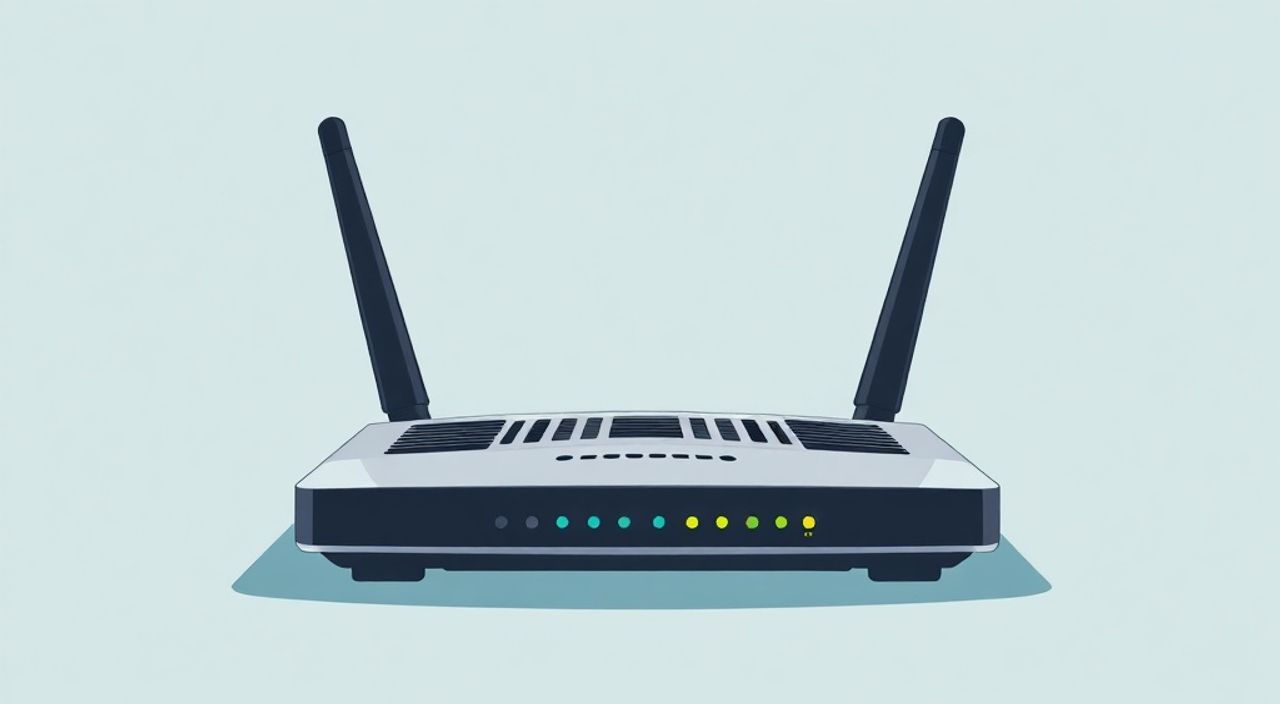
Если вы столкнулись с нестабильной работой Wi-Fi, постоянными отключениями, невозможностью подключиться к интернету или подозреваете, что роутер «забыл» пароль или неправильно настроен — сброс до заводских настроек кажется спасительным решением. Но что происходит на самом деле, когда вы нажимаете кнопку «Reset»? Это не просто «перезагрузка» — это полное стирание всех ваших настроек, включая пароли, имена сетей, порты, правила фильтрации и даже обновления прошивки. Это как сбросить смартфон до состояния «из коробки» — всё, что вы настроили, исчезает. Сброс — это крайняя мера, которую стоит применять только после попыток других методов устранения неполадок.
Сброс роутера до заводских настроек удаляет все пользовательские параметры — Wi-Fi пароли, имя сети, порты, DNS, статические IP и даже обновления прошивки. Это эффективно для устранения глубоких конфликтов, но требует повторной настройки всего оборудования. Перед сбросом обязательно сохраните настройки, если возможно, и будьте готовы заново настроить все устройства в доме.
Содержание статьи:
- Что происходит при сбросе роутера до заводских настроек
- Когда действительно нужно сбрасывать роутер
- Как правильно сбросить роутер: пошаговая инструкция
- Риски и последствия сброса: что может пойти не так
- Что делать перед сбросом: чек-лист
- Что делать после сброса: настройка заново
- Экспертное мнение: когда сброс — это не решение
- Часто задаваемые вопросы
- Заключение
Что происходит при сбросе роутера до заводских настроек
При сбросе роутера к заводским настройкам устройство полностью очищает свою оперативную память и флеш-память от всех пользовательских данных. Это включает в себя: имя сети Wi-Fi (SSID), пароли для подключения, настройки DHCP, статические IP-адреса, правила портов, DNS-серверы, режимы работы (режим моста, репитера, точка доступа), список подключённых устройств, настройки родительского контроля и даже установленные обновления прошивки. После сброса роутер возвращается к состоянию, в котором он находился в момент покупки — с базовыми параметрами, заданными производителем.
Вы увидите, что Wi-Fi сеть больше не называется, например, «HomeNet_5G», а становится «TP-Link_XXXX» или «ASUS_XXXX» — в зависимости от модели. Пароль по умолчанию, как правило, напечатан на наклейке на корпусе устройства. Важно понимать: сброс не влияет на физическое оборудование, но полностью стирает логическую конфигурацию. Это значит, что даже если вы вчера настроили сложную сеть с VLAN и QoS — всё это исчезнет без следа.
Полезно знать: Сброс не удаляет вирусы или вредоносные программы, если они внедрены в прошивку. Для этого требуется перепрошивка устройства.
Технически процесс сброса выполняется путём очистки раздела NVRAM (непеременной памяти), где хранятся все конфигурационные файлы. Большинство современных роутеров используют Linux-основанные прошивки, такие как OpenWrt или фирменные версии от производителей (DD-WRT, Tomato). При сбросе система загружает резервную копию прошивки, встроенную в память устройства, и применяет стандартные параметры из образа «из коробки».
Когда действительно нужно сбрасывать роутер
Сброс — это не панацея, а экстренная мера. Его следует применять только в следующих случаях: если вы забыли пароль администратора и не можете его восстановить; если роутер постоянно перезагружается, не подключается к интернету или выдаёт ошибки типа «No Internet» при исправном кабеле и провайдере; если после обновления прошивки устройство ведёт себя нестабильно; или если вы купили б/у роутер и не знаете, какие настройки в нём остались. В 85% случаев проблемы решаются проще: перезагрузкой, сменой канала Wi-Fi, обновлением прошивки или сменой DNS-серверов.
Представьте, что вы столкнулись с тем, что подключённые устройства не получают IP-адреса. Перед тем как сбрасывать роутер, проверьте: включён ли DHCP-сервер? Не исчерпан ли диапазон адресов? Не установлен ли статический IP, который конфликтует с роутером? Часто проблема решается за 5 минут через веб-интерфейс — без потери всех настроек.
Полезно знать: Если вы используете роутер как точку доступа или мост, сброс полностью нарушит структуру вашей сети — потребуется перенастройка всех подключённых устройств, включая умный дом и IP-камеры.
Также не стоит сбрасывать роутер, если вы просто «не нравится» скорость Wi-Fi. Это не решит проблему с помехами, перегрузкой канала или слабым сигналом. В таких случаях лучше использовать анализаторы Wi-Fi (например, Wi-Fi Analyzer) и сменить канал на менее загруженный.
Как правильно сбросить роутер: пошаговая инструкция
Процедура сброса варьируется в зависимости от модели, но основные шаги одинаковы. Важно: нажимать кнопку Reset нужно, когда роутер включён.
- Найдите на корпусе роутера маленькую кнопку «Reset» — она обычно расположена сзади, в углублении, рядом с портами LAN/WAN.
- Возьмите тонкий предмет — скрепку, иглу или специальный инструмент из комплекта.
- Вставьте его в отверстие кнопки и удерживайте в течение 10–15 секунд. Не отпускайте раньше!
- При этом индикаторы на роутере начнут мигать быстрее — это нормально. Устройство перезагружается в режим восстановления.
- Отпустите кнопку. Подождите 1–3 минуты, пока роутер полностью загрузится. Индикаторы стабилизируются — обычно горит один или два световых сигнала (Power и Internet).
Полезно знать: На некоторых моделях (например, TP-Link Archer) требуется удерживать кнопку до тех пор, пока не погаснет индикатор WAN — это означает, что сброс завершён.
Для роутеров с Android-интерфейсом (например, Huawei или Xiaomi) иногда доступен сброс через веб-интерфейс: перейдите в «Система» → «Сброс к заводским настройкам». Это безопаснее, чем физический сброс — система предупредит вас и запросит подтверждение. Но если роутер не отвечает — физический сброс остаётся единственным вариантом.
Риски и последствия сброса: что может пойти не так
Сброс — это как «перезапись» жёсткого диска: он необратим. Главный риск — потеря всех настроек. Если вы не записали пароль Wi-Fi, имя сети, статические IP-адреса для принтера или камеры — вам придётся настраивать всё заново. Особенно это критично в больших домах с умной системой: умные лампы, термостаты, камеры, датчики — всё перестанет работать, пока вы не введёте новые данные.
Ещё один риск — неправильная перезагрузка во время сброса. Если вы отпустите кнопку слишком рано, роутер может «забуксовать» — останется в состоянии «полусброса», где часть настроек удалена, а часть — нет. В таком случае устройство может не загрузиться вообще. В редких случаях — особенно с китайскими моделями — сброс может привести к «кирпичу», если прошивка была модифицирована или повреждена.
Полезно знать: Некоторые роутеры (например, ASUS RT-AX86U) имеют резервную прошивку. Если сброс не помог — попробуйте восстановить прошивку через TFTP-режим.
Также не забывайте: после сброса роутер может получить новый IP-адрес (часто 192.168.1.1 или 192.168.0.1). Если вы привыкли заходить по другому адресу — вы не сможете войти в настройки. Проверьте наклейку на корпусе — там всегда указаны стандартные IP, логин и пароль.
Проблема |
Вероятность |
Как избежать |
|---|---|---|
Потеря пароля Wi-Fi |
Высокая |
Запишите пароли заранее или используйте менеджер паролей |
Невозможность подключиться к веб-интерфейсу |
Средняя |
Узнайте стандартный IP-адрес с наклейки |
Перестали работать IP-камеры и принтеры |
Высокая |
Запишите статические IP и MAC-адреса перед сбросом |
Роутер не загружается после сброса |
Низкая |
Не прерывайте процесс, дождитесь полной загрузки |
Что делать перед сбросом: чек-лист
Никогда не сбрасывайте роутер «на авось». Перед процедурой обязательно выполните следующие действия:
- Запишите текущее имя Wi-Fi сети (SSID) и пароли для 2,4 ГГц и 5 ГГц.
- Узнайте, какие устройства используют статические IP-адреса (принтер, NAS, камеры) — запишите их IP, MAC-адрес и маску подсети.
- Сохраните настройки портов (если используете торренты, игры, серверы) — найдите в меню «Перенаправление портов».
- Запомните, какой DNS вы используете (например, Cloudflare 1.1.1.1 или Google 8.8.8.8).
- Проверьте, есть ли обновления прошивки — возможно, проблема решается простым обновлением.
- Отключите все устройства от Wi-Fi и Ethernet — это снизит риск конфликтов при перенастройке.
- Если есть возможность — сделайте резервную копию конфигурации через веб-интерфейс (в разделе «Система» → «Резервная копия»).
«Многие пользователи сбрасывают роутер, потому что “они не помнят пароль”. Но если вы не записали его — это не проблема роутера, это проблема вашего процесса управления. Используйте менеджер паролей: Bitwarden, 1Password или даже зашифрованный файл на флешке.» — Алексей Морозов, системный администратор, 12 лет опыта в домашних сетях
Что делать после сброса: настройка заново
После сброса роутер будет работать как новое устройство. Войдите в веб-интерфейс через браузер, используя стандартный IP (обычно 192.168.1.1 или 192.168.0.1). Логин и пароль — «admin» или «password» — уточните на наклейке. Далее:
- Запустите мастер настройки — большинство роутеров предлагают автоматическую настройку. Выберите тип подключения (PPPoE, DHCP, Static IP) — уточните у провайдера.
- Создайте новое имя Wi-Fi сети (SSID) — лучше использовать понятное, но не личное (например, не «Иванов_Дом»).
- Установите надёжный пароль Wi-Fi: не менее 12 символов, с цифрами, буквами и символами. Используйте WPA3, если поддерживается.
- Настройте DHCP: оставьте диапазон по умолчанию (например, 192.168.1.100–192.168.1.200).
- Если у вас есть устройства со статическими IP — добавьте их вручную в раздел «Привязка MAC-адреса к IP».
- Настройте порты, если нужно (игры, серверы, удалённый доступ).
- Обновите прошивку — скачайте последнюю версию с официального сайта производителя.
- Переподключите все устройства к Wi-Fi с новым паролем.
Полезно знать: После сброса Wi-Fi-сигнал может быть слабее — это нормально. Прошивка «разогревается» за 1–2 часа. Если сигнал не улучшается — смените канал или включите режим 5 GHz, если роутер двухдиапазонный.
Экспертное мнение: когда сброс — это не решение
«Я видел, как клиенты сбрасывали роутеры по 5 раз в месяц, потому что “Wi-Fi тормозит”. На самом деле проблема в перегрузке канала, помехах от микроволновки или устаревшем оборудовании. Сброс не улучшит скорость — только переустановка правильной конфигурации. Лучше потратить 20 минут на анализ, чем 2 часа на перенастройку всех устройств.» — Елена Кузнецова, инженер по сетевой безопасности, руководитель IT-лаборатории «Сетевая Экология»
Часто сброс — это симптом ухода от анализа проблемы. Если вы не знаете, почему роутер перестал работать — не спешите нажимать кнопку. Проверьте: работает ли интернет по кабелю? Менялся ли провайдер? Есть ли обновления прошивки? Может, просто перезагрузить роутер — и всё заработает? Иногда проблема — в кабеле, розетке или внешнем факторе: например, соседи запустили мощный репитер на том же канале.
Используйте диагностику: подключитесь к роутеру по кабелю, откройте командную строку и введите `ping 8.8.8.8`. Если пинг проходит — проблема в Wi-Fi. Если нет — проблема в подключении к провайдеру. Сброс не поможет, если вы не знаете, где искать ошибку.
Часто задаваемые вопросы
Сбросит ли роутер пароль от Wi-Fi?
Да. Все пароли, включая административный и Wi-Fi, удаляются. Новый пароль можно найти на наклейке на корпусе.
Потеряются ли настройки для умного дома?
Да. Все устройства (камеры, лампы, термостаты) отключатся от сети. Их нужно будет снова подключать к новой сети с новым паролем.
Можно ли отменить сброс?
Нет. Процесс необратим. Если вы не сохранили конфигурацию — данные утеряны навсегда.
Почему после сброса нет интернета?
Потому что роутер потерял настройки подключения к провайдеру (PPPoE, статический IP, DNS). Вам нужно заново ввести данные, которые вам предоставили при подключении.
Сбросит ли роутер прошивку до оригинальной?
Да. Все пользовательские прошивки (OpenWrt, DD-WRT) удаляются. Устройство возвращается к заводской версии. Если вы хотели оставить кастомную прошивку — нужно было сделать бэкап.
Заключение
Сброс роутера до заводских настроек — мощный, но опасный инструмент. Он эффективен только в случаях, когда другие методы не помогли, а проблема вызвана глубокой конфигурационной ошибкой. В 90% случаев сброс не решает проблему — он лишь маскирует её, перекладывая ответственность на пользователя. Перед тем как нажать кнопку — задайте себе вопрос: «Что я потеряю?» и «Что я получу?». Если вы не готовы перенастроить всю сеть — не делайте это.
Сброс — это не ремонт, а «переустановка системы». Он требует времени, внимания и подготовки. Используйте его только как последнюю меру, и всегда делайте резервную копию настроек заранее.
- Сброс стирает все настройки Wi-Fi, пароли, порты и прошивку — всё возвращается к заводскому состоянию.
- Никогда не сбрасывайте роутер без предварительного сохранения данных: паролей, IP-адресов, настроек DHCP.
- После сброса обязательно обновите прошивку и настройте безопасный пароль Wi-Fi (WPA3).
- Если проблема — в медленном интернете или слабом сигнале — сброс не поможет. Ищите причину в помехах, канале или оборудовании.
- Физический сброс безопаснее, чем сброс через веб-интерфейс, если роутер не отвечает.
⚠️ Дисклеймер — нажмите, чтобы развернуть
Материалы, опубликованные в разделе «Блог» на сайте RU DESIGN SHOP (rudesignshop.ru), носят исключительно информационный и ознакомительный характер и не являются руководством к действию, финансовой рекомендацией, медицинской услугой, ветеринарным назначением либо рекламой товаров и услуг, включая азартные игры. Публикации не содержат призывов к участию в азартных играх и не направлены на продвижение соответствующих операторов.
Безопасность применения товаров и веществ: при использовании строительных материалов, бытовой химии, пестицидов и агрохимикатов необходимо строго следовать инструкциям производителя и действующему законодательству Российской Федерации, включая Федеральный закон РФ от 19.07.1997 № 109-ФЗ «О безопасном обращении с пестицидами и агрохимикатами».
Упоминание товарных знаков, брендов и организаций носит исключительно информационный характер и не означает наличие партнёрских отношений или одобрения со стороны правообладателей.
Материалы, содержащие сведения о медицинских, ветеринарных или косметических средствах, представлены в справочных целях и не являются медицинской консультацией или назначением. Перед применением рекомендуется обратиться к врачу, ветеринарному специалисту или иному сертифицированному профессионалу.
Возрастные ограничения: материалы, содержащие сведения о продукции категории 18+, включая алкоголь или азартные игры, предназначены исключительно для совершеннолетней аудитории и публикуются в информационных целях.
Правовая ответственность: решения, принятые на основе опубликованной информации, пользователь принимает самостоятельно и на свой риск; редакция и авторы несут ответственность в пределах, установленных законодательством Российской Федерации.
Редакция не допускает публикаций, содержащих пропаганду экстремизма, терроризма, наркотических средств или суицида; подобные материалы подлежат немедленному удалению.
Упоминание организаций с ограниченным статусом: компания Meta Platforms Inc. (социальные сети Facebook и Instagram) признана экстремистской организацией решением суда РФ, её деятельность запрещена на территории Российской Федерации; любые упоминания приводятся исключительно в информационных целях.
Авторские права и источники: информация собирается из открытых источников; её актуальность указывается на дату публикации и может изменяться.
Изображения и иллюстрации используются на условиях, разрешённых правообладателями. При возникновении претензий редакция готова оперативно рассмотреть обращение и внести необходимые изменения.
Персональные данные и cookies: сайт использует cookies и обрабатывает персональные данные пользователей в соответствии с Федеральным законом № 152-ФЗ «О персональных данных» и Политикой конфиденциальности RU DESIGN SHOP.
Мнения авторов могут не совпадать с позицией государственных органов или коммерческих организаций, упомянутых в материалах.
РЕКОМЕНДУЕМ
Товары от российских производителей



Гипсовый светильник SGS27
3374 руб.
