Скидка 5% на первый заказ — RDS5




Фаска в автокаде как сделать
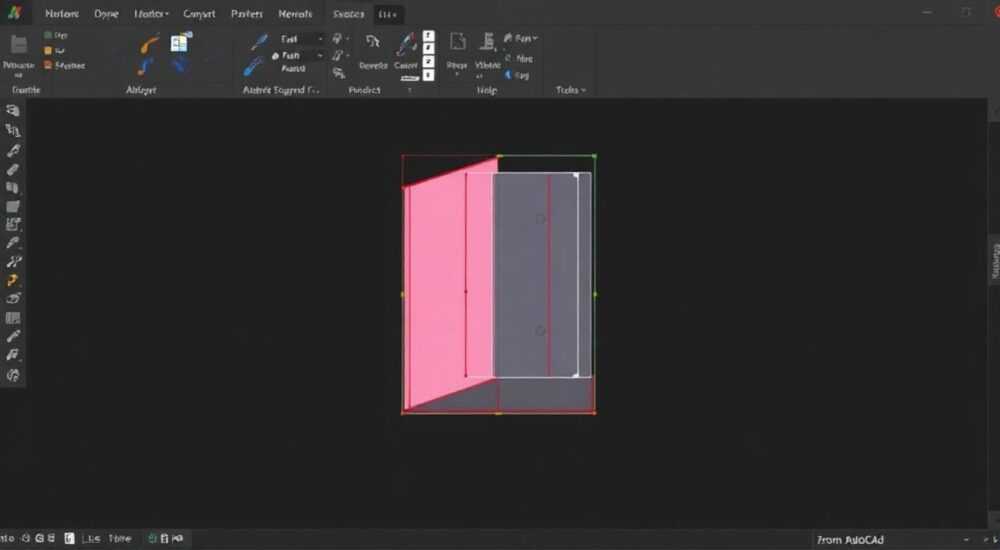
Фаска в AutoCAD — это инструмент, позволяющий создавать срезанный угол между двумя линиями или ребрами объектов. Он широко используется в чертежной практике для обозначения реальных скруглений на деталях, улучшения внешнего вида чертежей и подготовки моделей к производству. В отличие от скругления (FILLET), фаска формирует прямолинейный срез под заданными параметрами.
Чтобы сделать фаску в AutoCAD, используйте команду CHAMFER с указанием расстояний или угла. Настройте параметры до выбора объектов — это сэкономит время и повысит точность.
Содержание статьи:
- Что такое фаска в AutoCAD: основы и назначение
- Как сделать фаску в AutoCAD: пошаговая инструкция
- Быстрый способ: использование командной строки
- Режимы и параметры команды CHAMFER
- Настройка по умолчанию и шаблоны
- Типичные ошибки при работе с фаской и как их избежать
- Проверка геометрии перед применением
- Фаска в 3D: особенности применения в объемных моделях
- Ограничения в 3D-редакторе
- Экспертное мнение
- Вопросы и ответы
- Заключение
Что такое фаска в AutoCAD: основы и назначение
Фаска — это геометрический элемент, представляющий собой скошенный участок между двумя пересекающимися линиями. В реальном мире такие срезы выполняются на металлических, деревянных или пластиковых деталях для снижения острых кромок, облегчения сборки или технологических нужд. В AutoCAD фаска имитирует этот процесс в цифровой среде, позволяя точно передать конструкторские решения.
Инструмент фаски особенно важен в машиностроении, строительстве и промышленном дизайне. Он помогает автоматизировать процесс создания срезов, исключая необходимость ручного построения наклонных отрезков. Это не только экономит время, но и минимизирует вероятность ошибок при проектировании.
Команда CHAMFER доступна во всех современных версиях AutoCAD, включая AutoCAD LT, Mechanical, Architecture и Inventor (в режиме совместимости). Она работает как с 2D-чертежами, так и с 3D-моделями, хотя принципы её использования различаются в зависимости от контекста.
Полезно знать: Фаска может быть применена не только к линиям, но и к полилиниям, многоугольникам, окружностям и другим составным объектам, если они имеют точки пересечения.
Как сделать фаску в AutoCAD: пошаговая инструкция
Создание фаски — простой, но требующий внимания к деталям процесс. Ниже приведён универсальный алгоритм, который подходит для большинства случаев.
- Активируйте команду CHAMFER одним из способов: через командную строку, панель «Моделирование» или контекстное меню.
- Откройте палитру параметров, нажав кнопку «Параметры» в командной строке или выбрав соответствующую опцию.
- Выберите режим расстояний (Distance) и задайте значения для первого и второго сегментов. Например, 5 мм и 5 мм для симметричной фаски.
- Укажите первый объект — линию, краю которой нужно придать срез.
- Укажите второй объект, смежный с первым.
- AutoCAD автоматически построит фаску и обрежет исходные линии до точки соединения.
Если вы работаете с полилинией, можно использовать опцию «Выбрать полилинию» (Polyline), чтобы применить фаску ко всем углам сразу. Это особенно удобно при проектировании типовых корпусов или рам.
«Всегда проверяйте текущие параметры фаски перед началом работы. Забытые настройки с прошлого сеанса могут привести к некорректным результатам.» — Алексей Миронов, инженер-конструктор, 12 лет опыта в CAD
Быстрый способ: использование командной строки
Опытные пользователи часто предпочитают работать через командную строку, поскольку это быстрее и даёт больше контроля. Вот пример:
- Введите
CHAMFERи нажмите Enter. - Выберите опцию
D(Distance). - Задайте первое расстояние, например,
10. - Подтвердите второе расстояние (можно оставить то же значение).
- Выберите первый и второй объекты.
Такой подход позволяет выполнять до 10 операций в минуту без отрыва от клавиатуры.
Режимы и параметры команды CHAMFER
Команда CHAMFER поддерживает несколько режимов, каждый из которых решает определённую задачу. Понимание этих режимов — ключ к эффективному использованию инструмента.
Режим |
Описание |
Когда использовать |
|---|---|---|
Distance (расстояния) |
Задаются два значения — длина среза вдоль первой и второй линии. |
Для стандартных симметричных или асимметричных фасок по ГОСТ. |
Angle |
Задаётся одно расстояние и угол наклона фаски. |
Когда важно сохранить геометрию одного края, а второй формируется под углом. |
Trim |
Определяет, будут ли исходные линии обрезаться после создания фаски. |
Для временных построений или когда нужно сохранить оригинальные контуры. |
Method |
Переключение между Distance и Angle. |
Настройка до начала работы. |
Режим Angle особенно полезен при работе с нестандартными деталями, где требуется точный угол среза, например, 45° при длине 8 мм. В этом случае вы задаёте расстояние вдоль одной линии и угол относительно другой.
Настройка по умолчанию и шаблоны
Чтобы не настраивать параметры каждый раз, сохраните часто используемые значения в шаблоне чертежа (.dwt). Например, создайте шаблон «Механика_ГОСТ.dwt», где по умолчанию установлены фаски 2×45°.
Полезно знать: Используйте системную переменную CHAMFERA и CHAMFERB для программного задания расстояний. Это полезно при работе с LISP-скриптами или автоматизацией.
Типичные ошибки при работе с фаской и как их избежать
Несмотря на простоту, команда CHAMFER часто вызывает трудности у новичков. Большинство проблем связаны с неправильными настройками или выбором объектов.
- Фаска не создаётся: наиболее частая причина — объекты не пересекаются. Убедитесь, что линии действительно соприкасаются или продлите их с помощью команды EXTEND.
- Объекты исчезают: возможно, включён режим обрезки (Trim), а один из сегментов слишком короткий. Проверьте параметры и попробуйте отключить обрезку.
- Неверный угол или размер: всегда перепроверяйте текущие значения в командной строке. Иногда предыдущие настройки остаются активными.
- Фаска применяется не к тем граням: особенно актуально для полилиний. Используйте режим «Выбрать объект» и кликайте ближе к нужному углу.
Проверка геометрии перед применением
Перед тем как делать фаску, рекомендуется:
- Выполнить команду JOIN, чтобы объединить разрозненные сегменты.
- Использовать PURGE для удаления неиспользуемых слоёв и стилей.
- Проверить единицы измерения в DSETTINGS — миллиметры или дюймы.
«Если фаска ведёт себя странно — сбросьте все параметры команды через опцию “Отменить” (Undo) или перезапустите CHAMFER с нуля.” — Татьяна Ковалёва, BIM-менеджер, Autodesk Certified Professional
Фаска в 3D: особенности применения в объемных моделях
В трёхмерном моделировании фаска становится мощным инструментом для обработки рёбер тел. В AutoCAD 3D команда CHAMFER доступна в режиме Solid Editing и работает с гранями и рёбрами твёрдых тел.
Процесс аналогичен 2D, но с дополнительными возможностями:
- Можно выбрать несколько рёбер одновременно.
- Поддерживается режим цепочки (Chain), когда фаска применяется ко всем смежным рёбрам.
- Доступны более сложные параметры, включая переменные расстояния.
Пример: при создании металлической плиты с отверстиями, фаска на внутренних кромках помогает показать, что отверстия будут зенковаться. Это критично для передачи данных на станок ЧПУ.
Ограничения в 3D-редакторе
Не все операции фаски применимы к сложным поверхностям. Например:
- Фаска может не построиться, если рёбра слишком короткие.
- На изогнутых гранях результат может быть непредсказуем.
- Некоторые форматы экспорта (например, STL) теряют информацию о фасках, если они не «заморожены» в геометрии.
Полезно знать: Перед экспортом в STEP или IGES убедитесь, что все фаски корректно отображаются и не вызывают ошибок в проверке твёрдого тела (Solid Check).
Экспертное мнение
«Фаска — это не просто эстетика. В промышленности она снижает концентрацию напряжений, предотвращает сколы и упрощает покраску. В AutoCAD я всегда указываю фаски, даже если они маленькие. Это часть культуры точного проектирования.” — Дмитрий Романцев, главный конструктор НПО «Мехатрон», 18 лет в CAD
По его словам, около 30% отказов деталей в прототипировании связаны с отсутствием фасок. «Мы внедрили чек-лист, где наличие фасок — обязательный пункт перед выпуском чертежа. AutoCAD помогает автоматизировать эту проверку через поля (Fields) и аннотации.»
Он также отмечает рост использования параметрических шаблонов: «Теперь фаски привязаны к переменным. Изменил толщину стенки — и фаска сама адаптируется. Это уровень следующего поколения проектирования.»
Вопросы и ответы
Можно ли сделать фаску между параллельными линиями?
Нет, фаска требует пересечения или возможности пересечения объектов. Для параллельных линий используйте команду LINE или POLYLINE, чтобы построить срез вручную.
Как отключить обрезку при создании фаски?
В команде CHAMFER выберите опцию “Trim” → “No trim”. Исходные линии останутся нетронутыми, а фаска будет добавлена как отдельный сегмент.
Поддерживает ли AutoCAD фаски по ГОСТ 10949–79?
Да, стандартные значения (1×45°, 2×45° и т.д.) легко реализуются через режим Distance. Можно создать блоки или динамические блоки для быстрого доступа.
Почему фаска не работает на полилинии?
Возможно, сегменты не соединены. Используйте JOIN, чтобы объединить их в одну полилинию. Также проверьте, не находится ли объект на заблокированном слое.
Можно ли отменить несколько фасок за раз?
Да, используйте команду UNDO или Ctrl+Z. Для групповой отмены — сочетание U (повторное нажатие) или настройка макроса.
Заключение
Фаска в AutoCAD — это не просто вспомогательный инструмент, а важный элемент профессионального чертежа. Умение правильно и быстро создавать фаски повышает качество проектов, ускоряет выпуск документации и снижает количество ошибок на производстве. Освоив команду CHAMFER и её параметры, вы получаете контроль над одной из ключевых операций в CAD-проектировании.
Независимо от того, работаете ли вы с плоскими схемами или 3D-моделями, фаска остаётся универсальным решением для обработки углов. Главное — понимать её логику, следить за настройками и использовать в соответствии с техническими требованиями.
- Фаска создаётся командой CHAMFER с настройкой расстояний или угла.
- Всегда проверяйте пересечение объектов и текущие параметры перед выполнением.
- Используйте режим No trim, если нужно сохранить исходные линии.
- В 3D фаска работает с рёбрами твёрдых тел и поддерживает цепочки.
- Автоматизируйте работу через шаблоны, переменные и LISP-скрипты.
⚠️ Дисклеймер — нажмите, чтобы развернуть
Материалы, опубликованные в разделе «Блог» на сайте RU DESIGN SHOP (rudesignshop.ru), носят исключительно информационный и ознакомительный характер и не являются руководством к действию, финансовой рекомендацией, медицинской услугой, ветеринарным назначением либо рекламой товаров и услуг, включая азартные игры. Публикации не содержат призывов к участию в азартных играх и не направлены на продвижение соответствующих операторов.
Безопасность применения товаров и веществ: при использовании строительных материалов, бытовой химии, пестицидов и агрохимикатов необходимо строго следовать инструкциям производителя и действующему законодательству Российской Федерации, включая Федеральный закон РФ от 19.07.1997 № 109-ФЗ «О безопасном обращении с пестицидами и агрохимикатами».
Упоминание товарных знаков, брендов и организаций носит исключительно информационный характер и не означает наличие партнёрских отношений или одобрения со стороны правообладателей.
Материалы, содержащие сведения о медицинских, ветеринарных или косметических средствах, представлены в справочных целях и не являются медицинской консультацией или назначением. Перед применением рекомендуется обратиться к врачу, ветеринарному специалисту или иному сертифицированному профессионалу.
Возрастные ограничения: материалы, содержащие сведения о продукции категории 18+, включая алкоголь или азартные игры, предназначены исключительно для совершеннолетней аудитории и публикуются в информационных целях.
Правовая ответственность: решения, принятые на основе опубликованной информации, пользователь принимает самостоятельно и на свой риск; редакция и авторы несут ответственность в пределах, установленных законодательством Российской Федерации.
Редакция не допускает публикаций, содержащих пропаганду экстремизма, терроризма, наркотических средств или суицида; подобные материалы подлежат немедленному удалению.
Упоминание организаций с ограниченным статусом: компания Meta Platforms Inc. (социальные сети Facebook и Instagram) признана экстремистской организацией решением суда РФ, её деятельность запрещена на территории Российской Федерации; любые упоминания приводятся исключительно в информационных целях.
Авторские права и источники: информация собирается из открытых источников; её актуальность указывается на дату публикации и может изменяться.
Изображения и иллюстрации используются на условиях, разрешённых правообладателями. При возникновении претензий редакция готова оперативно рассмотреть обращение и внести необходимые изменения.
Персональные данные и cookies: сайт использует cookies и обрабатывает персональные данные пользователей в соответствии с Федеральным законом № 152-ФЗ «О персональных данных» и Политикой конфиденциальности RU DESIGN SHOP.
Мнения авторов могут не совпадать с позицией государственных органов или коммерческих организаций, упомянутых в материалах.
РЕКОМЕНДУЕМ
Товары от российских производителей

Светильник drop Forstlight
Диапазон цен: 16090 руб. – 136750 руб.

Люстра OLamp Triple GLODE
Диапазон цен: 56800 руб. – 136400 руб.
