Скидка 5% на первый заказ — RDS5




Figma как сделать карточку товара
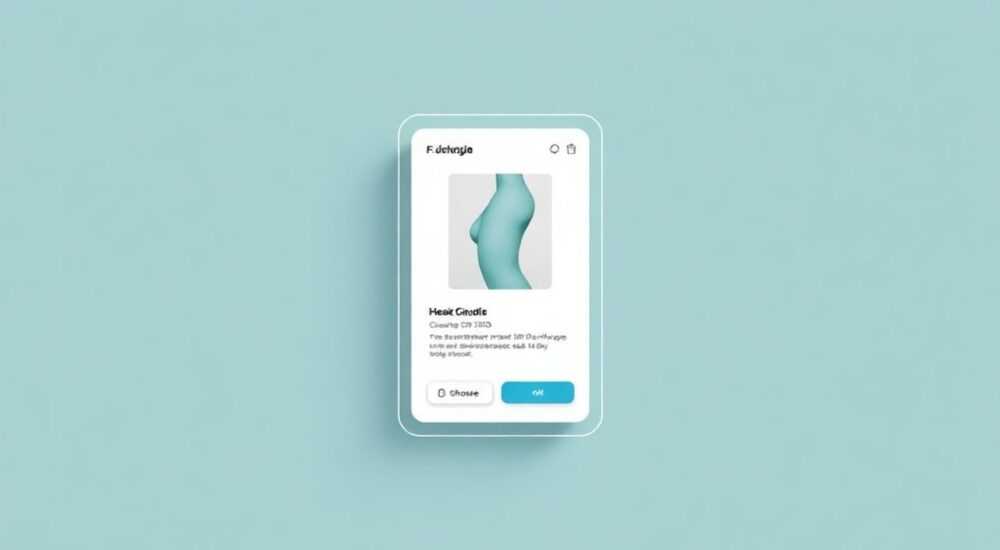
В создании цифровых продуктов карточка товара — один из ключевых элементов интерфейса. Она напрямую влияет на восприятие бренда, удобство выбора и конечную конверсию. Figma как инструмент визуального проектирования предоставляет мощные возможности для разработки таких компонентов: от прототипирования до передачи макетов в разработку. Создание карточки товара в Figma требует не только дизайнерских навыков, но и понимания структуры, семантики и юзабилити.
Чтобы сделать карточку товара в Figma, начните с анализа требований и создания сетки, затем структурируйте контент — изображение, название, цена, кнопки. Используйте компоненты и варианты для масштабируемости, а авто-макеты для адаптивности.
Содержание статьи:
- Анализ и подготовка: что должна включать карточка товара
- Определение целевой платформы
- Создание сетки и каркаса карточки в Figma
- Создание фрейма и заливка
- Структура контента: как правильно организовать элементы
- Изображение товара
- Текстовые блоки
- Работа с авто-макетами для адаптивной верстки
- Горизонтальные группы
- Адаптация под разные языки
- Компоненты и варианты: масштабирование и повторное использование
- Создание вариантов
- Использование библиотек
- Дизайн и типографика: визуальная иерархия и читаемость
- Цветовые состояния
- Тестирование и прототип: проверка взаимодействий
- Проверка на разных устройствах
- Экспертное мнение
- Вопросы и ответы
- Заключение
Анализ и подготовка: что должна включать карточка товара
Прежде чем открывать Figma, важно определить цели и требования к карточке товара. Это не просто оформление — это функциональный блок, который должен решать задачи пользователя: быстро найти нужный товар, сравнить его с другими, оценить стоимость и совершить действие. Отсутствие четкой стратегии приведёт к перегруженному или слишком скудному дизайну.
Карточка товара может использоваться в каталогах, корзинах, рекомендациях, поисковой выдаче. Каждый контекст предъявляет свои требования. Например, в каталоге важны изображение и цена, в корзине — количество и возможность редактирования. Поэтому начинайте с составления списка обязательных и опциональных элементов.
Основные компоненты карточки:
- Изображение товара (основное и дополнительные при ховере)
- Название продукта
- Цена (текущая, старая, скидка)
- Рейтинг и количество отзывов
- Кнопка действия («В корзину», «Купить», «Подробнее»)
- Бейджи (скидка, новинка, хит продаж)
- Дополнительная информация (цвет, размер, наличие)
Полезно знать: Перед началом работы соберите референсы: проанализируйте карточки у лидеров рынка (например, Wildberries, Ozon, Amazon). Обратите внимание на расположение элементов, цветовые акценты и поведение на разных устройствах.
Определение целевой платформы
Решите, где будет использоваться карточка: мобильное приложение, десктопный сайт, планшет. От этого зависит размер, плотность информации и жесты. Для мобильных устройств рекомендуется минимализм, для десктопа — больше деталей. Также учтите темную тему, доступность (подсказки, контраст) и локализацию (переводы, формат цен).
Создание сетки и каркаса карточки в Figma
Figma позволяет работать с фреймами, сетками и направляющими — это основа точного позиционирования. Начните с создания нового фрейма под карточку. Стандартные размеры: 280×400 пикселей для десктопа, 160×240 — для мобильного. Эти значения могут варьироваться в зависимости от макета страницы.
Настройте внутренние отступы (padding) — обычно 16–20 пикселей со всех сторон. Добавьте грид-сетку (Layout Grid) с шагом 4 или 8 пикселей для согласованности. Это поможет выравнивать текст, иконки и другие элементы по единой системе.
«Используйте кратные 4 пикселя — это стандарт в современном UI-дизайне. Так вы обеспечите совместимость с пиксельными сетками и упростите работу разработчикам.» — Алексей Морозов, UX/UI-дизайнер, 8 лет опыта
Создание фрейма и заливка
Создайте прямоугольник с закруглёнными углами (4–8 px радиус). Цвет фона — белый или светло-серый (#FFFFFF или #F8F9FA). Добавьте тень (Effect → Drop Shadow): X: 0, Y: 2, Blur: 8, Color: rgba(0,0,0,0.1). Это добавит объём и отделит карточку от фона.
Если карточка используется в сетке (grid), задайте расстояние между карточками — 16 или 24 px. В Figma это можно сделать через Auto Layout в родительском фрейме.
Структура контента: как правильно организовать элементы
Логическая структура карточки определяет её эффективность. Пользователь должен за 2–3 секунды понять, что это за товар и стоит ли кликать. Следуйте принципу визуальной иерархии: сверху — самое важное.
Разделите карточку на три зоны:
- Верхняя — изображение
- Центральная — текстовая информация
- Нижняя — действия и бейджи
Изображение товара
Добавьте фигуру под изображение (например, 240×240 px). Убедитесь, что она масштабируется пропорционально. Используйте плейсхолдеры (через Plugins → Unsplash или Placeholder) для быстрого заполнения. Добавьте обводку при ховере, если нужно показать интерактивность.
Текстовые блоки
Название товара — крупный шрифт (16–18 px), полужирный. Цена — 14–16 px, контрастный цвет. Старая цена — зачёркнута, серым цветом (#999999). Рейтинг — иконки звёзд (можно использовать SVG из библиотеки) и текст «4.8 (127)».
Располагайте элементы с вертикальным интервалом 8–12 px. Выравнивайте по левому краю — это улучшает сканирование.
Элемент |
Размер шрифта |
Цвет |
Отступ сверху |
|---|---|---|---|
Название товара |
16–18 px |
#212121 |
12 px |
Цена |
14–16 px |
#E53935 (акцент) |
8 px |
Старая цена |
12–14 px |
#999999 |
4 px |
Рейтинг |
12 px + иконки |
#FFD700 + #666 |
8 px |
Кнопка |
14 px |
#FFFFFF |
16 px |
Полезно знать: Не используйте более трёх шрифтов в одной карточке. Один — для заголовка, второй — для второстепенного текста, третий — для цен (если требуется особое начертание).
Работа с авто-макетами для адаптивной верстки
Auto Layout — одна из самых мощных функций Figma. Он позволяет создавать гибкие, адаптивные компоненты, которые автоматически изменяют размер при добавлении или удалении контента. Примените Auto Layout ко всей карточке и к внутренним блокам.
Выделите все элементы карточки, нажмите Shift+A или выберите «Add Auto Layout». Настройте направление (Vertical), отступы (Padding) и расстояние между элементами (Space between). Теперь при изменении текста карточка будет автоматически подстраиваться.
Горизонтальные группы
Для группировки элементов (например, рейтинг + отзывы) создайте отдельный авто-макет с направлением Horizontal. Это обеспечит правильное выравнивание иконок и текста. Используйте Align Items → Center для вертикального центрирования.
Адаптация под разные языки
Если проект мультиязычный, проверьте, как карточка ведёт себя с длинными названиями. Auto Layout автоматически увеличит высоту, если текст не помещается. Ограничьте максимальную ширину названия и включите перенос строк (Text → Truncation → Wrap).
«Auto Layout экономит до 70% времени при создании множества карточек. Особенно когда нужно быстро внести правки по всему проекту.» — Дарья Ковалёва, продуктовый дизайнер, Figma Specialist
Компоненты и варианты: масштабирование и повторное использование
Когда базовая карточка готова, превратите её в компонент (Component). Это позволит использовать один шаблон во всём проекте. При изменении оригинала все экземпляры обновятся автоматически.
Выделите карточку, нажмите Ctrl+Alt+K (или Cmd+Option+K на Mac). Теперь можно перетаскивать её в другие фреймы. Но настоящая сила — в вариантах (Variants).
Создание вариантов
Создайте несколько версий карточки:
- Обычная
- Со скидкой
- Недоступна (серый фон, кнопка «Нет в наличии»)
- В избранном
- Мобильная версия
Сгруппируйте их в одном компоненте с разными свойствами (например, состояние: default, sale, out-of-stock). Это даёт команде единый источник истины и ускоряет прототипирование.
Использование библиотек
Если работаете в команде, вынесите компоненты в отдельную библиотеку (Team Library). Разработчики смогут подключить её и точно следовать дизайн-системе. Также можно добавить описание, состояния и примеры использования.
Полезно знать: Используйте значки (icons) как компоненты. Например, иконка «звезда» или «корзина» — это отдельные компоненты с вариантами (filled, outlined).
Дизайн и типографика: визуальная иерархия и читаемость
Хороший дизайн карточки — это не только красиво, но и функционально. Цвет, шрифт, контраст и пространство работают на восприятие. Используйте контраст для выделения цены и кнопок. Акцентный цвет (например, красный или оранжевый) должен быть частью дизайн-системы.
Выберите легко читаемые шрифты: Inter, Roboto, SF Pro. Избегайте декоративных начертаний. Размеры должны соответствовать нормам WCAG: минимум 14 px для основного текста, контраст не менее 4.5:1.
Цветовые состояния
Карточка может менять вид в зависимости от состояния:
- Наведение — тень усиливается, появляется эффект поднятия
- Активное состояние — рамка или цвет фона меняется
- Заблокировано — серый фильтр, opacity 60%
Используйте Prototype для демонстрации этих переходов.
Тестирование и прототип: проверка взаимодействий
Перейдите в режим Prototype, чтобы смоделировать поведение карточки. Например:
- При наведении — смена изображения, появление кнопок
- Клик по карточке — переход на страницу товара
- Клик по «В корзину» — анимация добавления
Свяжите фреймы стрелками, выберите триггер (On Hover, On Click) и действие (Navigate To). Это поможет команде понять логику и протестировать пользовательский путь.
Проверка на разных устройствах
Создайте несколько макетов: десктоп, планшет, мобильный. Скопируйте карточку и адаптируйте под каждый экран. Уменьшите шрифты, спрячьте второстепенные элементы, измените ориентацию (горизонтальная карточка для мобильного).
«Протестируйте карточку с реальными пользователями. Иногда даже небольшое изменение цвета кнопки повышает CTR на 15%.» — Михаил Петров, UX-исследователь, Product Lab
Экспертное мнение
«Сегодня карточка товара — это не просто блок, а микроинтерфейс. Успешные проекты используют динамические карточки: с анимацией, микроинтеракциями, персонализацией. В Figma это реализуется через Variants, Smart Animate и Variables (в новых версиях). Например, можно создать карточку, которая показывает разные предложения в зависимости от поведения пользователя. Главное — не перегружать. Лучше меньше, но точнее.»
— Екатерина Смирнова, главный дизайнер e-commerce платформы, 12 лет опыта
Она также отмечает, что Figma продолжает развивать функции для системного дизайна: теперь можно использовать Variables для управления состояниями (например, isOnSale = true), что делает прототипы ещё ближе к реальному продукту.
Вопросы и ответы
Как сделать карточку товара кликабельной в Figma?
В режиме Prototype выделите всю карточку, перетащите стрелку на целевой фрейм (например, страницу товара). Выберите триггер «On Click» и действие «Navigate To». Чтобы не было конфликтов, убедитесь, что внутренние элементы (кнопки) не перехватывают клик.
Можно ли сделать карточку с двумя изображениями (основное и при ховере)?
Да. Создайте два изображения, наложите их. В Prototype задайте: при On Hover — скрыть первое, показать второе. Используйте Smart Animate для плавного перехода.
Как передать карточку разработчику?
Используйте режим Developer (в правой панели). Там указаны цвета, шрифты, отступы, тени. Экспортируйте компонент как SVG или PNG, если нужно. Лучше — дайте доступ к файлу Figma, чтобы разработчик мог копировать значения.
Что делать, если карточка выглядит по-разному в разных браузерах?
Figma — это макет, а не код. Различия возникают из-за интерпретации CSS. Чтобы минимизировать риски, используйте стандартные значения (кратные 4 px), указывайте точные шрифты и проверяйте реализацию в браузере.
Заключение
Создание карточки товара в Figma — это процесс, сочетающий дизайн, юзабилити и системное мышление. Успешная карточка не только информирует, но и побуждает к действию. Используя Auto Layout, компоненты и варианты, вы создаёте масштабируемый и поддерживаемый интерфейс.
Главное — помнить, что карточка существует не сама по себе, а в контексте страницы и пользовательского пути. Тестируйте, анализируйте метрики, собирайте обратную связь. Только так можно создать действительно эффективный элемент интерфейса.
- Начинайте с анализа требований и контекста использования
- Используйте Auto Layout для адаптивности и согласованности
- Превращайте карточку в компонент с вариантами для масштабирования
- Следите за визуальной иерархией и читаемостью
- Тестируйте взаимодействия и передавайте данные разработчикам через Developer Mode
⚠️ Дисклеймер — нажмите, чтобы развернуть
Материалы, опубликованные в разделе «Блог» на сайте RU DESIGN SHOP (rudesignshop.ru), носят исключительно информационный и ознакомительный характер и не являются руководством к действию, финансовой рекомендацией, медицинской услугой, ветеринарным назначением либо рекламой товаров и услуг, включая азартные игры. Публикации не содержат призывов к участию в азартных играх и не направлены на продвижение соответствующих операторов.
Безопасность применения товаров и веществ: при использовании строительных материалов, бытовой химии, пестицидов и агрохимикатов необходимо строго следовать инструкциям производителя и действующему законодательству Российской Федерации, включая Федеральный закон РФ от 19.07.1997 № 109-ФЗ «О безопасном обращении с пестицидами и агрохимикатами».
Упоминание товарных знаков, брендов и организаций носит исключительно информационный характер и не означает наличие партнёрских отношений или одобрения со стороны правообладателей.
Материалы, содержащие сведения о медицинских, ветеринарных или косметических средствах, представлены в справочных целях и не являются медицинской консультацией или назначением. Перед применением рекомендуется обратиться к врачу, ветеринарному специалисту или иному сертифицированному профессионалу.
Возрастные ограничения: материалы, содержащие сведения о продукции категории 18+, включая алкоголь или азартные игры, предназначены исключительно для совершеннолетней аудитории и публикуются в информационных целях.
Правовая ответственность: решения, принятые на основе опубликованной информации, пользователь принимает самостоятельно и на свой риск; редакция и авторы несут ответственность в пределах, установленных законодательством Российской Федерации.
Редакция не допускает публикаций, содержащих пропаганду экстремизма, терроризма, наркотических средств или суицида; подобные материалы подлежат немедленному удалению.
Упоминание организаций с ограниченным статусом: компания Meta Platforms Inc. (социальные сети Facebook и Instagram) признана экстремистской организацией решением суда РФ, её деятельность запрещена на территории Российской Федерации; любые упоминания приводятся исключительно в информационных целях.
Авторские права и источники: информация собирается из открытых источников; её актуальность указывается на дату публикации и может изменяться.
Изображения и иллюстрации используются на условиях, разрешённых правообладателями. При возникновении претензий редакция готова оперативно рассмотреть обращение и внести необходимые изменения.
Персональные данные и cookies: сайт использует cookies и обрабатывает персональные данные пользователей в соответствии с Федеральным законом № 152-ФЗ «О персональных данных» и Политикой конфиденциальности RU DESIGN SHOP.
Мнения авторов могут не совпадать с позицией государственных органов или коммерческих организаций, упомянутых в материалах.
РЕКОМЕНДУЕМ
Товары от российских производителей



Настенный светильник BaseLume One GLODE
Диапазон цен: 22500 руб. – 48800 руб.
