Скидка 5% на первый заказ — RDS5




Фигма как сделать кнопку
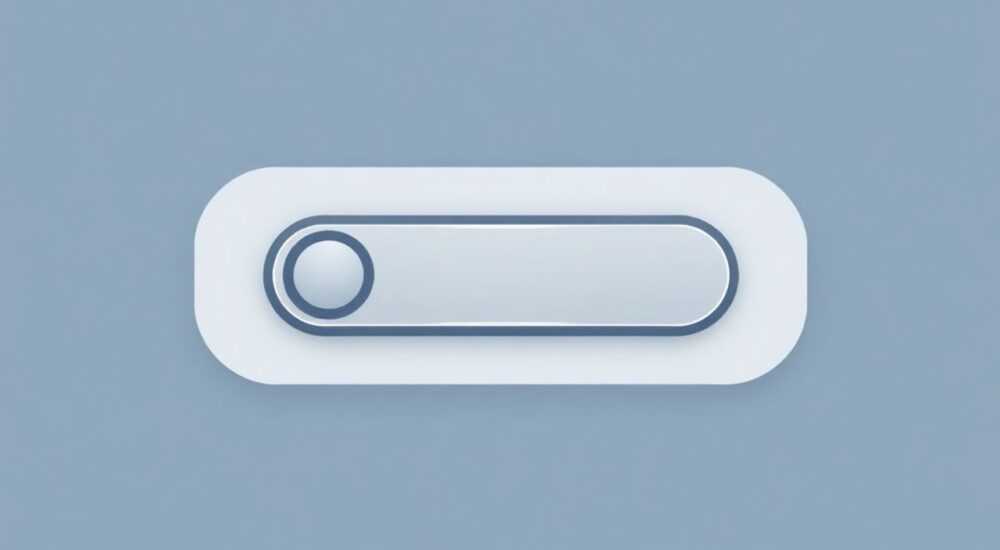
Кнопка в Figma — это один из базовых элементов интерфейса, который создаётся с помощью фигур, текста и стилей. Чтобы сделать кнопку, достаточно нарисовать прямоугольник, добавить надпись и оформить их в соответствии с дизайном. Однако настоящая сложность начинается, когда нужно создать масштабируемый, интерактивный и легко редактируемый компонент, особенно для командной работы или прототипирования.
Создание кнопки в Figma начинается с простого прямоугольника и текста, но профессиональный подход требует использования компонентов, вариантов и авто-макетов. Главное — сразу проектировать кнопку как многоразовый элемент с возможностью изменения текста, состояний и размеров.
Содержание статьи:
- Основы создания кнопки
- Шаги создания базовой кнопки
- Создание компонента кнопки
- Как редактировать текст в экземпляре кнопки
- Работа с авто-макетами
- Настройка отступов и поведения
- Состояния и варианты кнопок
- Структура свойств кнопки
- Дизайн-системные подходы к кнопкам
- Проверочный список: готова ли кнопка к системе?
- Интерактивность и прототипы
- Экспертное мнение
- Вопросы и ответы
- Заключение
Основы создания кнопки
Самый простой способ сделать кнопку в Figma — использовать инструмент «Прямоугольник» (R). Нарисуйте фигуру нужного размера, затем добавьте текст с помощью инструмента «Текст» (T). Выровняйте текст по центру относительно фигуры, используя выравнивание в панели справа или горячие клавиши (Ctrl/Cmd + Shift + стрелки).
Цвет заливки, скругление углов, обводка и тень — основные параметры внешнего вида. Например, типичная первичная кнопка имеет сплошную заливку, скругление 8 px и небольшую тень. Вторичная кнопка может быть контурной: без заливки, с обводкой и другим цветом текста.
После базового оформления важно задать стиль слоёв. Убедитесь, что текст находится выше фигуры в порядке слоёв (Layers). Это можно проверить в левой панели. Если текст «под» фигурой, он будет невидим.
Полезно знать: При создании кнопки всегда начинайте с правильных размеров. Стандартная высота кнопки в вебе — от 40 до 48 px, в мобильных интерфейсах — не менее 44×44 px для удобства тапа.
Шаги создания базовой кнопки
- Нажмите R и нарисуйте прямоугольник 120×48 px.
- Выберите цвет заливки — например, синий (#0066CC).
- Нажмите T, кликните по фигуре и введите текст, например «Отправить».
- Выделите текст, установите шрифт (например, Inter, 16 pt), цвет (белый) и выровняйте по центру.
- Группируйте фигуру и текст (Ctrl/Cmd + G), чтобы они двигались вместе.
Если вы забудете сгруппировать элементы, при перемещении кнопки текст может остаться на месте. Это частая ошибка новичков. Группировка — минимальный уровень организации, но для реального проекта этого недостаточно.
Создание компонента кнопки
Чтобы кнопка стала многоразовой, её нужно превратить в компонент. Компонент в Figma — это шаблон, который можно использовать в разных местах файла. Любые изменения в основном экземпляре (master) автоматически применяются ко всем его копиям (instances).
Щёлкните правой кнопкой по группе с кнопкой и выберите «Create Component» (Создать компонент). Или используйте Ctrl/Cmd + Alt + K. После этого в левой панели появится раздел Components, где хранятся все компоненты.
Теперь вы можете перетаскивать этот компонент в другие части макета. Все копии будут синхронизированы. Но если вы измените текст только в одной копии, Figma отметит её как переопределённую (overridden), а не разрушит связь с оригиналом.
«Компоненты — основа эффективной работы в Figma. Чем раньше вы начнёте их использовать, тем быстрее ваш дизайн станет масштабируемым и согласованным.» — Алексей Миронов, UX-дизайнер, 8 лет опыта в продуктовых командах
Как редактировать текст в экземпляре кнопки
- Выделите любой экземпляр кнопки.
- Кликните по тексту внутри него — Figma позволит ввести новое значение.
- Изменения применятся только к этому экземпляру.
- Чтобы сбросить изменения, используйте панель свойств справа (кнопка «Reset to default»).
Однако есть ограничение: если текст выходит за границы фигуры, кнопка не изменит размер автоматически. Для этого нужно использовать авто-макет.
Работа с авто-макетами
Авто-макет (Auto Layout) — технология Figma, позволяющая создавать гибкие, адаптивные компоненты. Когда вы применяете авто-макет к кнопке, она автоматически подстраивается под длину текста.
Чтобы включить авто-макет:
- Выделите группу с кнопкой (фигура + текст).
- Нажмите на значок «+» в панели справа или Ctrl/Cmd + Shift + A.
- Убедитесь, что направление — горизонтальное (horizontal), а выравнивание — по центру.
- Добавьте внутренние отступы (padding): например, 16 px по бокам, 12 px сверху и снизу.
Теперь, когда вы меняете текст, кнопка будет расширяться или сжиматься. Это особенно полезно для мультиязычных проектов, где текст на французском или немецком может быть на 30% длиннее, чем на английском.
Полезно знать: Auto Layout работает только с прямыми потомками. Если у вас вложенные группы, авто-макет может работать некорректно. Разгруппируйте всё перед применением.
Настройка отступов и поведения
- Padding задаёт внутренние поля кнопки.
- Gap контролирует расстояние между элементами (если их несколько).
- Grow — позволяет элементу занимать больше места (редко используется в кнопках).
- Align Items — управляет вертикальным выравниванием содержимого.
После настройки авто-макета рекомендуется повторно преобразовать группу в компонент. Теперь у вас есть умная кнопка, которая масштабируется под текст.
Состояния и варианты кнопок
В реальных интерфейсах кнопки имеют несколько состояний: активное, наведение (hover), фокус, нажатие (pressed), отключённое (disabled). Также могут быть разные типы: первичная, вторичная, опасная (danger), текстовая.
Figma позволяет объединить все эти состояния в один компонент с вариантами (variants). Это часть системы design systems.
Создайте несколько экземпляров кнопки с разными стилями:
- Primary / Default
- Primary / Hover
- Primary / Pressed
- Secondary / Default
- Danger / Default
- Text / Default
Затем выделите все эти компоненты и в правой панели найдите раздел «Component Properties». Нажмите «Add property» → «Variant». Figma автоматически создаст один компонент с выпадающим выбором типа и состояния.
«Использование вариантов вместо отдельных компонентов снижает хаос в библиотеке на 70%. Дизайнеры быстрее находят нужный элемент, а разработчики получают чёткую документацию.» — Екатерина Лебедева, Lead Product Designer, fintech-стартап
Структура свойств кнопки
Свойство |
Значения |
Описание |
|---|---|---|
Type |
Primary, Secondary, Danger, Text |
Тип визуального стиля кнопки |
State |
Default, Hover, Pressed, Disabled |
Интерактивное состояние |
Size |
Small, Medium, Large |
Размер кнопки (через отступы и шрифт) |
Теперь, вставляя кнопку в макет, вы можете быстро переключать её вид через панель свойств. Это критически важно для скорости работы и согласованности.
Дизайн-системные подходы к кнопкам
Профессиональный подход к кнопкам предполагает наличие дизайн-системы. Это набор стандартов, компонентов и правил, которые обеспечивают единообразие продукта.
Ключевые принципы:
- Используйте стили заливки, текста и тени (Color, Text, Effect Styles).
- Храните компоненты в отдельном файле библиотеки (Library file).
- Подключайте библиотеку к проектным файлам через Plugins → Library.
Например, создайте стиль текста «Button / Primary» со шрифтом Inter, 16 pt, жирный, белый цвет. Применяйте его ко всем первичным кнопкам. Если позже решите изменить шрифт на более современный, достаточно обновить один стиль — и все кнопки в проекте изменятся автоматически.
Полезно знать: Подключённые библиотеки обновляются централизованно. Руководитель дизайн-системы вносит изменения — и все команды получают актуальные компоненты.
Проверочный список: готова ли кнопка к системе?
- ✅ Имеет авто-макет с отступами
- ✅ Является компонентом с вариантами
- ✅ Использует глобальные стили цвета и текста
- ✅ Поддерживает разные языки (текст не обрезается)
- ✅ Есть состояния: hover, pressed, disabled
- ✅ Документирована (через description в компоненте)
Если вы пропустите хотя бы один пункт, в долгосрочной перспективе это вызовет проблемы масштабирования.
Интерактивность и прототипы
Кнопка не просто выглядит — она должна что-то делать. В Figma можно создать прототип, где нажатие на кнопку ведёт к другому экрану.
Перейдите во вкладку Prototype. Выделите кнопку, нажмите на синюю точку и перетащите её на целевой фрейм (например, экран «Успешная отправка»). Настройте триггер: On Click. Добавьте анимацию перехода — например, Smart Animate.
Для имитации состояния нажатия:
- Создайте два фрейма: «Кнопка Default» и «Кнопка Pressed».
- Свяжите их через прототип с триггером While Hovering или On Click.
- Настройте задержку возврата (например, 0.2 секунды).
Такой подход позволяет демонстрировать микроинтеракции клиентам и команде.
Полезно знать: Используйте плагины вроде «Cursor Trails» или «Micro Interaction», чтобы сделать прототип живее. Они добавляют эффекты нажатия, волны или анимации загрузки.
Экспертное мнение
«Многие дизайнеры делают ошибку: создают красивую кнопку, но забывают про доступность. Проверяйте контраст текста и фона — он должен быть не менее 4.5:1 для нормального восприятия. Также убедитесь, что кнопка имеет достаточный размер для тапа на мобильных устройствах.» — Дмитрий Ковалёв, специалист по доступности интерфейсов, участник WCAG
Ещё один важный аспект — семантика. Название кнопки должно чётко отражать действие: не «ОК», а «Сохранить изменения». Это помогает пользователям с нарушениями зрения, использующим скринридеры.
Вопросы и ответы
Как сделать круглую кнопку в Figma?
Нарисуйте круг с помощью инструмента Ellipse (O). Добавьте иконку или текст. Примените авто-макет, если нужно. Преобразуйте в компонент. Такие кнопки часто используются как иконки действий (например, «+» или «лайк»).
Почему текст не редактируется в экземпляре кнопки?
Убедитесь, что текст находится внутри компонента и не исключён из переопределений. В панели свойств проверьте, не стоит ли галочка «Exclude from Overrides». Также текст должен быть прямым потомком фрейма с авто-макетом.
Как изменить цвет кнопки без создания нового компонента?
Используйте свойства компонента. В Variants можно добавить свойство Color с значениями: Blue, Green, Red. Или примените Instance Swap — но это требует настройки заранее.
Можно ли сделать градиентную кнопку?
Да. В свойствах заливки выберите Gradient. Настройте цвета и угол. Градиент можно сохранить как Style, чтобы использовать в других элементах.
Как экспортировать кнопку для разработчиков?
Разработчики получают доступ к Figma-файлу через Share. Они видят код CSS, iOS, Android. Можно добавить комментарии к компоненту с описанием поведения. Также используйте плагины вроде Zeplin или Avocode для экспорта спецификаций.
Заключение
Создание кнопки в Figma — это не просто рисование прямоугольника. Это процесс проектирования интерактивного, масштабируемого и согласованного элемента интерфейса. От простого прямоугольника с текстом до полноценного компонента с вариантами, авто-макетом и поддержкой прототипирования — путь требует понимания системного подхода.
Качественная кнопка — это не только визуальный элемент, но и часть пользовательского опыта. Она должна быть доступной, понятной, интерактивной и легко поддерживаемой в дизайне продукта.
- Всегда используйте авто-макет для адаптивности кнопки под текст.
- Превращайте кнопки в компоненты с вариантами типов и состояний.
- Применяйте глобальные стили цвета и текста для согласованности.
- Проверяйте доступность: контраст, размер, семантика.
- Интегрируйте кнопки в дизайн-систему для командной работы.
⚠️ Дисклеймер — нажмите, чтобы развернуть
Материалы, опубликованные в разделе «Блог» на сайте RU DESIGN SHOP (rudesignshop.ru), носят исключительно информационный и ознакомительный характер и не являются руководством к действию, финансовой рекомендацией, медицинской услугой, ветеринарным назначением либо рекламой товаров и услуг, включая азартные игры. Публикации не содержат призывов к участию в азартных играх и не направлены на продвижение соответствующих операторов.
Безопасность применения товаров и веществ: при использовании строительных материалов, бытовой химии, пестицидов и агрохимикатов необходимо строго следовать инструкциям производителя и действующему законодательству Российской Федерации, включая Федеральный закон РФ от 19.07.1997 № 109-ФЗ «О безопасном обращении с пестицидами и агрохимикатами».
Упоминание товарных знаков, брендов и организаций носит исключительно информационный характер и не означает наличие партнёрских отношений или одобрения со стороны правообладателей.
Материалы, содержащие сведения о медицинских, ветеринарных или косметических средствах, представлены в справочных целях и не являются медицинской консультацией или назначением. Перед применением рекомендуется обратиться к врачу, ветеринарному специалисту или иному сертифицированному профессионалу.
Возрастные ограничения: материалы, содержащие сведения о продукции категории 18+, включая алкоголь или азартные игры, предназначены исключительно для совершеннолетней аудитории и публикуются в информационных целях.
Правовая ответственность: решения, принятые на основе опубликованной информации, пользователь принимает самостоятельно и на свой риск; редакция и авторы несут ответственность в пределах, установленных законодательством Российской Федерации.
Редакция не допускает публикаций, содержащих пропаганду экстремизма, терроризма, наркотических средств или суицида; подобные материалы подлежат немедленному удалению.
Упоминание организаций с ограниченным статусом: компания Meta Platforms Inc. (социальные сети Facebook и Instagram) признана экстремистской организацией решением суда РФ, её деятельность запрещена на территории Российской Федерации; любые упоминания приводятся исключительно в информационных целях.
Авторские права и источники: информация собирается из открытых источников; её актуальность указывается на дату публикации и может изменяться.
Изображения и иллюстрации используются на условиях, разрешённых правообладателями. При возникновении претензий редакция готова оперативно рассмотреть обращение и внести необходимые изменения.
Персональные данные и cookies: сайт использует cookies и обрабатывает персональные данные пользователей в соответствии с Федеральным законом № 152-ФЗ «О персональных данных» и Политикой конфиденциальности RU DESIGN SHOP.
Мнения авторов могут не совпадать с позицией государственных органов или коммерческих организаций, упомянутых в материалах.
РЕКОМЕНДУЕМ
Товары от российских производителей
-24%
Люстра OLamp Inverse GLODE
Диапазон цен: 22300 руб. – 88900 руб.