Скидка 5% на первый заказ — RDS5




Figma как сделать сетку
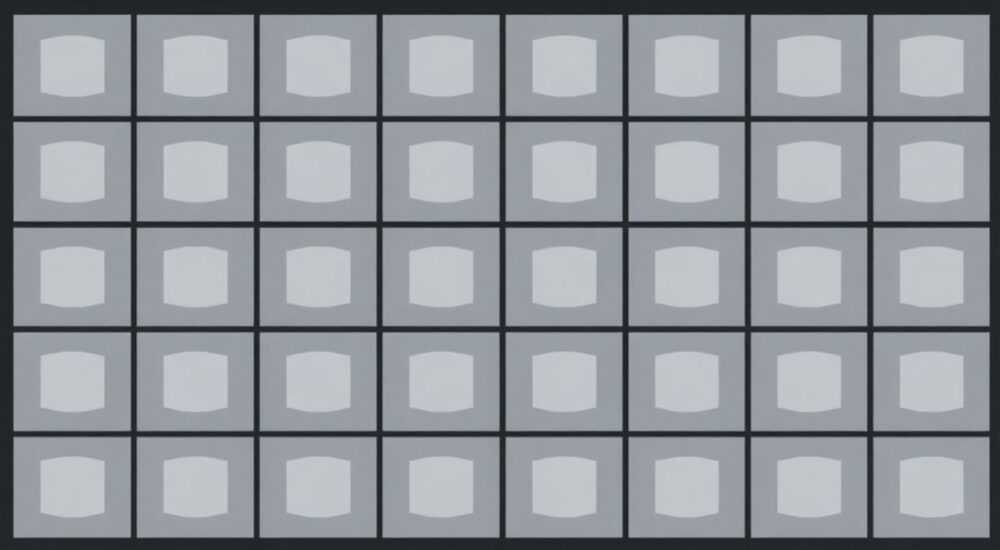
Создание сетки в Figma — это фундаментальный этап проектирования интерфейсов, обеспечивающий визуальную согласованность, выравнивание элементов и масштабируемость макетов. Сетка помогает организовать контент, ускоряет работу и делает дизайн предсказуемым как для команды разработчиков, так и для пользователей. В Figma реализован гибкий инструментарий для настройки сеток: от простых колончатых до сложных адаптивных систем с отступами, направляющими и модульными структурами.
Чтобы создать сетку в Figma, выберите нужный фрейм или страницу, откройте панель свойств справа и настройте параметры в разделе «Layout Grids». Используйте колонки, строки или модульные сетки под конкретную задачу — веб, мобильные экраны или печатные материалы.
Содержание статьи:
- Типы сеток в Figma: какой формат выбрать
- Когда использовать каждый тип сетки
- Как создать сетку в Figma: пошаговая инструкция
- Пример: создание 12-колоночной сетки для веб-страницы
- Адаптивные сетки: практика для разных устройств
- Как сохранить согласованность при переходе между брейкпоинтами
- Распространённые ошибки при работе с сетками и как их избежать
- Таблица ошибок и решений
- Экспертное мнение
- Вопросы и ответы
- Заключение
Типы сеток в Figma: какой формат выбрать
Figma поддерживает три основных типа сеток: колонковые, строчные и модульные. Каждый из них решает определённые задачи в зависимости от типа проекта. Колонковая сетка чаще всего используется в веб-дизайне, где контент располагается по горизонтали, разбитый на вертикальные секции. Строковая сетка удобна для вертикального контента — например, в мобильных интерфейсах или презентациях. Модульная сетка объединяет оба направления, создавая клетчатую структуру, идеально подходящую для сложных макетов с таблицами, карточками или плитками.
Выбор типа зависит от целей проекта. Для одностраничного сайта с широким контентом логично использовать 12-колоночную сетку с отступами между колонками (gutter). В мобильном дизайне часто хватает 4–8 колонок, особенно если учитывать ограничения ширины экрана. При работе с приложением для смартфонов также актуальны строковые сетки, которые помогают выровнять кнопки, текст и иконки по вертикали.
Полезно знать: Вы можете добавлять несколько типов сеток одновременно — например, колонковую и строковую — чтобы контролировать расположение элементов в двух измерениях.
Для печатных материалов или брендовых гайдлайнов может потребоваться модульная сетка с фиксированными размерами ячеек. Такие сетки позволяют точно позиционировать графические элементы, обеспечивая высокую степень контроля над композицией. Figma позволяет задавать не только количество колонок, но и их ширину, отступы, цвет и прозрачность, что делает настройку максимально гибкой.
Когда использовать каждый тип сетки
- Колонковая сетка: подходит для веб-сайтов, дашбордов, landing page. Обеспечивает чёткое горизонтальное структурирование.
- Строковая сетка: идеальна для мобильных экранов, вертикальных блоков, списков и навигации.
- Модульная сетка: применяется в сложных интерфейсах, где важна двумерная организация — например, галереи, календари, табличные данные.
Тип сетки |
Область применения |
Оптимальные параметры |
|---|---|---|
Колонковая |
Веб-дизайн, адаптивные макеты |
12 колонок, gutter 24px, margin 32px |
Строковая |
Мобильные интерфейсы, списки |
6 строк, шаг 8px, отступ сверху 16px |
Модульная |
Галереи, плитки, календари |
Ячейка 80×80 px, 5×5 модулей |
Как создать сетку в Figma: пошаговая инструкция
Начнём с базовой настройки. Чтобы добавить сетку, нужно выбрать фрейм или страницу, затем перейти в правую панель свойств. Раздел «Layout Grids» находится сразу под параметрами заливки и обводки. По умолчанию он скрыт, если сетка ещё не добавлена. Нажмите «+ Add grid», чтобы начать настройку.
- Выберите тип сетки: кликните по иконке колонок, строк или модулей. Это определит ориентацию вашей сетки.
- Укажите количество колонок или строк: введите число в поле «Count». Для веба рекомендуется 12, для мобильных экранов — 4–8.
- Настройте ширину колонок и отступы: задайте значения «Width» и «Gutter». Gutter — это расстояние между колонками. Оптимальное значение — кратное 8 (например, 16, 24, 32).
- Задайте внешние отступы (margins): установите поля слева и справа. Это важно для выравнивания контента по краям макета.
- Настройте цвет и прозрачность: измените цвет линий сетки, чтобы они были заметны, но не мешали восприятию дизайна. Прозрачность 20–30% — хороший баланс.
- Примените к нужному фрейму: убедитесь, что сетка привязана к корректному объекту. Её можно применять к отдельным фреймам, группам или всей странице.
После создания сетки вы можете включить её отображение через Ctrl/Cmd + ‘. Это быстро покажет или скроет все активные сетки в текущем фрейме. Также полезно включить привязку к сетке («Snap to pixel grid» и «Snap to layout grid») в настройках курсора, чтобы элементы автоматически выравнивались.
«Всегда используйте сетку, кратную 8px. Это стандарт в современном UI-дизайне и упрощает передачу макетов разработчикам.» — Анна Петрова, UX-дизайнер, старший специалист Яндекса
Если вы работаете с компонентами или экземплярами, помните: сетка не наследуется автоматически. Каждый фрейм должен иметь свою собственную настройку, если требуется точное позиционирование. Однако вы можете сохранить стиль сетки как часть библиотеки, чтобы применять его повторно.
Пример: создание 12-колоночной сетки для веб-страницы
Представьте, что вы проектируете сайт с шириной макета 1440 px. Вот как настроить сетку:
- Тип: колонковая
- Количество колонок: 12
- Ширина колонки: 84 px
- Gutter: 24 px
- Margins: 96 px слева и справа
- Цвет: серый #CCCCCC, прозрачность 25%
Такая конфигурация даёт общую ширину контентной области: (12 × 84) + (11 × 24) = 1008 + 264 = 1272 px. Плюс поля по 96 px — итого 1272 + 192 = 1464 px. Это немного больше 1440, значит, нужно скорректировать. Уменьшите поля до 84 px каждое: 1272 + 168 = 1440 — идеально.
Адаптивные сетки: практика для разных устройств
В реальных проектах дизайнеры работают с несколькими размерами экранов. Поэтому важно понимать, как масштабировать сетку под мобильные устройства, планшеты и десктопы. Figma не имеет встроенного механизма «адаптивной сетки» как в некоторых других инструментах, но позволяет эмулировать поведение через комбинацию фреймов, компонентов и ручной настройки.
Для каждого breakpoint создаётся отдельный фрейм с соответствующей сеткой. Например:
- Mobile (375 px): 4 колонки, gutter 8 px, margins 16 px
- Tablet (768 px): 8 колонок, gutter 16 px, margins 32 px
- Desktop (1440 px): 12 колонок, gutter 24 px, margins 96 px
Полезно знать: Используйте плагины, такие как «Responsive Flow» или «Auto Layout+», чтобы ускорить создание адаптивных цепочек фреймов с одинаковыми сетками.
Ключевой принцип — единая система отступов. Даже если количество колонок меняется, gutter и margins должны быть кратны базовой сетке (обычно 8px). Это обеспечивает визуальную согласованность между разными версиями интерфейса.
Как сохранить согласованность при переходе между брейкпоинтами
- Используйте переменные для отступов (если доступно в вашей версии Figma).
- Создайте шаблонный файл с готовыми фреймами для всех устройств.
- Применяйте Auto Layout для контейнеров, чтобы элементы автоматически подстраивались под ширину колонки.
- Тестируйте макеты с помощью прототипирования — проверяйте, как контент ведёт себя при изменении ширины.
Распространённые ошибки при работе с сетками и как их избежать
Новички в Figma часто сталкиваются с типичными проблемами. Одна из самых частых — отсутствие сетки вообще. Дизайнеры начинают с «вольного» размещения элементов, а потом сталкиваются с трудностями при выравнивании и согласовании. Решение простое: всегда создавайте сетку до начала работы над макетом.
Другая ошибка — слишком мелкая или слишком крупная сетка. Например, 24 колонки на десктопе могут вызвать путаницу, а одна колонка на мобильном экране — не дать никакой пользы. Ориентируйтесь на стандарты: 12 колонок для веба, 4–8 для мобильных устройств.
Также распространена проблема несоответствия сетки реальным требованиям разработки. Если вы задаёте gutter 23 px — это усложнит верстку. Лучше придерживаться кратности 4 или 8. То же касается полей: 10 px — плохой выбор, 16 px — отличный.
Таблица ошибок и решений
Ошибка |
Последствия |
Решение |
|---|---|---|
Нет сетки |
Несогласованность, кривое выравнивание |
Добавляйте сетку на первом этапе |
Некратные 8 значения |
Сложности при верстке |
Используйте 8, 16, 24, 32 и т.д. |
Слишком много колонок |
Перегрузка, путаница |
Ограничьтесь 12 максимум |
Разные сетки на одной странице |
Фрагментация дизайна |
Создайте единый дизайн-системный подход |
«Если вы не уверены в параметрах сетки — возьмите за основу Material Design или Apple Human Interface Guidelines. Они уже содержат проверенные решения.» — Дмитрий Соколов, руководитель дизайн-студии «Формат 8»
Экспертное мнение
Профессиональные дизайнеры подчёркивают, что сетка — это не просто вспомогательный инструмент, а часть дизайнерского мышления. Она формирует ритм, гармонию и читаемость интерфейса. «Хорошая сетка незаметна, — говорит UX-эксперт Лариса Мельникова, — но если её убрать, сразу становится ясно, насколько она была важна».
Современные тренды двигаются в сторону гибридных сеток — комбинаций колонок, строк и модульных структур в рамках одного макета. Например, шапка сайта может использовать 12 колонок, а секция карточек — модульную сетку 4×3. Главное — сохранять внутреннюю логику и не допускать визуального хаоса.
Также растёт популярность сеток на основе Auto Layout. Вместо жёстких линий дизайнеры всё чаще используют контейнеры с динамическими отступами, которые автоматически подстраиваются под контент. Это особенно эффективно при создании компонентов и библиотек.
Полезно знать: Figma регулярно обновляет функционал сеток. Следите за анонсами в блоге Figma и в сообществе, чтобы не пропустить новые возможности, например, связанные с Variables или Constraints.
Вопросы и ответы
Можно ли использовать разные сетки внутри одного фрейма?
Да, Figma позволяет добавлять несколько слоёв сеток. Например, вы можете наложить колонковую и строковую сетку, чтобы контролировать положение элементов по обеим осям. Это полезно для сложных компоновок, таких как формы или таблицы.
Почему мои элементы не привязываются к сетке?
Убедитесь, что включена опция «Snap to layout grid» в настройках курсора (значок магнита). Также проверьте, что сетка применена именно к тому фрейму, в котором вы работаете. Элементы вне фрейма не будут привязываться.
Как экспортировать сетку для разработчиков?
Разработчики обычно не видят сетку напрямую, но могут получить её параметры через режим Inspect. Убедитесь, что в настройках сетки указаны понятные значения (в px), и документируйте их в описании компонента или страницы.
Поддерживаются ли сетки в Figma Mobile?
Да, сетки отображаются в мобильном приложении Figma, но редактировать их можно только на десктопе или в браузере. Это важно учитывать при совместной работе.
Можно ли сохранить сетку как шаблон?
Да, вы можете создать файл-шаблон с готовыми фреймами и сетками, а затем дублировать его для новых проектов. Также можно использовать Компоненты со встроенной сеткой, если это оправдано.
Заключение
Работа с сеткой в Figma — это не просто техническая операция, а ключевой элемент профессионального подхода к дизайну. Правильно настроенная сетка экономит время, снижает количество ошибок и повышает качество макетов. Она становится невидимым каркасом, на котором строится вся визуальная структура интерфейса.
Чтобы эффективно использовать сетки, начинайте с чёткого понимания целей проекта, выбирайте подходящий тип сетки и придерживайтесь единой системы отступов. Регулярно проверяйте, как сетка взаимодействует с Auto Layout и компонентами, и не забывайте документировать параметры для команды.
- Всегда создавайте сетку до начала работы над макетом.
- Используйте кратность 8 px для всех значений — это стандарт для UI.
- Применяйте разные типы сеток под задачи: колонки для веба, строки для мобильных экранов.
- Следите за согласованностью между брейкпоинтами.
- Документируйте параметры сетки для разработчиков.
⚠️ Дисклеймер — нажмите, чтобы развернуть
Материалы, опубликованные в разделе «Блог» на сайте RU DESIGN SHOP (rudesignshop.ru), носят исключительно информационный и ознакомительный характер и не являются руководством к действию, финансовой рекомендацией, медицинской услугой, ветеринарным назначением либо рекламой товаров и услуг, включая азартные игры. Публикации не содержат призывов к участию в азартных играх и не направлены на продвижение соответствующих операторов.
Безопасность применения товаров и веществ: при использовании строительных материалов, бытовой химии, пестицидов и агрохимикатов необходимо строго следовать инструкциям производителя и действующему законодательству Российской Федерации, включая Федеральный закон РФ от 19.07.1997 № 109-ФЗ «О безопасном обращении с пестицидами и агрохимикатами».
Упоминание товарных знаков, брендов и организаций носит исключительно информационный характер и не означает наличие партнёрских отношений или одобрения со стороны правообладателей.
Материалы, содержащие сведения о медицинских, ветеринарных или косметических средствах, представлены в справочных целях и не являются медицинской консультацией или назначением. Перед применением рекомендуется обратиться к врачу, ветеринарному специалисту или иному сертифицированному профессионалу.
Возрастные ограничения: материалы, содержащие сведения о продукции категории 18+, включая алкоголь или азартные игры, предназначены исключительно для совершеннолетней аудитории и публикуются в информационных целях.
Правовая ответственность: решения, принятые на основе опубликованной информации, пользователь принимает самостоятельно и на свой риск; редакция и авторы несут ответственность в пределах, установленных законодательством Российской Федерации.
Редакция не допускает публикаций, содержащих пропаганду экстремизма, терроризма, наркотических средств или суицида; подобные материалы подлежат немедленному удалению.
Упоминание организаций с ограниченным статусом: компания Meta Platforms Inc. (социальные сети Facebook и Instagram) признана экстремистской организацией решением суда РФ, её деятельность запрещена на территории Российской Федерации; любые упоминания приводятся исключительно в информационных целях.
Авторские права и источники: информация собирается из открытых источников; её актуальность указывается на дату публикации и может изменяться.
Изображения и иллюстрации используются на условиях, разрешённых правообладателями. При возникновении претензий редакция готова оперативно рассмотреть обращение и внести необходимые изменения.
Персональные данные и cookies: сайт использует cookies и обрабатывает персональные данные пользователей в соответствии с Федеральным законом № 152-ФЗ «О персональных данных» и Политикой конфиденциальности RU DESIGN SHOP.
Мнения авторов могут не совпадать с позицией государственных органов или коммерческих организаций, упомянутых в материалах.
РЕКОМЕНДУЕМ
Товары от российских производителей




