Скидка 5% на первый заказ — RDS5




Focus stacking + adobe lightroom для абстрактного фото
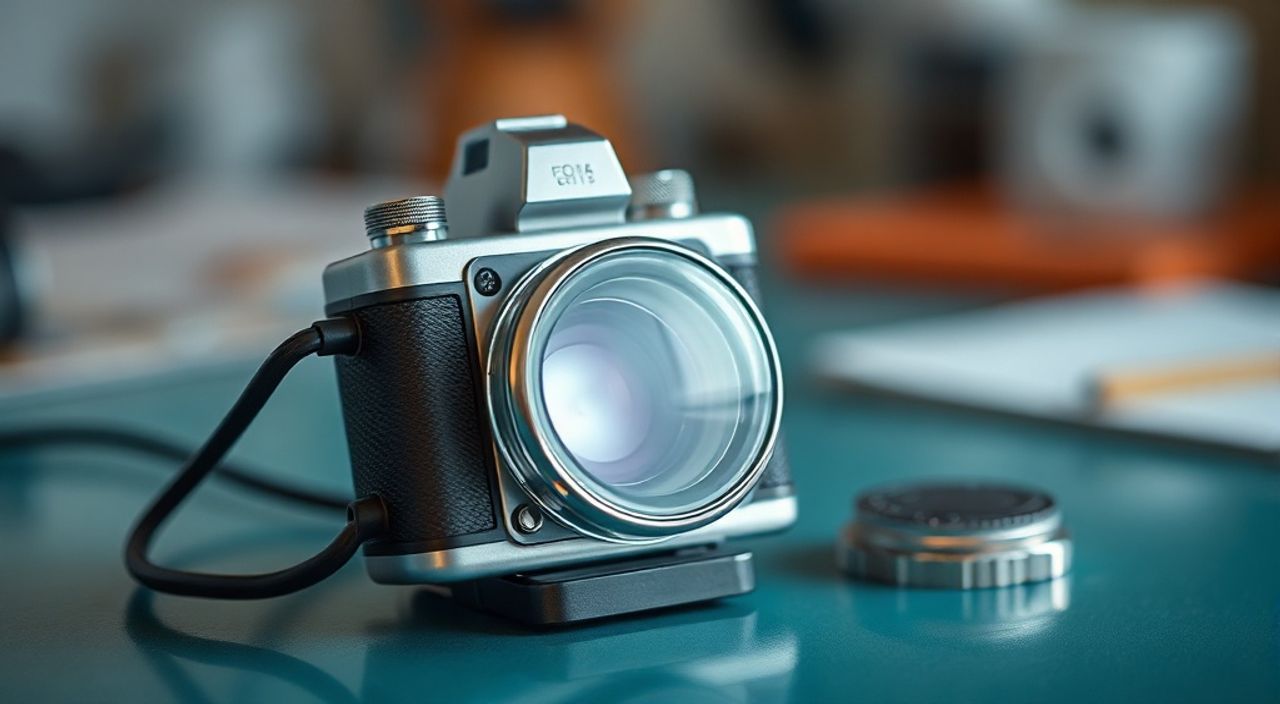
Когда вы снимаете абстрактные фотографии с глубокой детализацией — будь то капли воды на лепестке, текстуры коры дерева или микроскопические узоры конденсата на стекле — стандартная глубина резкости часто оказывается недостаточной. Одна часть изображения резкая, другая — размытая. Именно здесь становится незаменимым технический приём, сочетающий точность оптики и мощь цифровой обработки: focus stacking в Adobe Lightroom. Этот метод позволяет объединить несколько снимков с разной фокусировкой в единое изображение с максимальной глубиной резкости — идеально для абстрактного, макро- и детального фото, где каждая текстура имеет значение.
Focus stacking в Lightroom — это не встроенная функция, но с помощью экспорта в Photoshop и обратной загрузки вы можете достичь идеальной резкости по всей глубине кадра. Для абстрактных снимков это ключевой шаг: без него детали теряются, а с ним — раскрываются во всей сложности и красоте.
Содержание статьи:
- Что такое focus stacking и зачем он нужен в абстрактной фотографии
- Почему Lightroom — не просто редактор, а центральный узел в workflow focus stacking
- Пошаговая инструкция: как сделать focus stacking в Lightroom и Photoshop
- Типичные ошибки и как их избежать
- Оборудование и настройки: что нужно для идеального стекинга
- Экспертное мнение: как профессионалы используют стекинг для абстракции
- Вопросы и ответы
- Заключение
Что такое focus stacking и зачем он нужен в абстрактной фотографии
Focus stacking — это процесс объединения нескольких фотографий одного объекта, сделанных с разной точкой фокусировки, в одну с максимальной глубиной резкости. В отличие от обычной фотографии, где резкой остаётся только одна плоскость, стекинг позволяет «собрать» резкость со всех слоёв: от ближайшей точки до дальней. Это особенно критично в абстрактной фотографии, где композиция строится не на линиях и формах, а на текстурах, микродеталях, световых переходах и тонких градиентах.
Представьте, что вы снимаете каплю росы на лепестке розы. В одном кадре резка капля, но задний план — размыт. В другом — чётко видна вена лепестка, но капля расплывается. Без стекинга вы выбираете между красотой формы и точностью детали. С ним — получаете и то, и другое. В абстрактном жанре, где объект часто не имеет чётких границ, а восприятие строится на визуальном богатстве, потеря детали — это потеря смысла.
Полезно знать: В макро- и абстрактной фотографии глубина резкости может составлять менее 1 мм даже на f/8. При этом вы хотите, чтобы вся текстура была в фокусе — это невозможно без стекинга.
Большинство современных камер имеют функцию автоматического стекинга (например, Canon’s Focus Bracketing или Nikon’s Focus Shift Shooting), но обработка этих кадров — уже задача для редактора. Lightroom не умеет непосредственно выполнять стекинг, но он — идеальный стартовый пункт для подготовки и организации снимков. Именно здесь вы корректируете баланс белого, экспозицию, контраст и настраиваете цветовой стиль, чтобы все кадры были единообразны — ключевое условие успешного стекинга.
Почему Lightroom — не просто редактор, а центральный узел в workflow focus stacking
Lightroom — это не просто инструмент для коррекции цвета и экспозиции. Это система управления фотопотоком, где вы можете отсортировать десятки снимков, применить единые настройки к группе и подготовить их к экспорту с минимальными потерями. Для focus stacking это критически важно: даже незначительное различие в яркости, балансе белого или тенях между кадрами приведёт к артефактам в финальном изображении — полосам, неестественным переходам, «разрывам» резкости.
Сначала вы делаете серию снимков с постепенным сдвигом фокуса — от переднего плана к заднему. В Lightroom вы импортируете все кадры, выбираете их все, нажимаете «Синхронизация настроек» и применяете одинаковые коррекции: экспозицию +0.2, контраст +15, тени +20, чёткость +40. Это создаёт единый «визуальный язык» для всех слоёв. Без этого шага Photoshop не сможет корректно выровнять и смешать изображения — результат будет выглядеть как «смешанный пирог» из разных стилей.
«Я всегда сначала обрабатываю все кадры в Lightroom до стекинга. Даже если они сняты в RAW, разница в белом балансе на 200 Кельвинов — и стекинг ломается. Lightroom — это мой фильтр для визуальной однородности.» — Алексей Воронин, макрофотограф, лауреат премии «Фотограф года»
Также Lightroom позволяет легко отфильтровать бракованные кадры — например, те, где объект сместился из-за ветра или дрожи рук. Вы можете пометить их звёздочками, исключить из выбора и экспортировать только идеально выстроенные серии. Это экономит время и ресурсы компьютера при обработке в Photoshop. Более того, Lightroom сохраняет все настройки в XMP-файлах — при повторной обработке вы можете вернуться к исходной серии и пересчитать стекинг с новыми параметрами, не теряя историю редактирования.
Пошаговая инструкция: как сделать focus stacking в Lightroom и Photoshop
Этот процесс требует точности, но он не сложнее, чем создание панорамы. Вот пошаговый алгоритм, который используют профессиональные макрофотографы:
- Снимите серию кадров с одинаковой экспозицией, изменяя только фокус. Используйте режим серийной съёмки и фокус-брикетинг, если камера поддерживает. Делайте 7–15 кадров, в зависимости от глубины объекта.
- Импортируйте все кадры в Lightroom. Выделите их все (Ctrl+A / Cmd+A).
- Нажмите «Синхронизация» в нижней панели. Выберите: Экспозиция, Контраст, Тени, Света, Белый баланс, Чёткость, Шумоподавление. Не трогайте Кроп и Поворот — они должны быть одинаковыми, но не применяться автоматически.
- Проверьте каждый кадр в режиме предварительного просмотра: убедитесь, что фокус смещается плавно, нет смещений объекта, нет бликов, которые меняют интенсивность.
- Выберите все кадры → Правка → Открыть в Photoshop → Как слои. Lightroom экспортирует их как отдельные слои в одном PSD-файле.
- В Photoshop: выберите все слои → Верхнее меню → Авто → Выровнять слои (если есть сдвиг) → Затем: Авто → Объединить в стек (Auto-Blend Layers). Выберите «Стереть» и «Светлые области».
- Photoshop автоматически создаст маски и объединит резкие части. Дождитесь завершения — это может занять 1–5 минут.
- Сохраните как PSD. Вернитесь в Lightroom — файл автоматически появится в библиотеке.
- В Lightroom завершите обработку: уберите остаточный шум, настройте резкость через «Детализация», примените локальные коррекции (градиент, кисть) для усиления текстур.
Полезно знать: Если Photoshop не предлагает «Объединить в стек», убедитесь, что вы выбрали именно «Как слои», а не «Как панораму» или «Как HDR».
После стекинга ваше изображение может выглядеть слишком «плоским». Это нормально — стекинг усиливает резкость, но иногда убирает воздушность. Используйте инструмент «Контраст» в Lightroom с осторожностью: +10–15 — и вы вернёте объём. Также активируйте «Улучшение деталей» в разделе «Детализация» — он особенно эффективен для абстрактных текстур.
Типичные ошибки и как их избежать
Даже опытные фотографы допускают ошибки, которые сводят на нет всю работу над стекингом. Вот самые частые:
- Слишком большой шаг фокуса. Если вы сдвигаете фокус на 0.5 мм между кадрами, а глубина резкости составляет 0.1 мм — будут «пробелы» в резкости. Решение: используйте калькулятор глубины резкости (например, PhotoPills) или снимайте с шагом 0.05–0.1 мм.
- Движение объекта. Ветер, дыхание, вибрация трипода — всё это разрушает стекинг. Решение: снимайте в закрытом помещении, используйте таймер или пульт, включите зеркальную блокировку.
- Разная экспозиция между кадрами. Если камера не в ручном режиме, автоматика может менять ISO или выдержку. Решение: всегда используйте M-режим, фиксированный ISO, ручной фокус.
- Применение резкости до стекинга. Если вы увеличили чёткость в Lightroom до экспорта — Photoshop увидит артефакты и сделает их ещё хуже. Решение: применяйте чёткость после стекинга, в Lightroom.
- Игнорирование артефактов после стекинга. Иногда Photoshop «заливает» участки неправильно — появляются белые или тёмные края. Решение: проверяйте изображение в 100% масштабе, используйте кисть «Коррекция» в Lightroom, чтобы убрать артефакты.
Ошибка |
Причина |
Как исправить |
|---|---|---|
Размытые края объекта |
Слишком мало кадров, крупный шаг фокуса |
Увеличьте количество кадров на 30%, уменьшите шаг |
Полосы и артефакты |
Разный баланс белого или экспозиция |
Синхронизируйте настройки в Lightroom до экспорта |
Изображение выглядит «пластиковым» |
Слишком сильная чёткость после стекинга |
Уменьшите чёткость до +25, используйте маску для текстур |
Не получается открыть в Photoshop |
Неправильный формат или повреждённый файл |
Экспортируйте как TIFF, а не JPEG |
Оборудование и настройки: что нужно для идеального стекинга
Для профессионального focus stacking недостаточно просто иметь камеру и Lightroom. Вам нужна система, которая обеспечивает стабильность и точность. Вот базовый комплект:
- Штатив с поворотной головкой — идеально, если есть микроподъём. Без него даже малейшее смещение кадра — катастрофа.
- Макрообъектив с фокусным расстоянием 90–105 мм — оптимальный баланс между рабочим расстоянием и разрешением. Рекомендации: Canon EF 100mm f/2.8L, Nikon AF-S VR Micro-Nikkor 105mm, Sigma 105mm f/2.8 DG DN.
- Фокус-брикетинг — функция в камерах Sony, Canon, Nikon, позволяющая автоматически делать серию с разным фокусом. Включите 10–15 кадров с шагом 0.1–0.2 мм.
- Пульт дистанционного управления — минимизирует вибрации при спуске затвора.
- Внешний SSD-накопитель — файлы RAW и PSD-файлы после стекинга могут занимать до 5–10 ГБ на одну серию.
«Я использую фокус-брикетинг с шагом 0.08 мм и 12 кадров. Даже для капли воды. Если объект сложный — например, веточка с листьями — я делаю 20 кадров. Лучше перебор, чем недобор.» — Екатерина Морозова, автор серии «Микромир»
Также рекомендуется снимать в RAW 14-битном формате — это сохраняет больше информации для коррекции теней и света после стекинга. Не используйте JPEG: он сжимает детали, и Photoshop не сможет правильно интерполировать границы.
Экспертное мнение: как профессионалы используют стекинг для абстракции
Андрей Кузнецов, художник-фотограф с 15-летним стажем, специализируется на абстрактной макрофотографии металлических поверхностей и кристаллов. Его работы выставлялись в Государственном Русском музее и в Музее современного искусства в Нью-Йорке.
«Когда я снимаю кристалл соли под микроскопом, я не просто фиксирую форму — я создаю ландшафт. Каждый угол, каждая грань — это холм, впадина, ущелье. Без стекинга это было бы похоже на плохую фотографию. С ним — это становится искусством. Lightroom я использую как «цветовой скелет»: я сначала создаю монохромную версию, чтобы понять, где лежит объём, а потом — только после стекинга — добавляю цвет. Часто я применяю фильтр «Теплота» к теням и «Холод» к светам — это создаёт ощущение глубины, будто объект светится изнутри».
Его секрет — не в технике, а в подходе: он снимает не «объект», а «восприятие объекта». Для него стекинг — не инструмент, а язык. «Вы не делаете резким всё. Вы делаете резким то, что должно быть резким. Остальное — намёк. Именно это превращает фотографию в абстракцию».
Вопросы и ответы
Можно ли делать focus stacking без Photoshop?
Да, но с ограничениями. Существуют альтернативы: Helicon Focus, Zerene Stacker, Affinity Photo. Однако они не интегрированы с Lightroom, требуют отдельной загрузки и не поддерживают коррекцию цвета в реальном времени. Для профессионального workflow — Photoshop + Lightroom остаётся оптимальным.
Сколько кадров нужно для одного стекинга?
От 5 до 25. Для плоского объекта (лист, лепесток) — 7–10. Для объёмного (кристалл, капля на ветке) — 15–25. Главное — чтобы каждый кадр перекрывал предыдущий по зоне резкости. Лучше снять больше — чем пропустить важную деталь.
Почему после стекинга изображение кажется «плоским»?
Потому что стекинг объединяет резкость, но не объём. Резкость ≠ объём. Для восстановления глубины используйте локальные коррекции: добавьте свет на передние элементы, затемните задние. Примените градиентный фильтр с небольшим контрастом.
Подходит ли стекинг для движущихся объектов?
Нет. Он требует абсолютной статичности. Даже ветер, вызывающий колебание листа на 0.5 мм, разрушает стекинг. Для динамичных сцен используйте глубину резкости и постобработку с размытием — но это не стекинг.
Как проверить, что стекинг прошёл успешно?
Увеличьте изображение до 100% и пройдитесь по всему кадру. Если все текстуры чёткие — от края до края — успех. Если где-то есть «размытый» участок — вернитесь к исходным кадрам и добавьте ещё один снимок с фокусом в этой зоне.
Заключение
Focus stacking — это не просто технический трюк. Это переход от фотографии как фиксации к фотографии как создания. В абстрактном жанре, где реальность трансформируется в эмоцию, где деталь становится символом, а текстура — голосом, стекинг позволяет вам не просто запечатлеть, а раскрыть. Lightroom — не просто редактор, а центральный узел, где вы готовите снимки к этому превращению: выравниваете цвет, устраняете шум, формируете визуальную целостность. Photoshop — инструмент сборки. А вы — автор, который решает, что важно, а что — намёк.
Идеальный абстрактный снимок — это не то, что вы видите, а то, что вы позволили увидеть. Focus stacking даёт вам право на деталь, которую иначе никто бы не заметил.
- Focus stacking — единственный способ достичь полной резкости в макро- и абстрактной фотографии.
- Lightroom — обязательный этап подготовки: синхронизация настроек, отбор кадров, коррекция цвета до стекинга.
- Всегда снимайте в RAW, вручную, на штативе — любое отклонение разрушает результат.
- После стекинга — не спешите с резкостью: используйте локальные коррекции для восстановления объёма.
- Профессионалы используют стекинг не для «всё в фокусе», а для управления вниманием зрителя.
⚠️ Дисклеймер — нажмите, чтобы развернуть
Материалы, опубликованные в разделе «Блог» на сайте RU DESIGN SHOP (rudesignshop.ru), носят исключительно информационный и ознакомительный характер и не являются руководством к действию, финансовой рекомендацией, медицинской услугой, ветеринарным назначением либо рекламой товаров и услуг, включая азартные игры. Публикации не содержат призывов к участию в азартных играх и не направлены на продвижение соответствующих операторов.
Безопасность применения товаров и веществ: при использовании строительных материалов, бытовой химии, пестицидов и агрохимикатов необходимо строго следовать инструкциям производителя и действующему законодательству Российской Федерации, включая Федеральный закон РФ от 19.07.1997 № 109-ФЗ «О безопасном обращении с пестицидами и агрохимикатами».
Упоминание товарных знаков, брендов и организаций носит исключительно информационный характер и не означает наличие партнёрских отношений или одобрения со стороны правообладателей.
Материалы, содержащие сведения о медицинских, ветеринарных или косметических средствах, представлены в справочных целях и не являются медицинской консультацией или назначением. Перед применением рекомендуется обратиться к врачу, ветеринарному специалисту или иному сертифицированному профессионалу.
Возрастные ограничения: материалы, содержащие сведения о продукции категории 18+, включая алкоголь или азартные игры, предназначены исключительно для совершеннолетней аудитории и публикуются в информационных целях.
Правовая ответственность: решения, принятые на основе опубликованной информации, пользователь принимает самостоятельно и на свой риск; редакция и авторы несут ответственность в пределах, установленных законодательством Российской Федерации.
Редакция не допускает публикаций, содержащих пропаганду экстремизма, терроризма, наркотических средств или суицида; подобные материалы подлежат немедленному удалению.
Упоминание организаций с ограниченным статусом: компания Meta Platforms Inc. (социальные сети Facebook и Instagram) признана экстремистской организацией решением суда РФ, её деятельность запрещена на территории Российской Федерации; любые упоминания приводятся исключительно в информационных целях.
Авторские права и источники: информация собирается из открытых источников; её актуальность указывается на дату публикации и может изменяться.
Изображения и иллюстрации используются на условиях, разрешённых правообладателями. При возникновении претензий редакция готова оперативно рассмотреть обращение и внести необходимые изменения.
Персональные данные и cookies: сайт использует cookies и обрабатывает персональные данные пользователей в соответствии с Федеральным законом № 152-ФЗ «О персональных данных» и Политикой конфиденциальности RU DESIGN SHOP.
Мнения авторов могут не совпадать с позицией государственных органов или коммерческих организаций, упомянутых в материалах.
РЕКОМЕНДУЕМ
Товары от российских производителей

Люстра Iblamf 81/7484 GLODE
103277 руб.
Люстра Celestia GLODE
Диапазон цен: 13500 руб. – 16000 руб.
Светильник MANHATTAN ROUND Forstlight
Диапазон цен: 62660 руб. – 91990 руб.
