Скидка 5% на первый заказ — RDS5




Формат презентации powerpoint как поменять
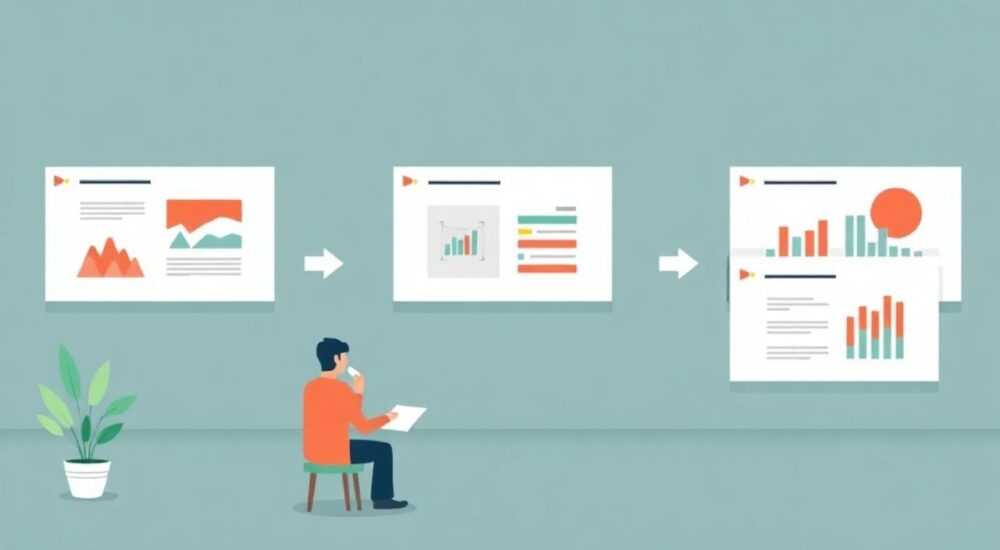
Формат презентации PowerPoint — это не просто набор слайдов, а продуманная визуальная структура, отвечающая целям выступления: будь то деловая встреча, защита проекта или образовательный курс. Многие пользователи сталкиваются с необходимостью изменить формат презентации — например, перейти с вертикального на горизонтальный, адаптировать под экраны 16:9 или подготовить файл для публикации в интернете. Это может быть связано как с техническими требованиями оборудования, так и с эстетическими предпочтениями. Умение гибко управлять параметрами слайда позволяет создавать более эффективные и профессиональные презентации.
Чтобы изменить формат презентации в PowerPoint, перейдите в «Дизайн» → «Параметры слайда» → «Размер слайда» и выберите нужный формат: стандартный (4:3), широкоформатный (16:9) или пользовательский. При смене ориентации PowerPoint предложит масштабировать содержимое или оставить его без изменений.
Содержание статьи:
- Форматы слайдов в PowerPoint: какие бывают и зачем нужны
- Как изменить формат презентации: пошаговая инструкция
- Как задать пользовательский формат
- Изменение формата через меню «Файл»
- Распространённые ошибки и как их избежать при смене формата
- Проблемы с шаблонами и темами
- Несовместимость при открытии в старых версиях
- Адаптация презентации под разные устройства и экраны
- Подготовка для социальных сетей
- Оптимизация под печать
- Экспертное мнение: советы профи по работе с форматами
- Вопросы и ответы
- Заключение
Форматы слайдов в PowerPoint: какие бывают и зачем нужны
PowerPoint предлагает несколько стандартных форматов слайдов, каждый из которых соответствует определённым типам устройств и задач. Основные варианты — это соотношение сторон 4:3 и 16:9. Формат 4:3 традиционно использовался в старых мониторах и проекторах, тогда как 16:9 стал стандартом для современных широкоэкранных дисплеев, включая ноутбуки, телевизоры и большинство проекторов. Выбор правильного формата влияет на восприятие контента: при несоответствии могут появляться чёрные полосы по краям или обрезка важных элементов.
Кроме стандартных, PowerPoint позволяет задавать пользовательские размеры слайда — от визиток до баннеров. Это особенно актуально для дизайнеров, создающих презентации не только для показа, но и для печати или публикации в цифровом виде. Например, можно создать слайд размером A4 для распечатки раздаточных материалов или вертикальный формат 9:16 для публикации в Instagram Stories. Такая гибкость делает PowerPoint не только инструментом для выступлений, но и полноценным графическим редактором.
Выбор формата также зависит от платформы, где будет демонстрироваться презентация. Онлайн-конференции через Zoom или Teams чаще всего используют экраны 16:9, поэтому важно заранее адаптировать слайды. Если вы готовитесь к выступлению в зале, уточните технические характеристики проектора — это поможет избежать неприятных сюрпризов во время демонстрации. Несоответствие формата может привести к потере фокуса аудитории, если текст окажется слишком мелким или картинки будут обрезаны.
Полезно знать: С 2013 года Microsoft сделала 16:9 форматом по умолчанию в PowerPoint. Если вы работаете с новыми версиями программы (2016, 2019, 365), скорее всего, ваша презентация уже создана в этом формате.
Как изменить формат презентации: пошаговая инструкция
Изменение формата слайда — простая, но требующая внимания операция. Ниже приведена универсальная инструкция для актуальных версий PowerPoint (2016–2025).
- Откройте презентацию в PowerPoint.
- Перейдите на вкладку «Дизайн» в верхнем меню.
- Найдите группу команд «Параметры слайда» и нажмите кнопку «Размер слайда».
- В выпадающем списке выберите один из предустановленных вариантов: «Стандартный (4:3)», «Широкоэкранный (16:9)» или «Широкоэкранный (16:10)».
- Если нужен уникальный размер, выберите пункт «Пользовательские размеры слайдов…».
- В открывшемся окне установите нужные значения ширины и высоты в сантиметрах или дюймах, а также выберите ориентацию — книжную или альбомную.
- Подтвердите изменения, нажав «ОК». PowerPoint предложит выбрать способ обработки существующих слайдов.
На последнем шаге программа спрашивает, что делать с текущим содержимым: «Масштабировать» или «Не масштабировать». Рекомендуется выбирать «Масштабировать», если вы переезжаете с 4:3 на 16:9 — это сохранит пропорции элементов. Вариант «Не масштабировать» лучше использовать при создании новых презентаций или при переходе к нестандартному формату, когда требуется точный контроль над расположением объектов.
Как задать пользовательский формат
Если вам нужно создать слайд нестандартного размера, например, для печатной продукции или цифрового баннера, воспользуйтесь функцией пользовательских размеров. В диалоговом окне «Размер слайда» вы можете указать любые значения. Например:
- Для Instagram Story — 108 см × 192 см (9:16)
- Для листа А4 — 21 см × 29,7 см
- Для веб-баннера 728×90 — примерно 19,2 см × 2,4 см
Также можно задать ориентацию: вертикальную (портретную) или горизонтальную (альбомную). После применения настроек все слайды в презентации получат новые параметры.
Изменение формата через меню «Файл»
Альтернативный способ — через меню «Файл». Перейдите в «Сведения» → «Параметры презентации» → «Размер слайда». Этот путь удобен, если вы работаете с несколькими презентациями одновременно и хотите быстро проверить или изменить настройки. Интерфейс идентичен, но доступ к нему может быть полезен в режиме просмотра.
Формат |
Где используется |
Преимущества |
|---|---|---|
4:3 |
Старые проекторы, классы, офисы |
Больше места по вертикали, меньше риска обрезки |
16:9 |
Современные экраны, онлайн-встречи |
Широкое поле для визуализации, стандарт де-факто |
Пользовательский |
Печать, соцсети, специальные проекты |
Полный контроль над размером и ориентацией |
«При смене формата всегда делайте резервную копию презентации. Даже если всё пройдёт гладко, у вас останется исходник на случай, если понадобится вернуться к старому виду.» — Анна Петрова, UX-дизайнер, 8 лет работы с презентациями
Распространённые ошибки и как их избежать при смене формата
Одна из самых частых проблем — смещение или обрезка текста и изображений после изменения размера слайда. Это происходит, когда PowerPoint не может корректно перераспределить элементы. Особенно страдают объекты, размещённые близко к краям. Чтобы избежать этого, перед изменением формата рекомендуется выделить все слайды и проверить расположение ключевых элементов.
Ещё одна ошибка — игнорирование масштабирования. При выборе «Не масштабировать» содержимое остаётся на прежнем месте, но под новым фоном. В результате текст может оказаться в углу, а центр слайда — пустым. Лучше сначала применить масштабирование, а затем вручную подкорректировать композицию. Также стоит проверить шрифты: при увеличении слайда они могут стать слишком крупными, при уменьшении — нечитаемыми.
Проблемы с шаблонами и темами
Некоторые пользовательские шаблоны созданы строго под определённый формат. При смене размера слайда фон может растянуться, потерять качество или сместиться. В таких случаях лучше временно переключиться на стандартную тему, выполнить изменение формата, а затем заново применить нужный дизайн. Это сохранит целостность визуального стиля.
Несовместимость при открытии в старых версиях
Если вы отправляете презентацию коллеге с устаревшей версией PowerPoint (например, 2007), он может увидеть сообщение о несовместимости. Программа автоматически конвертирует 16:9 в 4:3, что приводит к появлению серых полей по бокам. Чтобы избежать этого, можно экспортировать презентацию в PDF или использовать функцию «Совместимость» в настройках. Также можно попросить получателя обновить программу — современные версии поддерживают все актуальные форматы.
Полезно знать: При экспорте в PDF можно выбрать, сохранять ли пропорции оригинала. Это полезно, если вы хотите гарантированно сохранить внешний вид презентации вне зависимости от устройства.
Адаптация презентации под разные устройства и экраны
Современный пользователь демонстрирует презентации на самых разных устройствах: от смартфонов до больших LED-экранов. Поэтому важно учитывать особенности каждого. Например, на мобильном телефоне текст должен быть крупнее, а количество информации на слайде — минимальным. Для больших экранов допустимы более детализированные схемы и таблицы.
PowerPoint предлагает встроенную функцию предварительного просмотра: «Показ слайдов» → «Настройка показа» → «Монитор». Здесь можно выбрать, на каком экране будет отображаться презентация, если вы используете два монитора. Также доступен режим «Оптимизация для экрана», который автоматически подстраивает разрешение под текущее устройство.
Подготовка для социальных сетей
Если вы планируете публиковать слайды в Instagram, TikTok или LinkedIn, формат имеет критическое значение. Вертикальные видео (9:16) набирают популярность, и PowerPoint позволяет легко адаптировать контент. Создайте новую презентацию с размером 108×192 см, добавьте текст и графику, затем экспортируйте в MP4. Полученный ролик можно загрузить напрямую в соцсети.
Оптимизация под печать
Для печати важно не только соотношение сторон, но и разрешение. По умолчанию PowerPoint экспортирует изображения с разрешением 96 dpi, что недостаточно для качественной печати. Чтобы исправить это, внесите изменения в реестр Windows или используйте сторонние инструменты. Альтернатива — экспорт в PDF с настройкой качества «Высокое» (220 dpi и выше).
«При подготовке презентации для разных платформ создавайте отдельные копии. Это займёт немного больше времени, но обеспечит идеальное отображение везде.» — Дмитрий Ковалёв, digital-продюсер, эксперт по контенту
Экспертное мнение: советы профи по работе с форматами
Мы пообщались с Екатериной Мироновой, ведущим преподавателем курсов по бизнес-коммуникациям в Moscow School of Management SKOLKOVO. Она поделилась практическими рекомендациями:
- «Всегда начинайте с определения аудитории и формата демонстрации. Если выступаете на международной конференции, скорее всего, будет 16:9. Если проводите тренинг в аудитории с устаревшим оборудованием — лучше 4:3.»
- «Не бойтесь экспериментировать с нестандартными форматами. Например, вертикальные слайды отлично работают в email-рассылках или как мини-инфографика.»
- «Используйте мастер-слайды. Они позволяют задать единый стиль для всех слайдов, даже если вы меняете размер. Это экономит время и гарантирует визуальную согласованность.»
Также она отметила важность тестирования: «Перед важным выступлением обязательно проверьте презентацию на том же типе экрана, который будет использоваться. Даже небольшое отличие в цветопередаче или яркости может повлиять на восприятие.»
Вопросы и ответы
Можно ли изменить формат только одного слайда?
Нет, в PowerPoint нельзя задать разные размеры для отдельных слайдов в одной презентации. Все слайды имеют единый формат. Однако можно имитировать эффект, используя белые поля или рамки, чтобы визуально сузить область.
Что делать, если после смены формата текст стал мелким?
Проверьте масштаб. Если вы выбрали «Масштабировать», PowerPoint мог уменьшить всё содержимое. Вручную увеличьте размер шрифта и перераспределите элементы, используя сетку и направляющие.
Поддерживает ли PowerPoint вертикальную ориентацию?
Да, можно задать книжную ориентацию в настройках «Размер слайда». Это полезно для печатных материалов, резюме или мобильного контента.
Как экспортировать презентацию в видео с правильным форматом?
Перед экспортом установите нужный размер слайда (например, 9:16), затем выберите «Файл» → «Экспорт» → «Создать видео». Убедитесь, что выбрано разрешение Full HD (1920×1080) или выше.
Будет ли презентация корректно отображаться на Mac, если я создал её на Windows?
Да, формат слайда сохраняется при открытии на macOS. Однако могут отличаться шрифты и эффекты анимации. Рекомендуется использовать стандартные шрифты (Calibri, Arial) или встраивать их при сохранении.
Заключение
Изменение формата презентации в PowerPoint — это не просто техническая операция, а важный этап подготовки к эффективной коммуникации. Правильно выбранный размер и ориентация слайда повышают читаемость, улучшают восприятие и помогают избежать технических сбоев во время выступления. Современные версии PowerPoint предоставляют широкие возможности для настройки, включая пользовательские размеры и автоматическую адаптацию под устройства.
Главное — действовать осознанно: учитывать целевую платформу, проверять результат и иметь резервную копию. Гибкость в управлении форматом делает ваши презентации универсальными и профессиональными.
- Стандартные форматы — 4:3 и 16:9, выбор зависит от типа экрана.
- Изменить формат можно через вкладку «Дизайн» → «Размер слайда».
- Всегда выбирайте «Масштабировать» при смене пропорций, чтобы сохранить композицию.
- Для соцсетей и печати используйте пользовательские размеры.
- Тестируйте презентацию на целевом устройстве перед показом.
⚠️ Дисклеймер — нажмите, чтобы развернуть
Материалы, опубликованные в разделе «Блог» на сайте RU DESIGN SHOP (rudesignshop.ru), носят исключительно информационный и ознакомительный характер и не являются руководством к действию, финансовой рекомендацией, медицинской услугой, ветеринарным назначением либо рекламой товаров и услуг, включая азартные игры. Публикации не содержат призывов к участию в азартных играх и не направлены на продвижение соответствующих операторов.
Безопасность применения товаров и веществ: при использовании строительных материалов, бытовой химии, пестицидов и агрохимикатов необходимо строго следовать инструкциям производителя и действующему законодательству Российской Федерации, включая Федеральный закон РФ от 19.07.1997 № 109-ФЗ «О безопасном обращении с пестицидами и агрохимикатами».
Упоминание товарных знаков, брендов и организаций носит исключительно информационный характер и не означает наличие партнёрских отношений или одобрения со стороны правообладателей.
Материалы, содержащие сведения о медицинских, ветеринарных или косметических средствах, представлены в справочных целях и не являются медицинской консультацией или назначением. Перед применением рекомендуется обратиться к врачу, ветеринарному специалисту или иному сертифицированному профессионалу.
Возрастные ограничения: материалы, содержащие сведения о продукции категории 18+, включая алкоголь или азартные игры, предназначены исключительно для совершеннолетней аудитории и публикуются в информационных целях.
Правовая ответственность: решения, принятые на основе опубликованной информации, пользователь принимает самостоятельно и на свой риск; редакция и авторы несут ответственность в пределах, установленных законодательством Российской Федерации.
Редакция не допускает публикаций, содержащих пропаганду экстремизма, терроризма, наркотических средств или суицида; подобные материалы подлежат немедленному удалению.
Упоминание организаций с ограниченным статусом: компания Meta Platforms Inc. (социальные сети Facebook и Instagram) признана экстремистской организацией решением суда РФ, её деятельность запрещена на территории Российской Федерации; любые упоминания приводятся исключительно в информационных целях.
Авторские права и источники: информация собирается из открытых источников; её актуальность указывается на дату публикации и может изменяться.
Изображения и иллюстрации используются на условиях, разрешённых правообладателями. При возникновении претензий редакция готова оперативно рассмотреть обращение и внести необходимые изменения.
Персональные данные и cookies: сайт использует cookies и обрабатывает персональные данные пользователей в соответствии с Федеральным законом № 152-ФЗ «О персональных данных» и Политикой конфиденциальности RU DESIGN SHOP.
Мнения авторов могут не совпадать с позицией государственных органов или коммерческих организаций, упомянутых в материалах.
РЕКОМЕНДУЕМ
Товары от российских производителей




