Скидка 5% на первый заказ — RDS5




Фото как картинка в фотошопе
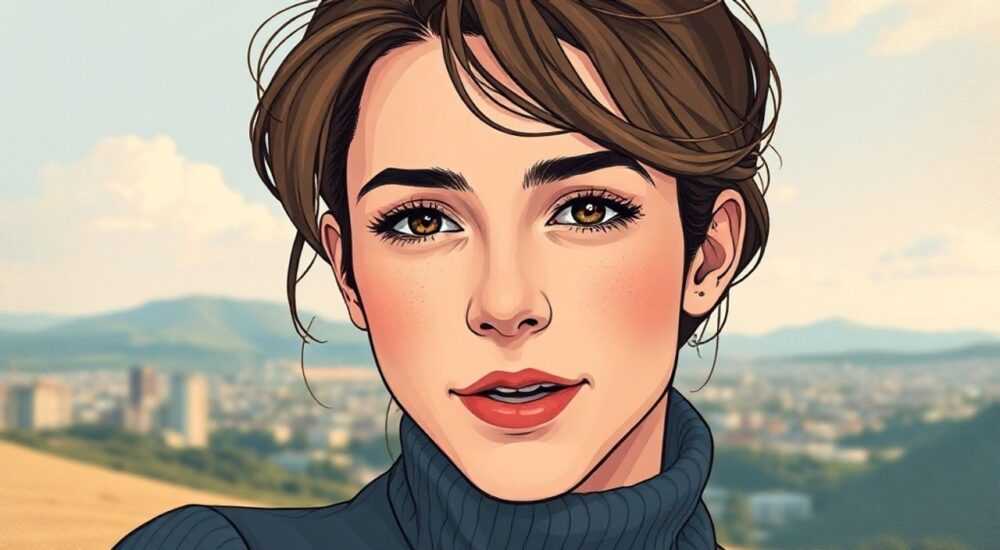
Когда вы работаете с изображениями в Adobe Photoshop, часто возникает необходимость превратить фотографию в «картинку» — то есть придать ей художественный вид, будто это не фото, а рисунок, живопись или цифровая иллюстрация. Эта задача особенно актуальна для дизайнеров, художников, маркетологов и контент-создателей, которым нужно визуально преобразовать реалистичные снимки под определённый стиль: например, сделать логотип на основе портрета, оформить обложку книги в стиле акварели или подготовить фон для сайта в виде масляной картины.
Чтобы превратить фото в картинку в Photoshop, используйте комбинацию фильтров, режимов наложения, кистей и коррекции цвета. Ключ — в постепенном упрощении деталей и имитации текстуры художественных материалов.
Содержание статьи:
- Основные методы трансформации фото в картинку
- Пошаговый подход к стилизации
- Фильтры для художественного эффекта
- Как выбрать подходящий фильтр?
- Текстура и наложение кистей
- Техники ручной доработки
- Цветовая коррекция и стилизация
- Примеры цветовых решений
- Совет по работе со слоями
- Оптимальная структура слоёв
- Экспорт и использование результатов
- Форматы и их назначение
- Экспертное мнение
- Вопросы и ответы
- Заключение
Основные методы трансформации фото в картинку
Превращение фотографии в картинку — это не просто применение одного фильтра, а многоэтапный процесс визуального переосмысления изображения. Основная цель — сохранить узнаваемость объекта, но изменить его визуальную природу, заменив фотографическую точность на художественную интерпретацию. Это достигается за счёт изменения детализации, цветовой палитры, добавления текстур и имитации техник живописи.
Первый шаг — определиться с желаемым стилем. Хотите ли вы получить акварель, масло, карандашный набросок, граффити или цифровую иллюстрацию? От этого зависит выбор инструментов и последовательность действий. Например, для имитации масляной живописи потребуется работа с мазками и глубиной цвета, а для акварели — полупрозрачные слои и размытие краёв.
Photoshop предлагает широкие возможности для такой трансформации благодаря сочетанию автоматических фильтров и ручных инструментов. Важно понимать, что идеальный результат редко достигается за один клик. Нужно экспериментировать, комбинировать эффекты и использовать слои для накладывания разных стилей.
Полезно знать: Перед началом работы создайте дубликат фонового слоя (Ctrl+J). Это позволит в любой момент отменить изменения и вернуться к исходнику.
Пошаговый подход к стилизации
- Откройте изображение в Photoshop и создайте копию слоя.
- Уменьшите шум и чёткость, если нужно добиться мягкого, «размытого» художественного вида.
- Примените фильтр, соответствующий выбранному стилю (например, «Масляная живопись»).
- Добавьте текстуру холста или бумаги через отдельный слой с режимом наложения.
- Вручную доработайте детали кистями, имитирующими мазки или штриховку.
- Настройте цветовую гамму с помощью корректирующих слоёв.
- Оцените результат и при необходимости повторите этапы с разными параметрами.
Фильтры для художественного эффекта
Одним из самых быстрых способов превратить фото в картинку являются встроенные фильтры Photoshop. Они находятся в меню «Фильтр» → «Художественные». Эти фильтры имитируют реальные художественные техники и позволяют достичь заметного эффекта буквально за несколько секунд.
Например, фильтр «Масляная живопись» создаёт впечатление, будто изображение написано кистью. Он позволяет регулировать толщину мазков, направление, освещение и масштаб. Чем выше значения параметров «Шкала» и «Чистота», тем более выраженным будет эффект. Однако важно не переборщить — слишком высокие значения могут привести к потере деталей.
Другой популярный фильтр — «Акварель». Он упрощает форму, снижает контраст и имитирует размывание краски на бумаге. Подходит для создания лёгких, воздушных иллюстраций. Хорошо работает с портретами и пейзажами, где важна атмосфера, а не детализация.
Фильтр |
Эффект |
Рекомендуемые параметры |
|---|---|---|
Масляная живопись |
Имитация масляных красок с выраженными мазками |
Шкала: 8–12, Чистота: 4–6, Направление: по контуру |
Акварель |
Размытые края, мягкие переходы цвета |
Детализация: 3, Тонирование: 10, Высота: 5 |
Карандашный набросок |
Чёрно-белый рисунок с штриховкой |
Степень: 15, Светлые участки: 30 |
Пастель |
Мягкие цвета, зернистая текстура |
Глубина: 4, Управление: 7 |
Как выбрать подходящий фильтр?
- Для реализма с художественным оттенком — «Масляная живопись».
- Для романтической, нежной атмосферы — «Акварель».
- Для графичности и минимализма — «Карандашный набросок» или «Контур».
- Для ярких, сочных цветов — «Пастель» или «Флуоресцентные краски».
«Не бойтесь комбинировать фильтры. Иногда наложение двух эффектов — например, “Акварель” + “Размытие по Гауссу” — даёт более органичный результат, чем один мощный фильтр.» — Елена Миронова, цифровой художник, 12 лет в индустрии
Текстура и наложение кистей
Фотография без текстуры часто выглядит плоской, даже после применения фильтров. Чтобы придать изображению ощущение «настоящей» картины, необходимо добавить фактуру — будь то холст, бумага, дерево или имитация кистевых мазков. Это делает визуал более глубоким и реалистичным.
Самый простой способ — использовать готовые текстуры. Их можно скачать в формате JPG или PNG и наложить поверх изображения. Затем установите режим наложения слоя, например, «Затемнение», «Осветление» или «Перекрытие». Прозрачность можно регулировать, чтобы эффект был едва уловимым, но при этом ощутимым.
Если вы хотите больше контроля, используйте кисти. В Photoshop есть встроенные кисти для живописи, а также огромное количество бесплатных и платных наборов — например, Dry Brush, Oil Paint, Watercolor Brushes. Создайте новый слой, выберите кисть и вручную проработайте ключевые области: глаза, волосы, контуры лица, фон.
Техники ручной доработки
- Используйте полупрозрачные кисти с низкой непрозрачностью (20–40%), чтобы накладывать цвет слоями.
- Меняйте размер кисти в зависимости от детали — мелкие элементы требуют тонкой проработки.
- Играйте с режимами наложения: «Мягкий свет», «Жёсткий свет» или «Нормальный» — каждый даёт свой эффект.
- Не забывайте про историю кисти: Ctrl+Z поможет откатить ошибку, но лучше работать слоями.
Полезно знать: Для имитации масляной живописи используйте кисти с текстурой и включите функцию «Передача текстуры» в настройках кисти. Это создаёт эффект объёмных мазков.
Цветовая коррекция и стилизация
После того как вы применили фильтры и текстуры, следующий этап — цветовая стилизация. Именно от палитры зависит, воспримет ли зритель изображение как «картину». Фотографическое цветовое решение часто слишком нейтральное, а художественное — эмоциональное, усиленное, иногда даже неестественное.
Используйте корректирующие слои: «Цветовой тон/Насыщенность», «Кривые», «Баланс белого», «Цветовой градиент». Например, добавление тёплого оттенка (оранжево-жёлтого) может придать изображению атмосферу заката, даже если фото сделано днём. Увеличение насыщенности делает цвета более живыми, как в картинах Ван Гога.
Для продвинутой стилизации подойдёт слой «Цветовой градиент» (Gradient Map) в режиме наложения «Перекрытие» или «Мягкий свет». Выберите два-три цвета, которые будут определять общее настроение: например, тёмно-синий и бирюзовый для холодной, меланхоличной картины, или красный и золотой — для драматической.
Примеры цветовых решений
- Акварельный стиль: пастельные тона, снижение насыщенности на 20–30%.
- Масляная живопись: насыщенные цвета, контрастные тени и свет.
- Чёрно-белая графика: монохром, высокий контраст, штриховка.
- Современная иллюстрация: неоновые оттенки, контрастные акценты.
«Цвет — это язык эмоций. Даже самое простое фото становится искусством, если правильно расставить цветовые акценты.» — Артём Лебедев, арт-директор студии «Лебедев», 20 лет в дизайне
Совет по работе со слоями
Один из ключевых принципов эффективной работы в Photoshop — использование слоёв. Когда вы превращаете фото в картинку, каждое действие должно быть изолировано: фильтры, текстуры, кисти, цветокоррекция — всё это должно находиться на отдельных слоях. Это даёт максимальную гибкость.
Названия слоёв должны быть понятными: «Масляная живопись», «Текстура холста», «Коррекция цвета». Группируйте связанные слои в папки (Ctrl+G): например, «Художественные эффекты» или «Ручная доработка». Это особенно важно при работе с большими проектами.
Также используйте маски слоёв. Вместо удаления фрагментов изображения применяйте чёрную кисть на маске, чтобы скрывать ненужные участки. Это не только безопаснее, но и позволяет легко вносить правки позже.
Оптимальная структура слоёв
- Фон (оригинальное фото)
- Дубликат фона (для фильтров)
- Фильтр «Масляная живопись»
- Текстура холста (режим «Перекрытие»)
- Кистевые мазки (новый слой, режим «Мягкий свет»)
- Корректирующий слой: Цветовой градиент
- Корректирующий слой: Кривые
Полезно знать: Сохраняйте файл в формате PSD, чтобы сохранить все слои. Только так вы сможете вернуться к редактированию в будущем.
Экспорт и использование результатов
После завершения редактирования важно правильно экспортировать изображение. Если вы работаете для печати, выберите «Файл» → «Сохранить для печати» (PDF или TIFF, 300 dpi). Для веба подойдёт «Сохранить для веба» в формате JPEG или PNG.
Обратите внимание на цветовое пространство. Для печати — CMYK, для экранов — sRGB. Также проверьте размер изображения: достаточно ли разрешения для целевого использования. Портрет для сайта может быть 1920×1080 px, а для постера — не менее 3000×4000 px.
Если вы используете изображение в соцсетях, убедитесь, что оно соответствует требованиям платформ: Instagram любит квадратные кадры, Twitter — горизонтальные, а Pinterest — вертикальные.
Форматы и их назначение
- JPEG — для веба, лёгкий вес, подходит для соцсетей и сайтов.
- PNG — с прозрачным фоном, идеален для логотипов и иконок.
- TIFF — для профессиональной печати, сохраняет качество.
- PSD — для дальнейшего редактирования, не теряются слои.
«Перед экспортом сделайте дубликат файла и сплющите слои (Ctrl+Shift+Alt+E), чтобы проверить, как выглядит финальное изображение.» — Мария Соколова, преподаватель графического дизайна, Школа дизайна РАНХиГС
Экспертное мнение
«Превращение фото в картинку — это не про технику, а про видение. Фильтры — лишь инструмент. Настоящее искусство начинается, когда вы начинаете чувствовать, где нужно добавить мазок, а где — оставить пустоту. Photoshop не рисует за вас, он помогает вам говорить на языке изображения.» — Дмитрий Костин, цифровой художник, автор курсов по Photoshop, 15 лет опыта
Дмитрий отмечает, что многие новички стремятся к идеальному автоматическому эффекту, но именно ручная доработка придаёт уникальность. «Я всегда начинаю с фильтра, но заканчиваю кистью. Даже 10 минут ручной проработки могут превратить шаблонное изображение в произведение.»
Вопросы и ответы
Можно ли превратить фото в картинку без платной версии Photoshop?
Да, базовые фильтры доступны в бесплатных аналогах — GIMP, Photopea, Canva. Однако функционал ограничен. Для полноценной работы рекомендуется оригинальный Photoshop.
Сколько времени занимает процесс?
От 10 минут (быстрый фильтр) до нескольких часов (ручная стилизация). Всё зависит от сложности и требований к качеству.
Подойдёт ли этот метод для портретов?
Абсолютно. Портреты — одни из самых популярных объектов для стилизации. Особенно хорошо работают масляная живопись и акварель.
Как избежать перегруженности изображения?
Следите за балансом. Не применяйте все фильтры сразу. Лучше начать с одного эффекта, затем добавлять текстуру и цвет — постепенно, с оценкой каждого шага.
Где найти качественные текстуры и кисти?
Бесплатные ресурсы: Brusheezy, DeviantArt, TextureKing. Платные: Creative Market, Envato Elements. Всегда проверяйте лицензию на использование.
Заключение
Превращение фотографии в картинку в Photoshop — это мощный инструмент визуальной трансформации, который открывает новые возможности для дизайна, брендинга и искусства. Главное — понимать, что это не просто техническая операция, а творческий процесс, требующий вкуса, чутья и внимания к деталям.
Работа с фильтрами, текстурами, кистями и цветокоррекцией позволяет создавать уникальные визуальные решения, которые невозможно получить обычной фотографией. Важно помнить: идеальный результат достигается не сразу, а через пробу, ошибки и уточнения.
Используйте слои, экспериментируйте с эффектами и доверяйте своему глазу. Фото как картинка — это не имитация, а переосмысление реальности.
- Начинайте с выбора стиля: масло, акварель, графика и т.д.
- Комбинируйте фильтры и ручную доработку для лучшего результата.
- Добавляйте текстуры и работайте с цветом для художественной выразительности.
- Сохраняйте файл в PSD для возможности дальнейшего редактирования.
- Экспортируйте изображение в нужном формате и разрешении.
⚠️ Дисклеймер — нажмите, чтобы развернуть
Материалы, опубликованные в разделе «Блог» на сайте RU DESIGN SHOP (rudesignshop.ru), носят исключительно информационный и ознакомительный характер и не являются руководством к действию, финансовой рекомендацией, медицинской услугой, ветеринарным назначением либо рекламой товаров и услуг, включая азартные игры. Публикации не содержат призывов к участию в азартных играх и не направлены на продвижение соответствующих операторов.
Безопасность применения товаров и веществ: при использовании строительных материалов, бытовой химии, пестицидов и агрохимикатов необходимо строго следовать инструкциям производителя и действующему законодательству Российской Федерации, включая Федеральный закон РФ от 19.07.1997 № 109-ФЗ «О безопасном обращении с пестицидами и агрохимикатами».
Упоминание товарных знаков, брендов и организаций носит исключительно информационный характер и не означает наличие партнёрских отношений или одобрения со стороны правообладателей.
Материалы, содержащие сведения о медицинских, ветеринарных или косметических средствах, представлены в справочных целях и не являются медицинской консультацией или назначением. Перед применением рекомендуется обратиться к врачу, ветеринарному специалисту или иному сертифицированному профессионалу.
Возрастные ограничения: материалы, содержащие сведения о продукции категории 18+, включая алкоголь или азартные игры, предназначены исключительно для совершеннолетней аудитории и публикуются в информационных целях.
Правовая ответственность: решения, принятые на основе опубликованной информации, пользователь принимает самостоятельно и на свой риск; редакция и авторы несут ответственность в пределах, установленных законодательством Российской Федерации.
Редакция не допускает публикаций, содержащих пропаганду экстремизма, терроризма, наркотических средств или суицида; подобные материалы подлежат немедленному удалению.
Упоминание организаций с ограниченным статусом: компания Meta Platforms Inc. (социальные сети Facebook и Instagram) признана экстремистской организацией решением суда РФ, её деятельность запрещена на территории Российской Федерации; любые упоминания приводятся исключительно в информационных целях.
Авторские права и источники: информация собирается из открытых источников; её актуальность указывается на дату публикации и может изменяться.
Изображения и иллюстрации используются на условиях, разрешённых правообладателями. При возникновении претензий редакция готова оперативно рассмотреть обращение и внести необходимые изменения.
Персональные данные и cookies: сайт использует cookies и обрабатывает персональные данные пользователей в соответствии с Федеральным законом № 152-ФЗ «О персональных данных» и Политикой конфиденциальности RU DESIGN SHOP.
Мнения авторов могут не совпадать с позицией государственных органов или коммерческих организаций, упомянутых в материалах.
РЕКОМЕНДУЕМ
Товары от российских производителей




