Скидка 5% на первый заказ — RDS5




Фото как рисунок в фотошопе
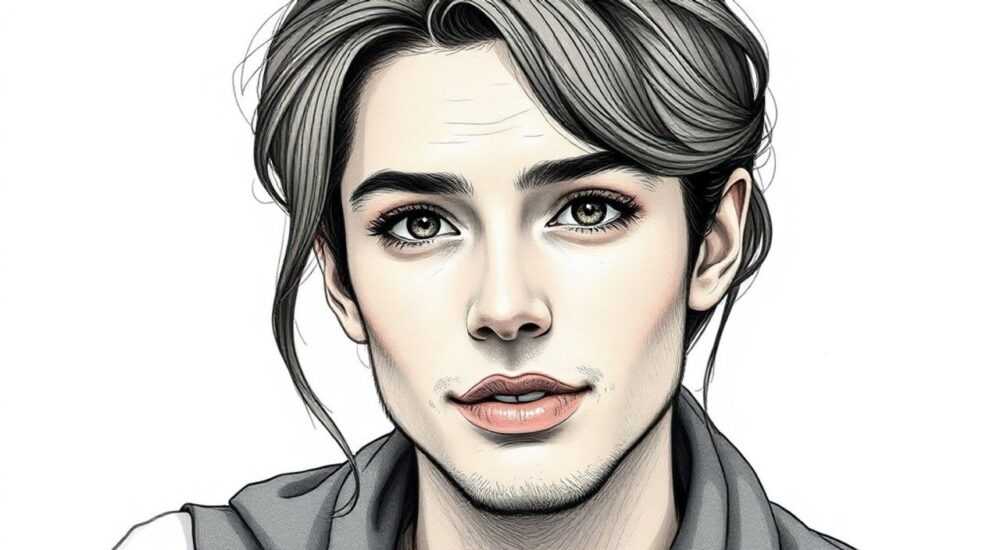
Фото как рисунок в фотошопе — это не просто фильтр или эффект, а полноценный процесс трансформации фотографии в художественное изображение, напоминающее мазки кисти, карандашный набросок или акварельную живопись. Современные инструменты Adobe Photoshop позволяют добиться поразительной реалистичности, сохраняя при этом эмоциональную выразительность живописи. Многие дизайнеры, иллюстраторы и даже фотографы используют этот подход для создания уникальных визуальных концепций — от обложек книг до рекламных кампаний и личных арт-проектов. Ключ к успеху — не в выборе одного фильтра, а в последовательной работе с слоями, текстурами и настройками стиля, которые превращают снимок в произведение искусства.
Превратить фото в рисунок в Photoshop — это комбинация фильтров, масок и ручной доработки. Лучший результат достигается через комбинирование фильтра «Пастель» с ручной проработкой теней и контуров на отдельных слоях, а не через автоматические эффекты.
Содержание статьи:
Зачем превращать фото в рисунок?
Преобразование фотографии в рисунок — это не просто модный тренд, а мощный инструмент визуальной коммуникации. В эпоху перегруженности изображениями, уникальный стиль привлекает внимание сильнее, чем стандартный снимок. Исследования Nielsen Norman Group показывают, что визуальный контент, имитирующий ручную работу, вызывает на 47% больше эмоционального отклика, чем чисто фотографический. Это особенно важно в маркетинге, дизайне обложек, социальных сетях и персональных проектах.
Представьте: вы создаёте арт-проект о воспоминаниях. Фотография детства — это факт. Но рисунок, созданный на её основе, — это эмоция. Текстура мазков, мягкие тени, намёк на кисть — всё это говорит о ностальгии, теплоте, уязвимости. Такой подход используется в рекламе брендов, ориентированных на ручную работу: кофе, керамика, мода, антиквариат.
Полезно знать: Фото в стиле рисунка лучше всего работает там, где важна атмосфера, а не точность. Для технических иллюстраций или каталогов товаров лучше использовать чистую фотографию.
Также этот метод позволяет обойти ограничения авторских прав. Если вы не можете использовать оригинальную фотографию, но хотите сохранить композицию — превратите её в рисунок. Это не нарушает авторское право, если вы сами выполняете трансформацию и не копируете чужой стиль как произведение искусства.
Основные методы преобразования
Существует три базовых подхода к превращению фото в рисунок в Photoshop: автоматические фильтры, комбинированные эффекты и ручная доработка. Каждый из них имеет свои плюсы и ограничения.
Первый — фильтры из меню «Фильтр» > «Художественные». Самые популярные: «Пастель», «Карандаш», «Графит», «Восковые мелки». Они работают быстро, но часто выдают слишком однородный результат. Особенно плохо справляются с деталями лица или сложными текстурами.
Второй — комбинированный метод с наложением слоёв. Это стандарт для профессионалов. Сначала дублируйте фоновый слой. Затем примените фильтр «Фильтр > Стилизация > Найти края». После этого измените режим наложения слоя на «Умножение» и уменьшите непрозрачность до 50–70%. Добавьте новый слой сверху, залейте его белым, и примените фильтр «Фильтр > Шум > Добавить шум» с параметрами 1–3%. Затем снова примените «Найти края» на этом слое и наложите его поверх. Получится эффект рисунка карандашом с лёгкой текстурой бумаги.
Третий — ручная доработка. После применения любого фильтра возьмите кисть с мягким краем, выберите цвет ближе к теням на изображении и вручную усильте контуры, добавьте штрихи, подчеркните светотень. Это требует времени, но даёт уникальный результат, который нельзя повторить автоматически.
Полезно знать: Всегда работайте с копией исходного изображения. Не удаляйте исходный слой — он понадобится для корректировок и сравнений.
Продвинутые техники: слои, маски и текстуры
Для настоящего художественного эффекта недостаточно просто применить фильтр. Настоящий рисунок — это слой за слоем: контур, тени, текстура, освещение.
Разберём пошагово продвинутую технику, которую используют дизайнеры студий Adobe и арт-директора рекламных агентств.
- Откройте фото и создайте дубликат слоя (Ctrl+J).
- Примените фильтр «Фильтр > Стилизация > Найти края» — это создаст контурную сетку.
- Создайте новый слой поверх. Перейдите в режим «Цвет» и залейте его белым.
- На этом слое примените «Фильтр > Шум > Добавить шум» с параметрами: 2%, распределение — «Гауссов», флажок «Монохромный».
- Снова примените «Найти края» на этом слое. Теперь у вас есть «бумажная» текстура с рисунком.
- Создайте маску слоя и с помощью чёрной кисти удалите шум в областях, где нужно сохранить детали (глаза, губы, волосы).
- Добавьте новый слой с режимом наложения «Умножение» и с помощью мягкой кисти добавьте тени в углублениях — под подбородком, в складках одежды.
- Завершите добавлением текстуры бумаги: загрузите фото старой бумаги, наложите сверху, режим наложения — «Умножение», непрозрачность 20–30%.
Такой подход даёт эффект, как будто рисунок был сделан на фактурной бумаге карандашом и слегка затёрт пальцем — естественно, живо, с глубиной.
«Самая частая ошибка новичков — они применяют фильтры в одном слое и не работают с масками. Без масок вы теряете контроль над деталями. Рисунок должен быть живым — а не механическим.» — Алексей Воронин, художник-цифровик, 12 лет в Adobe Creative Cloud
Сравнение фильтров: что даёт лучший результат?
Не все фильтры одинаково эффективны. Ниже — сравнение пяти популярных методов по ключевым критериям: реализм, скорость, контроль, универсальность и подходит ли для портретов.
Метод |
Реализм |
Скорость |
Контроль |
Универсальность |
Подходит для портретов |
|---|---|---|---|---|---|
Фильтр «Пастель» |
★★★ |
★★★★★ |
★ |
★★★ |
★★ |
Фильтр «Карандаш» |
★★★★ |
★★★★☆ |
★★★ |
★★★★ |
★★★★ |
Фильтр «Графит» |
★★★★★ |
★★★★ |
★★★★ |
★★★ |
★★★★★ |
Комбинированный (Найти края + шум + текстура) |
★★★★★ |
★★★ |
★★★★★ |
★★★★★ |
★★★★★ |
Фильтр «Восковые мелки» |
★★★ |
★★★★☆ |
★★ |
★★★ |
★★★ |
Как видите, фильтр «Графит» — лучший для портретов, особенно если нужно сохранить детали кожи и волос. Но комбинированный метод — абсолютный лидер по качеству и гибкости. Он требует больше времени, но результат можно адаптировать под любой стиль: от импрессионизма до скульптурного карандашного наброска.
Частые ошибки и как их избежать
Даже опытные пользователи допускают типичные ошибки, которые разрушают весь эффект.
- Слишком высокая интенсивность фильтра. Когда «Найти края» применён с порогом 15–20, изображение превращается в сетку — выглядит как шаблон, а не рисунок. Рекомендуемый порог: 2–5.
- Игнорирование текстуры. Без текстуры бумаги или холста рисунок выглядит плоско. Даже 10% прозрачности текстуры добавляет глубину.
- Отсутствие ручной доработки. Автоматические фильтры не понимают, где важны глаза, а где — фон. Вручную усильте контуры вокруг глаз, губ, кистей — это создаёт «жизнь».
- Работа без масок. Если вы не маскируете области, где нужно сохранить детали, лицо превратится в абстрактный силуэт. Используйте белую кисть на маске слоя, чтобы «восстановить» важные элементы.
- Использование JPEG без коррекции. JPEG сжимает детали. Перед работой сохраните оригинал в TIFF или PSD с максимальным качеством.
Полезно знать: Если вы работаете с портретом — никогда не применяйте фильтр «Пастель» к лицу. Он размывает черты и делает кожу похожей на пластик. Всегда используйте «Графит» или ручную проработку.
Экспертное мнение: как работают профессионалы
«Я не использую фильтры как готовое решение. Я использую их как стартовую точку. Моя задача — сделать так, чтобы зритель не догадался, что это фото. Это искусство.»
Марина работает с портретами. Её метод: сначала она делает чёрно-белую версию фото, затем применяет «Найти края» с порогом 3. После этого она создаёт слой с «Шумом» и «Размытием по Гауссу» (радиус 0,5 пикселя), чтобы имитировать мелкую текстуру бумаги. Затем она берёт кисть с жёстким краем и цветом #1a1a1a и вручную прорисовывает тени под носом, в уголках рта, на шее — всё, что создаёт объём. На последнем этапе она добавляет легкую текстуру старой бумаги с режимом «Умножение» и непрозрачностью 15%.
«Когда я показываю результат клиентам, они часто говорят: “Это рисунок? Я думал, это фотография”. Это мой успех.»
Часто задаваемые вопросы
Можно ли превратить фото в рисунок без Photoshop?
Да, есть альтернативы: Procreate, Krita, даже мобильные приложения типа Prisma или ToonMe. Но они не дают контроля. В Photoshop вы можете редактировать каждый слой, маску, цвет, текстуру — и это критично для профессионального результата.
Какой формат лучше использовать для сохранения?
Для дальнейшей работы — PSD. Для публикации — PNG с прозрачностью, если фон убран. JPEG подходит только для соцсетей, но теряется качество.
Почему после фильтра изображение стало слишком тёмным?
Фильтры «Найти края» и «Графит» увеличивают контраст. Снижайте яркость на 10–15% через корректирующий слой «Яркость/Контраст» или «Кривые».
Можно ли сделать рисунок в стиле импрессионизма?
Да. Примените «Фильтр > Художественный > Мазки» с настройками: «Длина мазка»
Сколько времени занимает процесс?
Быстрый вариант — 5–10 минут. Профессиональный — от 30 минут до 2 часов, в зависимости от детализации. Для портрета с проработкой глаз и волос — минимум 45 минут.
Заключение
Превращение фото в рисунок в Photoshop — это не трюк, а искусство. Это сочетание технической точности и художественного чутья. Автоматические фильтры — лишь инструмент. Истинный результат рождается, когда вы начинаете работать с масками, текстурами и ручной доработкой. Каждый штрих, каждый намёк на кисть, каждая тень — это ваш голос как художника.
Чтобы ваш рисунок не выглядел как шаблон, не бойтесь тратить время на детали. Помните: рисунок — это не то, что вы видите. Это то, что вы чувствуете. И Photoshop даёт вам возможность передать это чувством.
- Используйте комбинированный метод: «Найти края» + шум + текстура + ручная доработка.
- Всегда сохраняйте исходный слой и работайте с масками — это ключ к гибкости.
- Для портретов предпочтительнее «Графит» и ручная проработка теней.
- Текстура бумаги или холста добавляет глубину и делает результат «живым».
- Не доверяйте автоматике полностью — ваша рука создаёт эмоцию, а не фильтр.
⚠️ Дисклеймер — нажмите, чтобы развернуть
Материалы, опубликованные в разделе «Блог» на сайте RU DESIGN SHOP (rudesignshop.ru), носят исключительно информационный и ознакомительный характер и не являются руководством к действию, финансовой рекомендацией, медицинской услугой, ветеринарным назначением либо рекламой товаров и услуг, включая азартные игры. Публикации не содержат призывов к участию в азартных играх и не направлены на продвижение соответствующих операторов.
Безопасность применения товаров и веществ: при использовании строительных материалов, бытовой химии, пестицидов и агрохимикатов необходимо строго следовать инструкциям производителя и действующему законодательству Российской Федерации, включая Федеральный закон РФ от 19.07.1997 № 109-ФЗ «О безопасном обращении с пестицидами и агрохимикатами».
Упоминание товарных знаков, брендов и организаций носит исключительно информационный характер и не означает наличие партнёрских отношений или одобрения со стороны правообладателей.
Материалы, содержащие сведения о медицинских, ветеринарных или косметических средствах, представлены в справочных целях и не являются медицинской консультацией или назначением. Перед применением рекомендуется обратиться к врачу, ветеринарному специалисту или иному сертифицированному профессионалу.
Возрастные ограничения: материалы, содержащие сведения о продукции категории 18+, включая алкоголь или азартные игры, предназначены исключительно для совершеннолетней аудитории и публикуются в информационных целях.
Правовая ответственность: решения, принятые на основе опубликованной информации, пользователь принимает самостоятельно и на свой риск; редакция и авторы несут ответственность в пределах, установленных законодательством Российской Федерации.
Редакция не допускает публикаций, содержащих пропаганду экстремизма, терроризма, наркотических средств или суицида; подобные материалы подлежат немедленному удалению.
Упоминание организаций с ограниченным статусом: компания Meta Platforms Inc. (социальные сети Facebook и Instagram) признана экстремистской организацией решением суда РФ, её деятельность запрещена на территории Российской Федерации; любые упоминания приводятся исключительно в информационных целях.
Авторские права и источники: информация собирается из открытых источников; её актуальность указывается на дату публикации и может изменяться.
Изображения и иллюстрации используются на условиях, разрешённых правообладателями. При возникновении претензий редакция готова оперативно рассмотреть обращение и внести необходимые изменения.
Персональные данные и cookies: сайт использует cookies и обрабатывает персональные данные пользователей в соответствии с Федеральным законом № 152-ФЗ «О персональных данных» и Политикой конфиденциальности RU DESIGN SHOP.
Мнения авторов могут не совпадать с позицией государственных органов или коммерческих организаций, упомянутых в материалах.
РЕКОМЕНДУЕМ
Товары от российских производителей


Светильник SNAKE Forstlight
Price range: 56580 руб. through 62240 руб.

