Скидка 5% на первый заказ — RDS5




Фотошоп что можно делать
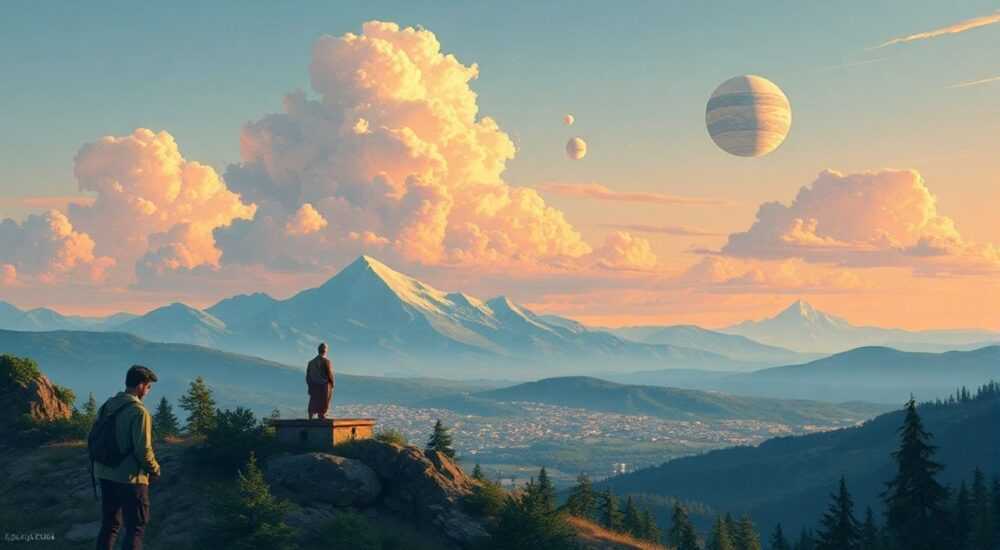
Фотошоп — это не просто программа для редактирования изображений. Это мощный инструмент, который открывает перед пользователями практически безграничные возможности по созданию, улучшению и преобразованию визуального контента. С момента своего появления в 1990 году Photoshop стал стандартом де-факто в области цифровой обработки изображений, охватывая всё: от базовой коррекции фотографий до сложного цифрового искусства и дизайна интерфейсов.
Photoshop позволяет не только улучшать фотографии, но и создавать сложные композиции, векторную графику, прототипы и даже анимации. Главная рекомендация — начинайте с освоения основных инструментов, таких как слои, маски и корректирующие слои, чтобы максимально эффективно использовать весь потенциал программы.
Содержание статьи:
- Базовое редактирование фото
- Что можно исправить за пару кликов
- Продвинутый коллаж и компоновка
- Этапы создания реалистичной композиции
- Ретушь портретов и восстановление снимков
- Распространённые ошибки при ретуши
- Графический дизайн и типографика
- Цифровое искусство и живопись
- Как начать рисовать в Photoshop
- Веб-дизайн и UI/UX прототипирование
- Автоматизация и пакетная обработка
- 3D-моделирование и работа с видео
- Заключение
Базовое редактирование фото
Когда большинство людей думают о Photoshop, они представляют себе исправление красных глаз или удаление прыщей. Но на самом деле даже базовые функции позволяют кардинально изменить качество изображения. Программа предлагает широкий набор инструментов для цветокоррекции, кадрирования, изменения экспозиции и баланса белого. Например, с помощью инструмента «Кривые» (Curves) можно точно настроить тоновый диапазон, вытягивая детали из теней или контролируя пересветы.
Особенно важно понимать работу со слоями. Каждое действие можно выполнять на отдельном слое, что делает процесс нелинейным и полностью обратимым. Добавьте корректирующий слой «Яркость/Контрастность» — и вы сможете в любой момент вернуться и скорректировать параметры, не портя оригинал. Это ключевое преимущество перед другими редакторами, где изменения часто «вжигаются» в изображение.
Для начинающих особенно полезны автоматические функции: «Автоцвет», «Автоэкспозиция», «Авто-контраст». Они не всегда идеальны, но дают отличную отправную точку. А уже потом можно вручную шлифовать результат. Также стоит освоить инструмент «Параметры камеры» — он имитирует настройки реальной фотокамеры, позволяя менять глубину резкости, фокусное расстояние и даже добавлять эффект боке.
«Начинайте любую ретушь с анализа гистограммы. Она покажет, есть ли пересветы, недостаточная детализация в тенях или проблемы с цветовым балансом. Без этого шага вы можете испортить хороший снимок.» — Алексей Мартынов, профессиональный ретушер
Что можно исправить за пару кликов
- Удаление нежелательных объектов с помощью инструмента «Заплатка» или «Контентно-зависимая заливка»;
- Выпрямление горизонта с помощью инструмента «Обрезка» и автоматического определения линии;
- Изменение цвета отдельных элементов через маски и корректирующие слои;
- Добавление чёткости и повышение резкости без шумов с помощью технологии «Умная резкость»;
- Конвертация цветовых профилей под печать или веб (sRGB, CMYK и другие).
Полезно знать: Всегда сохраняйте оригинальный файл в формате PSD с открытыми слоями. Это ваш «рабочий черновик», к которому можно будет вернуться при необходимости.
Продвинутый коллаж и компоновка
Photoshop — один из лучших инструментов для создания сложных композиций. Представьте: вы берёте фон с закатом, добавляете силуэт человека, вставляете летящие птицы, создаёте тень под ногами и добавляете световой эффект от солнца. Всё это — в одном документе, на разных слоях, с идеальной стыковкой.
Ключевой техникой здесь является использование масок. Маска позволяет скрывать часть слоя без его удаления. Вы можете стереть край объекта, используя мягкую кисть, и получить плавный переход. А если передумаете — просто закрасьте маску белым, и объект снова появится. Это как «невидимое стирание».
Также важна работа с перспективой. Если вы вставляете объект в сцену, он должен соответствовать углу съёмки. Для этого используется инструмент «Перспектива» (Edit → Perspective Warp). Он позволяет «наклонить» объект так, будто он действительно находится в этой плоскости. Без этого шага даже идеально вырезанный объект будет выглядеть «приклеенным».
Этапы создания реалистичной композиции
- Подбор исходников с одинаковым разрешением и направлением света;
- Точный вырез объекта с помощью «Магического лассо», «Контурного пера» или «Выбора объекта»;
- Настройка цветового баланса и освещения всех элементов под общий стиль;
- Добавление теней, бликов и эффектов среды (пыль, дым, брызги);
- Финальная цветокоррекция всей композиции целиком.
Элемент |
Инструмент |
Зачем нужен |
|---|---|---|
Вырезка объекта |
Pen Tool / Select Subject |
Чёткий контур без артефактов |
Освещение |
Corrections Layer → Curves + Mask |
Создание объёма и глубины |
Тени |
Drop Shadow / Multiply Layer |
Реалистичная привязка к поверхности |
Финальная сводка |
Vibrance + Camera Raw Filter |
Единый визуальный стиль |
Полезно знать: Используйте режим наложения слоёв (например, Multiply, Screen, Overlay), чтобы быстро добиться нужного эффекта освещения или текстуры.
Ретушь портретов и восстановление снимков
Профессиональная ретушь — это не про «стереть морщины», а про сохранение естественности. Цель — сделать так, чтобы человек выглядел лучше, но не как другой человек. В Photoshop для этого есть целый арсенал: от простых штампов до сложных техник частотного разложения.
Например, метод High/Low Frequency Separation позволяет разделить изображение на два слоя: один отвечает за тон (текстуру кожи), второй — за форму (объём, тени). На нижнем слое вы разглаживаете кожу с помощью размытия, а на верхнем — устраняете прыщи, родинки и покраснения с помощью штампа. Результат — гладкая кожа, но с сохранением естественных черт лица.
Для работы со старыми фотографиями особенно ценна функция «Умное удаление». Вы выделяете трещину, пятно или надпись — и Photoshop сам заполняет этот участок, анализируя окружение. Это спасает семейные архивы, которые невозможно восстановить вручную.
Распространённые ошибки при ретуши
- Чрезмерное разглаживание кожи, ведущее к эффекту «пластилина»;
- Игнорирование направления света при добавлении бликов;
- Несоответствие текстуры кожи между лицом и шеей;
- Отсутствие зернистости (noise), делающее изображение «пластиковым»;
- Неправильное увеличение глаз или губ — нарушение пропорций.
«Хорошая ретушь — это когда никто не замечает, что она была. Ваша задача — не создать идеал, а подчеркнуть достоинства.» — Анна Петрова, fashion-ретушер, 12 лет в индустрии
Графический дизайн и типографика
Photoshop — не только про фото. Он активно используется для создания логотипов, баннеров, обложек, рекламных макетов и упаковки. Хотя Illustrator лучше подходит для векторной графики, Photoshop отлично справляется с комбинированными проектами, где нужно совместить текст, изображения и эффекты.
Работа с текстом в Photoshop — это отдельная вселенная. Вы можете не просто писать буквы, но и применять стили слоя: тень, градиентная заливка, контур, внутреннее свечение. Это позволяет создавать сложные заголовки без необходимости экспорта в другие программы. Например, эффект металлического текста легко делается через градиент и текстуру.
Также важно понимать принципы сетки и выравнивания. Используйте включаемые линейки (Ctrl+R) и направляющие (перетаскивайте из линейки на холст). Это гарантирует, что все элементы будут строго выровнены, а композиция — визуально сбалансирована.
Полезно знать: При работе с текстом всегда используйте векторные слои. Тогда при масштабировании шрифт не потеряет чёткости.
Цифровое искусство и живопись
Художники по всему миру используют Photoshop как цифровую холст. Благодаря продвинутым кистям, давлению пера и сотням настраиваемых параметров, программа имитирует акварель, масло, карандаш, тушь и даже спрей. Adobe постоянно добавляет новые кисти, в том числе с искусственным интеллектом.
Ключевое преимущество — слои. Вы можете рисовать тени на одном слое, свет — на другом, а фон — на третьем. При этом каждый слой можно перемещать, скрывать, менять прозрачность. Это как «анимационные селёнки» из старой школы, только в цифре.
Для создания концепт-арта особенно полезны функции «Смарт-объекты» — они позволяют вращать, масштабировать и искажать изображение без потери качества. Также можно использовать «Фильтр камеры RAW» для быстрого добавления атмосферы: туман, виньетирование, зернистость.
Как начать рисовать в Photoshop
- Установите качественные кисти (например, Kyle’s Brushes от Adobe);
- Настройте чувствительность планшета (Wacom, Huion и др.);
- Используйте горячие клавиши (пробел — панорамирование, Alt — выбор цвета);
- Работайте с несколькими видами кистей: жёсткая, мягкая, текстурированная;
- Не бойтесь экспериментировать с режимами наложения (Multiply для теней, Screen для света).
«Начинайте с эскизов на отдельном слое. Затем, когда композиция готова, делайте чистовик на новом слое сверху. Так вы не потеряете первоначальную идею.» — Дмитрий Лебедев, concept artist, Ubisoft
Веб-дизайн и UI/UX прототипирование
До появления Figma и Sketch именно Photoshop был главным инструментом для дизайна интерфейсов. Сегодня он всё ещё используется, особенно в малых студиях и для быстрых макетов. Возможности: создание кнопок, иконок, экранов приложений, адаптивных сеток.
Вы можете задать размер холста под конкретное устройство (iPhone, iPad, Desktop), использовать символы (через Smart Objects), чтобы повторять элементы, и экспортировать отдельные слои как PNG или SVG. Функция «Генерация ассетов» позволяет автоматически создавать файлы нужного размера при сохранении.
Однако важно понимать ограничения. Photoshop не поддерживает настоящих компонентов, как Figma. Нет автоматической адаптации. Но для презентаций и статичных макетов — отличный выбор.
Полезно знать: Используйте имена слоёв осмысленно: «кнопка_основная», «иконка_поиск». Это упростит передачу макета верстальщику.
Автоматизация и пакетная обработка
Если вам нужно обработать 500 фотографий одинаково — не делайте это вручную. Photoshop умеет записывать действия (Actions) и применять их ко всей папке. Например, вы можете создать Action, который: меняет размер на 1920×1080, добавляет водяной знак, конвертирует в sRGB и сохраняет в JPEG.
Записывается это просто: включаете панель «Действия», нажимаете «Запись», выполняете цепочку шагов, затем останавливаете. После этого — File → Automate → Batch — выбираете папку и ваш Action. Готово.
Также можно использовать скрипты на JavaScript или сторонние плагины для ещё более сложных задач. Например, автоматическое переименование файлов, добавление метаданных или экспорт в несколько форматов одновременно.
3D-моделирование и работа с видео
Да, в Photoshop можно работать с 3D! Хотя функция считается вспомогательной, она позволяет импортировать 3D-модели (OBJ, 3DS), накладывать текстуры, настраивать освещение и делать рендеры. Это удобно для создания рекламных макетов: например, поместить логотип на бутылку и показать её под разными углами.
Также Photoshop поддерживает редактирование видео. Вы можете импортировать MP4, наложить текст, добавить переходы, цветокоррекцию и экспортировать обратно. Есть даже анимация свойств слоёв во времени. Правда, для сложного монтажа лучше использовать Premiere Pro, но для простых роликов — вполне достаточно.
Полезно знать: Используйте видеослой как обычный слой — применяйте маски, коррекции и эффекты. Это даёт огромную свободу в создании видеоконтента.
Заключение
Photoshop — это не просто редактор. Это универсальная платформа для работы с визуальным контентом. От простого кадрирования до сложного цифрового искусства — программа охватывает почти все направления, связанные с изображениями. Главное — понимать, что инструменты — это лишь средства. Реальный результат зависит от вашего видения, знаний и подхода.
Неважно, кто вы — фотограф, дизайнер, художник или маркетолог. Photoshop поможет выразить идею визуально, точно и красиво. Главное — не бояться учиться, экспериментировать и использовать всю мощь программы.
- Photoshop подходит для базовой и профессиональной ретуши, коллажей, дизайна и цифрового искусства;
- Работа со слоями и масками — основа эффективного использования программы;
- Автоматизация экономит часы рутинной работы;
- Даже «старые» функции, такие как 3D и видео, остаются полезными в узких задачах;
- Главный совет — начинайте с малого, осваивайте пошагово, и результат не заставит себя ждать.
⚠️ Дисклеймер — нажмите, чтобы развернуть
Материалы, опубликованные в разделе «Блог» на сайте RU DESIGN SHOP (rudesignshop.ru), носят исключительно информационный и ознакомительный характер и не являются руководством к действию, финансовой рекомендацией, медицинской услугой, ветеринарным назначением либо рекламой товаров и услуг, включая азартные игры. Публикации не содержат призывов к участию в азартных играх и не направлены на продвижение соответствующих операторов.
Безопасность применения товаров и веществ: при использовании строительных материалов, бытовой химии, пестицидов и агрохимикатов необходимо строго следовать инструкциям производителя и действующему законодательству Российской Федерации, включая Федеральный закон РФ от 19.07.1997 № 109-ФЗ «О безопасном обращении с пестицидами и агрохимикатами».
Упоминание товарных знаков, брендов и организаций носит исключительно информационный характер и не означает наличие партнёрских отношений или одобрения со стороны правообладателей.
Материалы, содержащие сведения о медицинских, ветеринарных или косметических средствах, представлены в справочных целях и не являются медицинской консультацией или назначением. Перед применением рекомендуется обратиться к врачу, ветеринарному специалисту или иному сертифицированному профессионалу.
Возрастные ограничения: материалы, содержащие сведения о продукции категории 18+, включая алкоголь или азартные игры, предназначены исключительно для совершеннолетней аудитории и публикуются в информационных целях.
Правовая ответственность: решения, принятые на основе опубликованной информации, пользователь принимает самостоятельно и на свой риск; редакция и авторы несут ответственность в пределах, установленных законодательством Российской Федерации.
Редакция не допускает публикаций, содержащих пропаганду экстремизма, терроризма, наркотических средств или суицида; подобные материалы подлежат немедленному удалению.
Упоминание организаций с ограниченным статусом: компания Meta Platforms Inc. (социальные сети Facebook и Instagram) признана экстремистской организацией решением суда РФ, её деятельность запрещена на территории Российской Федерации; любые упоминания приводятся исключительно в информационных целях.
Авторские права и источники: информация собирается из открытых источников; её актуальность указывается на дату публикации и может изменяться.
Изображения и иллюстрации используются на условиях, разрешённых правообладателями. При возникновении претензий редакция готова оперативно рассмотреть обращение и внести необходимые изменения.
Персональные данные и cookies: сайт использует cookies и обрабатывает персональные данные пользователей в соответствии с Федеральным законом № 152-ФЗ «О персональных данных» и Политикой конфиденциальности RU DESIGN SHOP.
Мнения авторов могут не совпадать с позицией государственных органов или коммерческих организаций, упомянутых в материалах.
РЕКОМЕНДУЕМ
Товары от российских производителей



Встраиваемый светильник MAIA DUO SN003
3650 руб.
