Скидка 5% на первый заказ — RDS5




Фотошоп дизайн интерьера
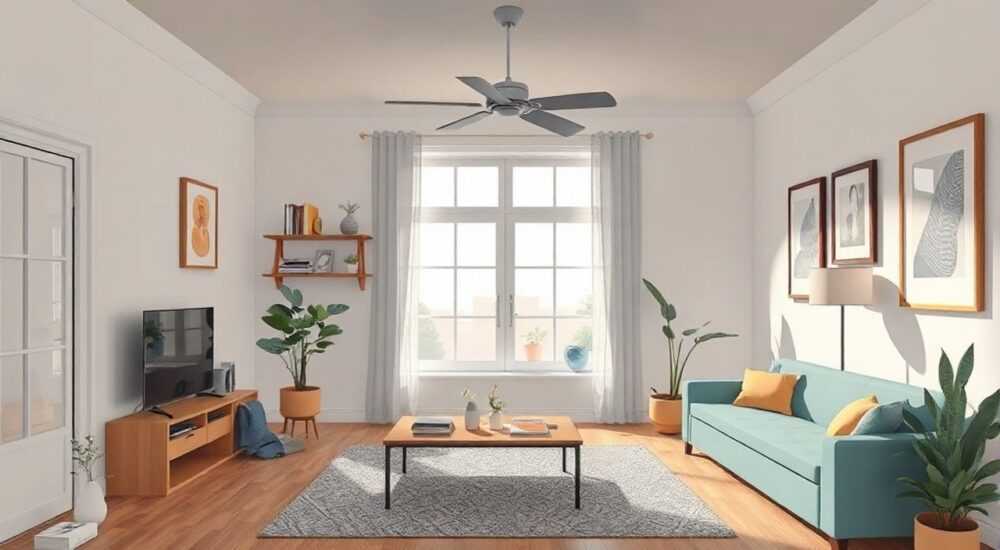
Превращение пространства мечты в реальность стало проще благодаря цифровым технологиям. Сегодня не обязательно ждать неделями результатов от дизайнера или тратить бюджет на масштабные переделки, чтобы увидеть, как будет выглядеть интерьер после ремонта. Фотошоп дизайн интерьера — это мощный инструмент, который позволяет визуализировать любые изменения: от смены обоев до полной перепланировки комнаты. Он используется как профессиональными архитекторами, так и домашними энтузиастами, стремящимися оценить идеи до их реализации.
Photoshop позволяет создавать реалистичные визуализации интерьера, комбинируя фото реальных помещений с 3D-объектами, материалами и эффектами освещения. Главная рекомендация — начинайте с качественного исходного снимка и используйте слои для гибкости правок.
Содержание статьи:
- Что такое фотошоп дизайн интерьера
- Основные этапы работы в фотошопе
- Инструменты и приёмы для реализма
- Работа со слоями и масками
- Коррекция перспективы и пропорций
- Работа с мебелью и текстурами
- Как вставить мебель правильно
- Свет и освещение
- Анализ источников света
- Создание теней и бликов
- Ошибки, которых стоит избегать
- Экспертное мнение
- Вопросы и ответы
- Заключение
Что такое фотошоп дизайн интерьера
Фотошоп дизайн интерьера — это процесс создания визуализаций интерьерных решений с помощью графического редактора Adobe Photoshop. В отличие от специализированных программ вроде SketchUp, 3ds Max или ArchiCAD, Photoshop не является CAD-системой, но благодаря своей гибкости и широкому набору инструментов он остаётся одним из самых популярных решений для фотореалистичной постобработки и композитинга.
Технология основана на комбинировании фотографий реального помещения с элементами, импортированными из других источников: мебелью, текстилем, отделочными материалами, световыми эффектами. Это позволяет быстро протестировать разные стили — от скандинавского минимализма до барокко — без необходимости физического вмешательства в пространство.
Полезно знать: Photoshop особенно эффективен на этапе презентации проекта клиенту. Даже базовые навыки позволяют превратить обычную фотографию квартиры в журнал-стильный образец дизайна.
Процесс начинается с выбора исходного снимка. Идеальный вариант — высококачественное фото с хорошим освещением, сделанное на штативе под углом 90 градусов к стене. Это минимизирует искажения и облегчает последующую работу с перспективой. Затем изображение корректируется по цвету, уровню яркости и контрастности.
Для профессионалов Photoshop часто становится «финальным штрихом» — они импортируют рендеры из 3D-программ и дорабатывают их: добавляют блики, тени, детали окружения (например, растения, книги, чашку кофе). Такой подход создаёт эффект «живого» интерьера, будто в комнате только что кто-то побывал.
Основные этапы работы в фотошопе
Создание качественной визуализации интерьера в Photoshop — это многоэтапный процесс, требующий системного подхода. Каждый шаг влияет на конечный результат, поэтому важно соблюдать логическую последовательность.
- Подготовка исходного материала. Сделайте или выберите фотографию помещения с хорошим освещением. Убедитесь, что кадр не пересвечен, нет сильных теней, а стены и пол выглядят максимально ровно.
- Коррекция перспективы. Используйте инструмент «Перспектива» (Edit → Perspective Warp) или «Трансформирование» (Ctrl+T), чтобы выровнять вертикали и горизонтали. Это критично для правдоподобной вставки объектов.
- Очистка фона. Удалите лишние предметы (например, старую мебель, провода) с помощью инструмента «Лечащая кисть» (Healing Brush) или «Штамп» (Clone Stamp).
- Добавление новых элементов. Вставьте мебель, технику, декор. Подберите изображения с аналогичным углом съёмки и масштабом.
- Настройка освещения и теней. Скорректируйте яркость, тени и блики, чтобы новые объекты органично вписались в сцену.
- Финальная цветокоррекция. Примените корректирующие слои (Curves, Hue/Saturation, Levels), чтобы объединить все элементы в единую композицию.
«Начинайте с малого: измените цвет стены или добавьте один предмет мебели. Это поможет освоить базовые приёмы без перегрузки.» — Анна Петрова, дизайнер интерьеров, 12 лет опыта
Важно использовать слои (Layers) для каждого нового элемента. Это даёт возможность в любой момент отредактировать отдельный объект, не затрагивая остальную часть изображения. Также рекомендуется группировать слои по категориям: «Стены», «Мебель», «Освещение», «Декор».
Инструменты и приёмы для реализма
Ключ к успеху в фотошоп дизайне интерьера — не просто вставка картинок, а создание иллюзии реальности. Для этого используются специальные приёмы, которые «обманывают» глаз зрителя.
Работа со слоями и масками
Маски слоёв (Layer Masks) — один из самых важных инструментов. Они позволяют скрывать части объекта без его удаления. Например, если вы вставили диван, но он частично закрывает журнальный столик, маской можно аккуратно «стереть» нужный фрагмент.
- Всегда работайте с масками вместо стирания пикселей.
- Используйте мягкую кисть с низкой непрозрачностью (10–30%) для плавных переходов.
- Не забывайте про режим наложения (Blending Mode): Multiply, Screen, Overlay помогают интегрировать объекты в сцену.
Коррекция перспективы и пропорций
Если вставленный объект выглядит «плавающим» или неестественно большим/маленьким, проблема в перспективе. Чтобы исправить:
- Используйте команду Edit → Transform → Perspective.
- Сравните высоту объекта с известными элементами на фото (например, дверью — стандарт 205 см).
- Учитывайте точку съёмки: чем дальше объект от камеры, тем меньше его видимая высота.
Инструмент |
Назначение |
Горячая клавиша |
|---|---|---|
Healing Brush |
Удаление дефектов, очистка поверхностей |
J |
Clone Stamp |
Копирование участков изображения |
S |
Perspective Warp |
Коррекция искажений перспективы |
— |
Layer Mask |
Скрытие частей слоя без удаления |
Alt + клик по иконке маски |
Curves |
Цветокоррекция и регулировка контраста |
Ctrl+M |
Полезно знать: Для точной настройки перспективы можно использовать сетку (View → Show → Grid) и направляющие (Ctrl+R, затем перетаскивайте из линеек).
Работа с мебелью и текстурами
Одна из самых частых задач — замена мебели или отделочных материалов. Например, нужно показать, как будет выглядеть кухня с новым гарнитуром или гостиная с другим напольным покрытием.
Для этого используются коллажи: вы вырезаете нужный объект из другого изображения и вставляете в сцену. Ключевые требования:
- Исходное фото мебели должно быть сделано под похожим углом.
- Освещение на обоих снимках должно совпадать по направлению и интенсивности.
- Размеры объекта должны соответствовать масштабу помещения.
Как вставить мебель правильно
- Выделите мебель с помощью Pen Tool (P) — это самый точный способ.
- Скопируйте объект на новый слой в основной файл.
- Трансформируйте (Ctrl+T) по размеру и перспективе.
- Добавьте тень: создайте дубликат слоя, залейте чёрным, размойте (Filter → Blur → Gaussian Blur) и установите режим Multiply.
- Отрегулируйте непрозрачность тени (30–60%) и форму с помощью маски.
Для текстур (обои, плитка, паркет) лучше использовать метод «замены поверхности». Выделяете нужную область (например, стену), создаёте новый слой, заливаете его текстурой и применяете Distort (Ctrl+T → ПКМ → Distort), чтобы повторить форму стены.
«Используйте бесплатные ресурсы вроде Poliigon, Texture.com или Pexels для реалистичных текстур. Обязательно проверяйте разрешение — минимум 2000×2000 px.» — Дмитрий Смирнов, 3D-визуализатор, 8 лет опыта
Свет и освещение
Освещение — главный фактор реализма. Даже идеально вставленный диван будет выглядеть фальшиво, если его тени не совпадают с общей картиной.
Анализ источников света
Перед началом работы определите:
- Где находится основной источник света (окно, люстра)?
- В какую сторону падают тени?
- Какой характер света: мягкий (рассеянный) или жёсткий (прямой)?
На основе этого вы строите тени для новых объектов. Например, если окно слева — тени должны быть справа.
Создание теней и бликов
- Используйте корректирующий слой Curves в режиме Multiply для теней.
- Для бликов — белую кисть на слое с режимом Overlay или Soft Light.
- Не переусердствуйте: слишком яркие блики или чёткие тени выдают подделку.
Также можно использовать готовые overlay-слои (light leaks, dust, lens flare), но в умеренных количествах. Они добавляют атмосферу, но могут перегрузить изображение.
Полезно знать: Включите функцию «Show Overlay» в настройках кисти, чтобы видеть, как изменяется прозрачность при нажатии на планшет.
Ошибки, которых стоит избегать
Даже опытные пользователи допускают типичные ошибки, снижающие качество визуализации.
- Игнорирование перспективы. Мебель «парит» в воздухе или имеет нереалистичные пропорции.
- Несоответствие освещения. Тени направлены в противоположную сторону, или объект слишком яркий.
- Плохое выделение. Ореолы, зубчатые края, следы фона вокруг объекта.
- Перегруженность деталями. Слишком много мелких предметов делают изображение искусственным.
- Отсутствие «жизни» в сцене. Интерьер выглядит как музей — всё идеально, но никто не живёт.
Ошибка |
Последствие |
Решение |
|---|---|---|
Неправильная перспектива |
Объект выглядит «чужим» |
Используйте Perspective Warp и сетку |
Резкие тени |
Эффект «наклеенности» |
Размывайте тени, снижайте непрозрачность |
Несоответствие цветовой температуры |
Объект «выбивается» из сцены |
Примените коррекцию Hue/Saturation |
Отсутствие бликов |
Плоский, неестественный вид |
Добавьте легкие блики в режиме Overlay |
«Лучший тест на реализм — отложите изображение на день, а потом посмотрите свежим взглядом. Если сразу видно, что «что-то не так» — ищите проблему в свете или перспективе.» — Елена Ковалёва, архитектор-визуализатор
Экспертное мнение
Мы поговорили с Михаилом Романовым, руководителем студии интерьерной визуализации «Visual Home», с опытом более 15 лет.
«Photoshop остаётся незаменимым инструментом, даже в эпоху AI и автоматизации. Да, сейчас есть Midjourney и другие генераторы, но они не дают контроля. А клиент хочет видеть не просто «похожее», а точную визуализацию своей квартиры. Мы используем Photoshop как финальный этап: после 3D-рендера мы добавляем детали — пылинки, блики, следы жизни. Это то, что вызывает доверие.»
По его словам, ключевой тренд — гибридный подход: 3D-модели + фотошоп-постобработка. Также растёт спрос на «до/после»-визуализации для рекламы и соцсетей.
«Совет новичкам: не стремитесь сделать всё идеально с первого раза. Начните с одного элемента — например, покрасьте стену. Потом добавьте свет. Потом — мебель. Шаг за шагом вы построите навык.»
Вопросы и ответы
Можно ли делать дизайн интерьера в фотошопе без опыта?
Да, базовые операции доступны каждому. YouTube и Skillbox предлагают бесплатные курсы по фотошопу для дизайна. Главное — практика и внимание к деталям.
Какие альтернативы Photoshop?
SketchUp, Blender, Homestyler, Planner 5D — более простые в использовании, но менее гибкие. Для фотореализма Photoshop пока вне конкуренции.
Нужно ли иметь мощный компьютер?
Желательно. Photoshop требует минимум 16 ГБ ОЗУ и SSD. Работа с большими файлами (30–50 Мб) без SSD будет медленной.
Как получить реалистичные тени?
Изучите направление света, используйте размытие и режим Multiply. Можно сфотографировать тень реального объекта и наложить её.
Можно ли использовать фотошоп дизайн для продажи?
Абсолютно. Застройщики, мебельные магазины и дизайнеры активно используют такие визуализации в каталогах и соцсетях.
Заключение
Фотошоп дизайн интерьера — это не просто модный тренд, а практичный инструмент, который экономит время, деньги и нервы. Он позволяет протестировать любые идеи в безопасной цифровой среде, прежде чем браться за ремонт. Благодаря гибкости Photoshop, даже начинающий может создавать впечатляющие визуализации, если следовать базовым принципам: работа со слоями, коррекция перспективы, естественное освещение и внимание к деталям.
Главное — не бояться экспериментировать. Каждый проект учит чему-то новому. Со временем вы научитесь «чувствовать» свет, тени и пропорции, и ваши визуализации станут почти неотличимы от реальности.
- Используйте качественные исходники и работайте со слоями.
- Следите за перспективой и освещением — это основа реализма.
- Добавляйте «жизнь» в сцену: легкие блики, тени, мелкие детали.
- Не стремитесь к идеалу с первого раза — развивайтесь постепенно.
- Применяйте фотошоп не только для себя, но и для презентации идей клиентам или в маркетинге.
⚠️ Дисклеймер — нажмите, чтобы развернуть
Материалы, опубликованные в разделе «Блог» на сайте RU DESIGN SHOP (rudesignshop.ru), носят исключительно информационный и ознакомительный характер и не являются руководством к действию, финансовой рекомендацией, медицинской услугой, ветеринарным назначением либо рекламой товаров и услуг, включая азартные игры. Публикации не содержат призывов к участию в азартных играх и не направлены на продвижение соответствующих операторов.
Безопасность применения товаров и веществ: при использовании строительных материалов, бытовой химии, пестицидов и агрохимикатов необходимо строго следовать инструкциям производителя и действующему законодательству Российской Федерации, включая Федеральный закон РФ от 19.07.1997 № 109-ФЗ «О безопасном обращении с пестицидами и агрохимикатами».
Упоминание товарных знаков, брендов и организаций носит исключительно информационный характер и не означает наличие партнёрских отношений или одобрения со стороны правообладателей.
Материалы, содержащие сведения о медицинских, ветеринарных или косметических средствах, представлены в справочных целях и не являются медицинской консультацией или назначением. Перед применением рекомендуется обратиться к врачу, ветеринарному специалисту или иному сертифицированному профессионалу.
Возрастные ограничения: материалы, содержащие сведения о продукции категории 18+, включая алкоголь или азартные игры, предназначены исключительно для совершеннолетней аудитории и публикуются в информационных целях.
Правовая ответственность: решения, принятые на основе опубликованной информации, пользователь принимает самостоятельно и на свой риск; редакция и авторы несут ответственность в пределах, установленных законодательством Российской Федерации.
Редакция не допускает публикаций, содержащих пропаганду экстремизма, терроризма, наркотических средств или суицида; подобные материалы подлежат немедленному удалению.
Упоминание организаций с ограниченным статусом: компания Meta Platforms Inc. (социальные сети Facebook и Instagram) признана экстремистской организацией решением суда РФ, её деятельность запрещена на территории Российской Федерации; любые упоминания приводятся исключительно в информационных целях.
Авторские права и источники: информация собирается из открытых источников; её актуальность указывается на дату публикации и может изменяться.
Изображения и иллюстрации используются на условиях, разрешённых правообладателями. При возникновении претензий редакция готова оперативно рассмотреть обращение и внести необходимые изменения.
Персональные данные и cookies: сайт использует cookies и обрабатывает персональные данные пользователей в соответствии с Федеральным законом № 152-ФЗ «О персональных данных» и Политикой конфиденциальности RU DESIGN SHOP.
Мнения авторов могут не совпадать с позицией государственных органов или коммерческих организаций, упомянутых в материалах.
РЕКОМЕНДУЕМ
Товары от российских производителей



-5%
Светильник SHILD Forstlight
Диапазон цен: 12010 руб. – 33860 руб.
-5%
