Скидка 5% на первый заказ — RDS5




Фотошоп фото как рисунок
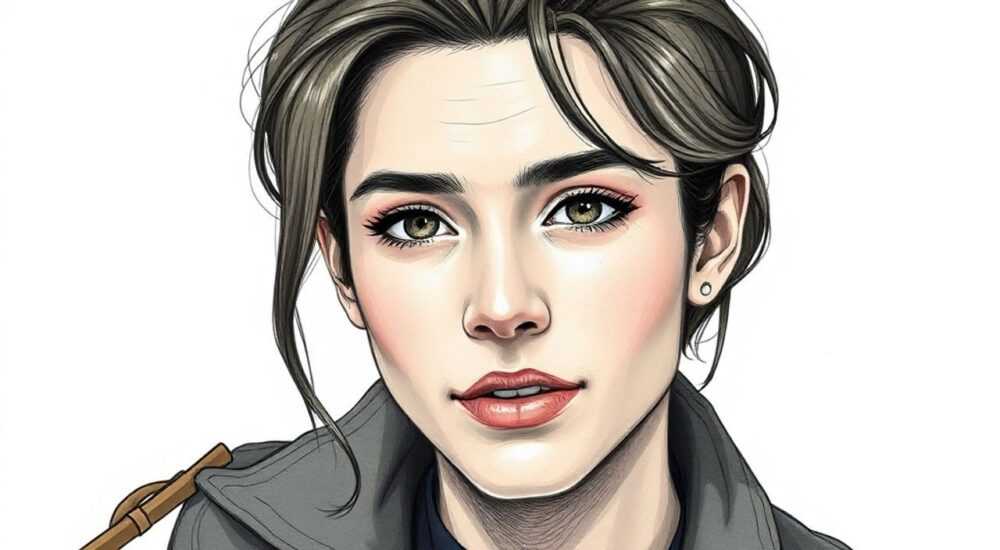
Преобразование фотографий в стиль рисунка с помощью Photoshop — популярный запрос среди дизайнеров, фотографов и контент-мейкеров. Эта техника позволяет придать изображению художественный вид: будь то карандашный набросок, акварель или графический комикс. Adobe Photoshop предлагает множество инструментов для достижения таких эффектов — от базовых фильтров до сложных настроек с использованием масок и смешивания слоёв.
Чтобы превратить фото в рисунок в Photoshop, используйте комбинацию фильтров «Негатив», «Размытие по Гауссу» и режим наложения «Осветление». Для более точного контроля применяйте дублирование слоёв, корректирующие заливки и маски. Главное — экспериментировать с параметрами под конкретное изображение.
Содержание статьи:
- Основные методы преобразования фото в рисунок
- Когда использовать каждый метод?
- Пошаговое руководство: создание карандашного наброска
- Дополнительные улучшения
- Другие стили рисунка: от акварели до мультяшного эффекта
- Современные альтернативы: Neural Filters
- Инструменты и фильтры Photoshop для художественных эффектов
- Кастомные кисти и текстуры
- Типичные ошибки и как их избежать
- Чек-лист перед завершением
- Экспорт и оптимизация готового изображения
- Экспертное мнение
- Вопросы и ответы
- Заключение
Основные методы преобразования фото в рисунок
Photoshop предоставляет несколько подходов к стилизации фотографии под рисунок. Выбор зависит от желаемого результата: вы хотите получить реалистичный карандашный эскиз, живописную имитацию акварели или мультяшный векторный вид. Все эти эффекты достигаются не одним кликом, а цепочкой действий, требующих понимания слоёв, масок и режимов наложения.
Наиболее универсальный путь — это использование дублирования слоя, инверсии цветов и специфических режимов наложения. Например, режим «Осветление» (или «Color Dodge») усиливает светлые участки и делает тёмные почти прозрачными, что идеально подходит для создания эффекта графики. Однако этот метод работает не со всеми типами изображений — особенно чувствителен к контрасту и детализации исходника.
Для более сложных задач применяются фильтры из группы «Фильтр-Галерея», где собраны предустановленные стили: «Упрощённая граница», «Акварель», «Набросок» и другие. Эти фильтры позволяют быстро получить художественный вид, но часто требуют дополнительной доработки — например, регулировки непрозрачности или применения коррекции уровней.
Полезно знать: Перед началом работы всегда дублируйте фоновый слой. Это защитит оригинальное изображение и позволит легко откатиться назад при необходимости.
Когда использовать каждый метод?
- Карандашный/чернильный набросок — подходит для портретов, иллюстраций и презентаций. Используется при работе с чёрно-белыми эффектами и высоким контрастом.
- Акварель и живопись — уместны для художественных проектов, обложек, рекламы. Требуют сохранения цветовой гаммы и мягкости переходов.
- Мультяшный (cartoon) эффект — популярен в соцсетях, брендинге, анимации. Характеризуется чёткими контурами и плоскими цветами.
Выбор метода также зависит от целевой платформы. Для печати важна высокая детализация и разрешение, тогда как для веба можно использовать более лёгкие текстуры и упрощённые эффекты.
Пошаговое руководство: создание карандашного наброска
Создание эффекта карандашного рисунка — один из самых востребованных приёмов. Он отлично подходит для портретов, подарков, визуального контента и цифрового искусства. Ниже — подробный алгоритм, который можно адаптировать под любое изображение.
- Откройте фото в Photoshop и дублируйте фоновый слой (Ctrl+J / Cmd+J).
- К новому слою примените коррекцию: Изображение → Коррекция → Негатив. Цвета инвертируются.
- Скопируйте этот инвертированный слой ещё раз (ещё один Ctrl+J).
- На верхнем слое выберите Фильтр → Размытие → Размытие по Гауссу. Радиус — 2–5 пикселей (зависит от размера изображения).
- Измените режим наложения этого слоя на Осветление основы (Color Dodge). Изображение станет ярким, с выраженной штриховкой.
- Если результат слишком яркий или «перегорелый», уменьшите непрозрачность слоя до 70–80%.
- Для придания текстуры бумаги добавьте слой с текстурой пергамента или старой бумаги. Установите его под рисунком и измените режим наложения, например, «Умножение».
- Опционально: добавьте чёрно-белую коррекцию сверху (через «Новый корректирующий слой»), чтобы полностью убрать цвет.
«Главное при создании карандашного эффекта — не бояться экспериментировать с радиусом размытия и режимами наложения. Иногда “Overlay” или “Soft Light” дают более естественный результат, особенно на текстурированных поверхностях.” — Анна Ковалёва, цифровой художник, 8 лет опыта в графическом дизайне
Дополнительные улучшения
- Используйте маску слоя, чтобы локально усилить или ослабить эффект — например, сделать глаза чётче, а фон — мягче.
- Добавьте шум (Фильтр → Шум → Добавить шум) на 1–2%, чтобы имитировать зернистость бумаги.
- Примените фильтр “Упрощённая граница” после основного эффекта, чтобы подчеркнуть контуры.
Другие стили рисунка: от акварели до мультяшного эффекта
Не все хотят получить строгий карандашный набросок. Многие стремятся к более живописным или декоративным эффектам. Photoshop позволяет имитировать различные художественные техники — от акварели до масляной живописи.
Для акварельного стиля используйте:
- Фильтр Фильтр → Галерея фильтров → Художественные → Акварель.
- Настройте параметры: “Кисть” — 5, “Чистота” — 1, “Текстура” — 3.
- После применения фильтра уменьшите насыщенность через корректирующий слой “Насыщенность”.
- Добавьте текстуру водяной краски в виде отдельного слоя с низкой непрозрачностью.
Для мультяшного (cartoon) эффекта:
- Примените Фильтр → Стилизация → Найти границы.
- Затем используйте Фильтр → Фотореалистичность → Живопись или Фильтр → Фотореалистичность → Картон.
- Объедините с чёрно-белым слоем или оставьте цвет — зависит от стиля.
- Усильте контуры с помощью фильтра “Контур” или ручного рисования кистью.
Стиль |
Фильтр |
Режим наложения |
Дополнительно |
|---|---|---|---|
Карандаш |
Размытие + Осветление |
Color Dodge |
Текстура бумаги, шум |
Акварель |
Фильтр “Акварель” |
Normal / Overlay |
Снижение насыщенности |
Масло |
“Живопись” |
Soft Light |
Увеличение деталей |
Комикс |
“Найти границы” |
Multiply |
Заливка плоских цветов |
Современные альтернативы: Neural Filters
С выходом новых версий Photoshop появились Neural Filters — интеллектуальные фильтры на основе ИИ. Один из них — “Стрелки и чернила” — автоматически превращает фото в графический рисунок с чёткими линиями и минимальной заливкой. Доступен через меню Фильтр → Neural Filters.
Полезно знать: Neural Filters требуют подключения к интернету и активации через Creative Cloud. Они работают быстрее и качественнее традиционных методов, особенно на сложных сценах.
Инструменты и фильтры Photoshop для художественных эффектов
Помимо стандартных фильтров, важно понимать, какие именно инструменты влияют на конечный результат. Знание их функций позволяет не просто следовать инструкциям, а создавать уникальные стили.
Режимы наложения — ключевой элемент. Вот самые полезные:
- Color Dodge — усиливает яркость, создаёт эффект осветления, идеален для карандашных эффектов.
- Multiply — затемняет изображение, подходит для наложения теней и контуров.
- Overlay — усиливает контраст, сохраняя средние тона, хорошо работает с текстурами.
- Soft Light — мягкий контраст, имитирует рассеянный свет, используется в живописных эффектах.
Корректирующие слои позволяют изменять цвет, яркость и контраст без повреждения оригинала:
- Уровни (Levels) — регулируют тени, середины и света.
- Кривые (Curves) — точная настройка тонального диапазона.
- Насыщенность — убирает или усиливает цвета.
- Чёрно-белое — конвертирует изображение в монохром с контролем каналов.
Кастомные кисти и текстуры
Для большей аутентичности добавляйте:
- Кисти с текстурой карандаша, углём или пастелью — доступны в бесплатных и платных наборах.
- Текстуры бумаги: загрузите изображение фактуры, поместите под слоем рисунка, режим — “Multiply” или “Overlay”.
- Ручная проработка: используйте мягкую чёрную кисть с низкой непрозрачностью, чтобы добавить штрихи вручную.
«Не переоценивайте автоматику. Лучшие результаты получаются, когда вы комбинируете ИИ-фильтры с ручной доработкой. Особенно важно прорабатывать глаза, губы и контуры лица.” — Дмитрий Романов, арт-директор студии digital art
Типичные ошибки и как их избежать
Даже опытные пользователи допускают ошибки при преобразовании фото в рисунок. Ниже — самые распространённые проблемы и способы их устранения.
- Перегоревшее изображение после Color Dodge — слишком сильный эффект. Решение: уменьшите непрозрачность слоя до 60–70% или замените режим наложения на “Overlay”.
- Потеря деталей на лице — особенно в портретах. Решение: используйте маску слоя, чтобы скрыть эффект на ключевых зонах (глаза, нос, губы).
- Неестественные цвета после фильтров — особенно при акварели. Решение: добавьте корректирующий слой “Цветовой тон/насыщенность” и снизьте насыщенность на 20–30%.
- Пикселизация при увеличении — возникает при сильном размытии или низком исходном разрешении. Решение: работайте с изображением не менее 300 dpi, особенно если планируется печать.
- Отсутствие текстуры бумаги — делает рисунок “цифровым”. Решение: добавьте текстуру, даже если она едва заметна — это придаст глубину.
Чек-лист перед завершением
- Проверьте контраст и читаемость деталей.
- Убедитесь, что эффект равномерный по всему кадру.
- Добавьте текстуру, если нужно.
- Сохраните PSD-файл с слоями для будущей правки.
- Экспортируйте в нужный формат (JPEG/PNG/PDF).
Экспорт и оптимизация готового изображения
После завершения обработки важно правильно экспортировать файл. От этого зависит качество при публикации, печати или отправке клиенту.
Для печати:
- Разрешение — 300 dpi.
- Цветовая модель — CMYK.
- Формат — TIFF или PDF (высокое качество).
- Размер — соответствует печатному носителю (A4, A3 и т.д.).
Для веба и соцсетей:
- Разрешение — 72–150 dpi.
- Цветовая модель — RGB.
- Формат — JPEG (если нет прозрачности) или PNG (если нужна прозрачность или текстура).
- Размер — адаптирован под платформу (например, 1080×1080 для Instagram).
Используйте команду Файл → Экспорт → Экспорт как — она даёт больше контроля над сжатием, качеством и метаданными.
Полезно знать: Перед экспортом в веб проверьте изображение на 100% масштабе — так вы увидите настоящую зернистость, шум и чёткость линий.
Экспертное мнение
«Сейчас многие пытаются всё делать через ИИ, но настоящий художественный эффект рождается в миксе технологий. Я начинаю с Neural Filter “Ink”, потом вручную прорабатываю штриховку кистью, добавляю текстуру сканированного листа, и только потом — финальная цветокоррекция. Такой подход ценится клиентами гораздо выше.” — Елена Миронова, иллюстратор, автор курсов по цифровому искусству
Профессионалы отмечают: чем уникальнее результат, тем выше его ценность. Автоматические фильтры — отличная отправная точка, но без ручной доработки сложно добиться авторского стиля.
Вопросы и ответы
Можно ли сделать эффект рисунка без потери качества?
Да, если работать с высококачественным исходником и не применять сильное сжатие. Используйте слои вместо слияния, чтобы сохранить возможность правки.
Какой способ самый быстрый?
Самый быстрый — Neural Filter “Стрелки и чернила”. Второе место — фильтр “Акварель” или “Упрощённая граница” в Галерее фильтров.
Подойдёт ли телефонное фото?
Да, но качество будет зависеть от детализации. Чёткое, хорошо освещённое фото даёт лучший результат. Размытые или тёмные снимки потребуют предварительной доработки.
Можно ли анимировать такой эффект?
Да, через After Effects. Экспортируйте слои из Photoshop как .psd и анимируйте появление штрихов, текстур или цветовых заливок.
Нужен ли Photoshop? Есть ли альтернативы?
Photoshop — лидер, но аналоги есть: GIMP (бесплатно), Affinity Photo, Photopea (онлайн). Однако функционал может быть ограничен.
Заключение
Превращение фотографии в рисунок в Photoshop — это не просто техническая задача, а творческий процесс. Успешный результат зависит от выбора метода, понимания инструментов и внимания к деталям. Будь то карандашный набросок, акварель или мультяшный стиль — каждый эффект требует своего подхода, но основные принципы остаются неизменными: работа со слоями, режимами наложения и текстурами.
Главное — не бояться экспериментировать. Сохраняйте оригиналы, пробуйте разные фильтры и комбинации, и со временем вы разработаете свой уникальный стиль.
- Используйте дублирование слоёв и корректирующие заливки для безопасной обработки.
- Режим наложения “Color Dodge” — основа карандашного эффекта.
- Neural Filters ускоряют процесс, но требуют ручной доработки.
- Текстура бумаги и шум добавляют реализма.
- Правильно экспортируйте изображение под цель: печать или веб.
⚠️ Дисклеймер — нажмите, чтобы развернуть
Материалы, опубликованные в разделе «Блог» на сайте RU DESIGN SHOP (rudesignshop.ru), носят исключительно информационный и ознакомительный характер и не являются руководством к действию, финансовой рекомендацией, медицинской услугой, ветеринарным назначением либо рекламой товаров и услуг, включая азартные игры. Публикации не содержат призывов к участию в азартных играх и не направлены на продвижение соответствующих операторов.
Безопасность применения товаров и веществ: при использовании строительных материалов, бытовой химии, пестицидов и агрохимикатов необходимо строго следовать инструкциям производителя и действующему законодательству Российской Федерации, включая Федеральный закон РФ от 19.07.1997 № 109-ФЗ «О безопасном обращении с пестицидами и агрохимикатами».
Упоминание товарных знаков, брендов и организаций носит исключительно информационный характер и не означает наличие партнёрских отношений или одобрения со стороны правообладателей.
Материалы, содержащие сведения о медицинских, ветеринарных или косметических средствах, представлены в справочных целях и не являются медицинской консультацией или назначением. Перед применением рекомендуется обратиться к врачу, ветеринарному специалисту или иному сертифицированному профессионалу.
Возрастные ограничения: материалы, содержащие сведения о продукции категории 18+, включая алкоголь или азартные игры, предназначены исключительно для совершеннолетней аудитории и публикуются в информационных целях.
Правовая ответственность: решения, принятые на основе опубликованной информации, пользователь принимает самостоятельно и на свой риск; редакция и авторы несут ответственность в пределах, установленных законодательством Российской Федерации.
Редакция не допускает публикаций, содержащих пропаганду экстремизма, терроризма, наркотических средств или суицида; подобные материалы подлежат немедленному удалению.
Упоминание организаций с ограниченным статусом: компания Meta Platforms Inc. (социальные сети Facebook и Instagram) признана экстремистской организацией решением суда РФ, её деятельность запрещена на территории Российской Федерации; любые упоминания приводятся исключительно в информационных целях.
Авторские права и источники: информация собирается из открытых источников; её актуальность указывается на дату публикации и может изменяться.
Изображения и иллюстрации используются на условиях, разрешённых правообладателями. При возникновении претензий редакция готова оперативно рассмотреть обращение и внести необходимые изменения.
Персональные данные и cookies: сайт использует cookies и обрабатывает персональные данные пользователей в соответствии с Федеральным законом № 152-ФЗ «О персональных данных» и Политикой конфиденциальности RU DESIGN SHOP.
Мнения авторов могут не совпадать с позицией государственных органов или коммерческих организаций, упомянутых в материалах.
РЕКОМЕНДУЕМ
Товары от российских производителей




