Скидка 5% на первый заказ — RDS5




Фотошоп где вставить лицо
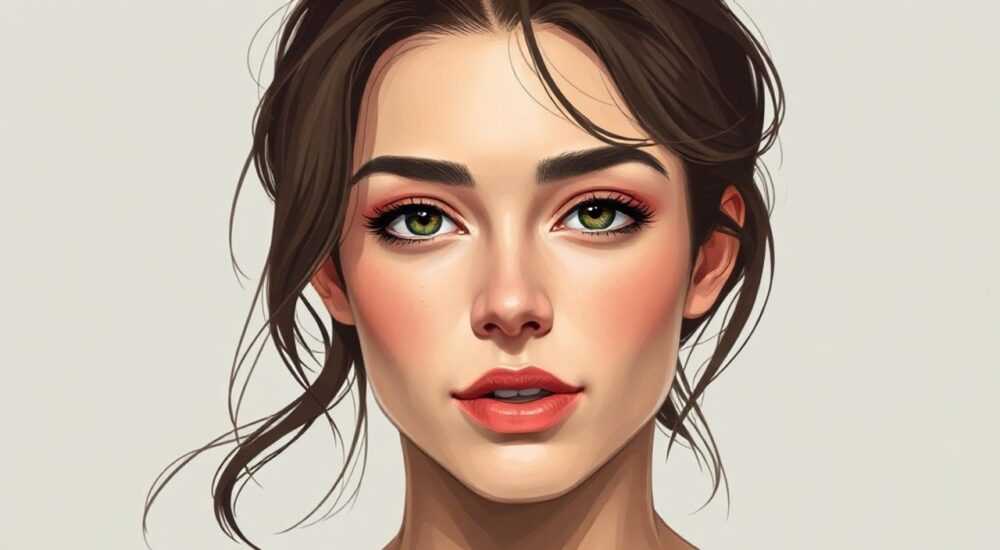
Фотошоп — один из самых мощных инструментов для редактирования изображений, особенно когда речь идёт о замене или вставке лица. Многие пользователи, от новичков до опытных дизайнеров, сталкиваются с задачей корректно вставить одно лицо на другое фото: будь то создание мема, ретуширование портрета или подготовка креативного контента. Ключевая сложность — не просто вставить изображение, а сделать это органично, чтобы переходы были незаметны, цвета совпадали, а освещение выглядело естественно.
Чтобы вставить лицо в Фотошопе, используйте режим наложения через маску слоя, тщательно вырежьте лицо с помощью инструмента «Перо» или «Быстрое выделение», затем скорректируйте тон, свет и перспективу. Главное — не просто вставить, а интегрировать лицо в новую среду.
Содержание статьи:
- Основные инструменты для вставки лица
- Сравнение инструментов выделения
- Пошаговая инструкция по замене лица
- Пример: вставка лица на групповое фото
- Как сделать переход незаметным
- Техника частотного разложения
- Распространённые ошибки и как их избежать
- Чек-лист перед финализацией
- Советы профессионалов
- Вопросы и ответы
- Заключение
Основные инструменты для вставки лица
Для успешной замены лица в Photoshop требуется не только знание интерфейса, но и понимание того, какие именно инструменты дают наилучший результат. Каждый этап — от выделения до финальной доработки — требует точности и выбора правильного инструмента.
Наиболее эффективными являются инструменты выделения: «Перо» (Pen Tool), «Магический палец», «Быстрое выделение» и «Выделение по объекту». Инструмент «Перо» считается золотым стандартом для создания чётких, редактируемых контуров. Он особенно полезен при работе с волосами, очками или сложными границами лица. В отличие от автоматических методов, «Перо» позволяет контролировать каждую точку, что критично для фотореалистичного результата.
Другой важный элемент — маски слоёв. Они позволяют скрывать или показывать части изображения без потери данных. Это значит, что вы можете экспериментировать с прозрачностью, мягкостью краёв и локальной коррекцией, не удаляя пиксели насовсем. Маска идеально подходит для плавного сращивания кожи, шеи и фона.
Также нельзя недооценивать значение корректирующих слоёв. После вставки лица почти всегда требуется подстройка цветового баланса, яркости, контраста и насыщенности. Корректирующие слои работают не на самом изображении, а сверху, что делает процесс полностью обратимым.
Полезно знать: Используйте сочетание Ctrl+J (Cmd+J на Mac) для дублирования выделенной области в новый слой — это ускорит работу и поможет изолировать лицо.
Сравнение инструментов выделения
Инструмент |
Точность |
Скорость |
Лучше всего подходит для |
|---|---|---|---|
Перо (Pen Tool) |
Высокая |
Низкая |
Сложных контуров, волос, ювелирной работы |
Быстрое выделение |
Средняя |
Высокая |
Простых форм, грубого выделения |
Выделение по объекту (Select Subject) |
Средняя/высокая |
Очень высокая |
Автоматического захвата человека |
Магический палец |
Низкая |
Средняя |
Однородных областей |
Выбор инструмента зависит от ваших целей. Если нужно быстро вставить лицо для мема — подойдёт «Выделение по объекту». Для коммерческой ретуши или портретной фотографии — только «Перо».
Пошаговая инструкция по замене лица
Замена лица в Photoshop — это не просто копирование и вставка. Это многоэтапный процесс, где каждый шаг влияет на конечный результат. Ниже — детальная инструкция, применимая как к новичкам, так и к продвинутым пользователям.
- Подготовьте исходные изображения. Откройте два файла: одно с лицом, которое вы хотите вставить (источник), другое — с лицом, которое будет заменено (цель). Убедитесь, что оба изображения имеют высокое разрешение и желательно схожий угол съёмки.
- Выделите лицо на исходном изображении. Используйте «Перо» или «Выделение по объекту». При ручной работе создайте контур, аккуратно обводя границы лица, уши и волосы. Завершив, кликните правой кнопкой и выберите «Сделать выделение».
- Скопируйте и вставьте лицо на целевое изображение. Нажмите Ctrl+C (копировать), затем активируйте слой цели и вставьте (Ctrl+V). Лицо появится как новый слой поверх оригинала.
- Трансформируйте размер и положение. Нажмите Ctrl+T (Свободная трансформация), чтобы изменить масштаб, повернуть и переместить лицо. Держите клавишу Shift, чтобы сохранить пропорции. Старайтесь совместить ключевые точки: глаза, нос, рот.
- Добавьте маску слоя. Выберите слой с вставленным лицом, нажмите на значок «Добавить маску» внизу панели слоёв. Теперь вы можете стирать края с помощью мягкой кисти (черный цвет на маске).
- Размойте края и сгладьте переход. Используйте мягкую кисть с непрозрачностью 20–40%, чтобы по краям маски создать плавный переход. Особое внимание — шее, вискам, линии волос.
- Скорректируйте цвет и свет. Добавьте корректирующие слои: «Цветовой тон/насыщенность», «Яркость/контраст», «Кривые». Настройте их так, чтобы тон кожи совпадал с фоном.
- Снимите блеск и выровняйте текстуру. Используйте инструмент «Штамп» (Clone Stamp) или «Заплатка» (Healing Brush), чтобы убрать неестественные блики, пятна или различия в текстуре кожи.
- Проверьте результат на разных масштабах. Уменьшите изображение до 50% и 100%, чтобы увидеть, как выглядит работа «в целом». Часто мелкие дефекты становятся заметны только при общем взгляде.
«Главное — не стремиться к идеальной вставке за 5 минут. Лучше потратить 20 минут на тонкую работу, чем получить «фанерное» лицо, которое сразу выдаст редактирование.» — Анна Петрова, ретушёр с 12-летним стажем
Пример: вставка лица на групповое фото
Представьте, что вам нужно вставить лицо человека, который опоздал на съёмку, в уже готовое групповое фото. Здесь особенно важно учесть:
- Освещение: если на фото все освещены с одного источника, ваше вставленное лицо должно имитировать тот же угол падения света.
- Глубина резкости: если задний план размыт, лицо тоже должно быть немного размыто, чтобы не выделяться.
- Перспектива: размер лица должен соответствовать расстоянию от камеры. Человек в центре крупнее, чем по краям.
Используйте фильтр «Глубина резкости» (Lens Blur) или «Размытие в движении» (Motion Blur) для имитации эффекта, если необходимо.
Как сделать переход незаметным
Даже идеально вырезанное лицо может выдать себя из-за плохого перехода. Опытные ретушёры знают: зритель не замечает технику, но чувствует неестественность. Чтобы избежать этого, нужно работать с микродеталями.
Первое — цвет. Кожа на разных фото имеет разные оттенки: желтоватые, розовые, оливковые. Простого изменения уровня насыщенности недостаточно. Используйте корректирующий слой «Цветовой баланс» и настройте тени, средние тона и света отдельно. Например, добавьте немного красного в средние тона — это сделает кожу теплее и живее.
Второе — текстура. Если исходное лицо снято на камеру с высоким разрешением, а фон — на телефон, текстура кожи будет отличаться. Чтобы выровнять, примените лёгкий шум (Filter → Noise → Add Noise, 1–2%). Это сработает как «текстурный буфер» и скроет диссонанс.
Третье — световые акценты. Обратите внимание, где падают блики: на лбу, скулах, носу. С помощью мягкой белой кисти на новом слое (режим наложения «Светление») можно добавить искусственные блики, которые свяжут лицо с окружением.
Техника частотного разложения
Для профессиональной интеграции лица используется метод частотного разложения (frequency separation). Он разделяет изображение на два слоя: один отвечает за цвет и тон (низкие частоты), другой — за текстуру (высокие частоты).
Это позволяет:
- Выровнять тон кожи без потери деталей (морщин, пор).
- Скопировать текстуру с целевого фото и наложить её на вставленное лицо.
- Сделать переход между шеей и лицом абсолютно незаметным.
Хотя этот метод требует времени, он является стандартом в рекламной и портретной ретуши.
Полезно знать: Для быстрой проверки реалистичности закройте один глаз и отойдите от экрана на пару метров. Если лицо «выскакивает» — значит, есть проблема с цветом, светом или масштабом.
Распространённые ошибки и как их избежать
Даже при следовании инструкциям многие допускают типичные ошибки, которые моментально выдают фейк.
Первая — игнорирование направления света. Если на основном фото источник света слева, а на вставленном лице — справа, это создаёт визуальный конфликт. Решение: анализируйте тени на щеках, носу и шее. Используйте корректирующий слой «Кривые» для затемнения одной стороны лица.
Вторая — жёсткие края. Часто начинающие используют «ластик» вместо маски, оставляя резкие границы. Особенно это заметно на волосах. Вместо этого — применяйте полупрозрачную кисть на маске и, при необходимости, импортируйте пряди отдельно с помощью выделения по цвету.
Третья — несоответствие перспективы. Вставляя лицо крупным планом в фото с дальнего ракурса, вы нарушаете пропорции. Глаза становятся слишком большими, черты — неестественными. Исправляется это трансформацией с искажением (Edit → Transform → Warp), чтобы «прижать» лицо к плоскости головы.
Четвёртая — отсутствие микродеталей. Реальное лицо имеет капилляры, лёгкие покраснения, тень от ресниц. Если всё слишком гладко — это выглядит как маска. Добавьте несколько точек с помощью кисти 1 пиксель (цвет из кожи), чтобы имитировать поры.
Чек-лист перед финализацией
- Совпадает ли цвет кожи с фоном?
- Естественны ли тени и блики?
- Плавный ли переход по краям (особенно шея, виски)?
- Правильно ли ориентировано лицо в пространстве?
- Нет ли артефактов сжатия или шума?
- Выглядит ли лицо «живым», а не как наложенный слой?
Если на все вопросы — «да», можно экспортировать.
Советы профессионалов
Опытные дизайнеры и ретушёры используют не только технические приёмы, но и психологические принципы восприятия.
«Люди смотрят в первую очередь на глаза. Если зрачки неестественно блестят или взгляд «не туда», всё лицо кажется фальшивым. Проверяйте направление взгляда и равномерность бликов.» — Дмитрий Сидоров, арт-директор студии ретуши
Ещё один совет — работайте с негативным пространством. Вместо того чтобы вырезать лицо, думайте, как оставить фон. Это помогает точнее видеть границы.
Также рекомендуется использовать плагины вроде Portraiture или Frequency Separation Action, которые автоматизируют часть процесса, но не заменяют ручную доработку.
Для сложных случаев — например, вставка лица с другого возраста или пола — применяйте AI-инструменты внутри Photoshop, такие как Neural Filters. Функция «Smart Portrait» позволяет менять выражение, возраст и даже освещение, что помогает адаптировать лицо под новую среду.
Вопросы и ответы
Можно ли вставить лицо без вырезания?
Да, с помощью функции «Замена объекта» (Content-Aware Fill) или AI-фильтров. Однако такой способ менее точен и подходит только для грубых задач. Для качественного результата вырезание обязательно.
Как вставить лицо, если оно повёрнуто в другую сторону?
Полностью перевернуть лицо невозможно без искажений. Но можно использовать Warp-трансформацию, чтобы слегка «повернуть» его в нужную сторону. Для кардинальной смены ракурса нужны 3D-модели или генеративные ИИ-сети.
Почему лицо выглядит плоским после вставки?
Плоскость возникает из-за отсутствия объёма. Добавьте тени с помощью корректирующего слоя «Кривые» и режима наложения «Умножение». Также можно использовать «Объёмную подсветку» (Dodge and Burn) на отдельном слое.
Какие горячие клавиши ускоряют процесс?
P — Перо, V — Перемещение, B — Кисть, Alt+Backspace — залить цветом переднего плана, Ctrl+Shift+I — инвертировать выделение, X — поменять цвета переднего/фонового плана.
Можно ли делать это на мобильном Photoshop?
В версии Photoshop Express или Adobe Photoshop на iPad есть базовые функции выделения и вставки, но отсутствует точность «Пера» и сложные маски. Рекомендуется использовать десктопную версию.
Заключение
Вставка лица в Photoshop — это не просто технический навык, а искусство визуальной интеграции. Успешный результат достигается не столько мощью инструментов, сколько вниманием к деталям: свету, цвету, текстуре и психологии восприятия. Главное — помнить, что цель не в том, чтобы вставить, а в том, чтобы зритель не заметил подмены.
Современные версии Photoshop, особенно с поддержкой ИИ, значительно упрощают процесс, но не отменяют необходимости ручной доработки. Даже самый умный алгоритм не заменит художественного чутья.
Чтобы вставить лицо реалистично, работайте поэтапно: выделите точно, трансформируйте правильно, смешайте цвет и свет, проверьте на естественность. И помните: совершенство — в незаметности.
- Используйте «Перо» для точного выделения, особенно при сложных краях.
- Всегда применяйте маски слоёв вместо ластика для нелинейного редактирования.
- Синхронизируйте цвет, свет и перспективу с целевым изображением.
- Проверяйте результат на разных масштабах и приглушённом свете.
- Для финальной шлифовки используйте частотное разложение и Dodge/Burn.
⚠️ Дисклеймер — нажмите, чтобы развернуть
Материалы, опубликованные в разделе «Блог» на сайте RU DESIGN SHOP (rudesignshop.ru), носят исключительно информационный и ознакомительный характер и не являются руководством к действию, финансовой рекомендацией, медицинской услугой, ветеринарным назначением либо рекламой товаров и услуг, включая азартные игры. Публикации не содержат призывов к участию в азартных играх и не направлены на продвижение соответствующих операторов.
Безопасность применения товаров и веществ: при использовании строительных материалов, бытовой химии, пестицидов и агрохимикатов необходимо строго следовать инструкциям производителя и действующему законодательству Российской Федерации, включая Федеральный закон РФ от 19.07.1997 № 109-ФЗ «О безопасном обращении с пестицидами и агрохимикатами».
Упоминание товарных знаков, брендов и организаций носит исключительно информационный характер и не означает наличие партнёрских отношений или одобрения со стороны правообладателей.
Материалы, содержащие сведения о медицинских, ветеринарных или косметических средствах, представлены в справочных целях и не являются медицинской консультацией или назначением. Перед применением рекомендуется обратиться к врачу, ветеринарному специалисту или иному сертифицированному профессионалу.
Возрастные ограничения: материалы, содержащие сведения о продукции категории 18+, включая алкоголь или азартные игры, предназначены исключительно для совершеннолетней аудитории и публикуются в информационных целях.
Правовая ответственность: решения, принятые на основе опубликованной информации, пользователь принимает самостоятельно и на свой риск; редакция и авторы несут ответственность в пределах, установленных законодательством Российской Федерации.
Редакция не допускает публикаций, содержащих пропаганду экстремизма, терроризма, наркотических средств или суицида; подобные материалы подлежат немедленному удалению.
Упоминание организаций с ограниченным статусом: компания Meta Platforms Inc. (социальные сети Facebook и Instagram) признана экстремистской организацией решением суда РФ, её деятельность запрещена на территории Российской Федерации; любые упоминания приводятся исключительно в информационных целях.
Авторские права и источники: информация собирается из открытых источников; её актуальность указывается на дату публикации и может изменяться.
Изображения и иллюстрации используются на условиях, разрешённых правообладателями. При возникновении претензий редакция готова оперативно рассмотреть обращение и внести необходимые изменения.
Персональные данные и cookies: сайт использует cookies и обрабатывает персональные данные пользователей в соответствии с Федеральным законом № 152-ФЗ «О персональных данных» и Политикой конфиденциальности RU DESIGN SHOP.
Мнения авторов могут не совпадать с позицией государственных органов или коммерческих организаций, упомянутых в материалах.
РЕКОМЕНДУЕМ
Товары от российских производителей



