Скидка 5% на первый заказ — RDS5




Фотошоп исправление перспективы как работать
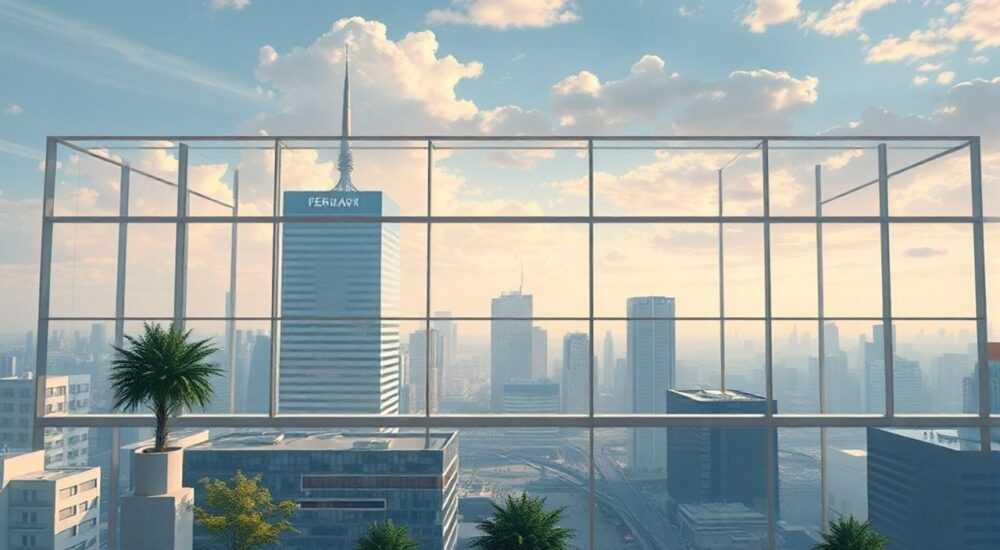
Коррекция перспективы в Adobe Photoshop — это мощный инструмент для устранения искажений, возникающих при съёмке архитектуры, интерьеров или объектов под углом. Благодаря современным функциям редактора, таким как «Преобразование перспективы», «Свободное трансформирование» и «Камера-Обманка», можно быстро выровнять вертикали, исправить наклон линий и добиться профессионального вида изображения без необходимости повторной съёмки.
Исправление перспективы в Photoshop решает проблему искажённых пропорций на фото, особенно при съёмке зданий и интерьеров. Используйте режим «Камера-Обманка» или команду «Свободное трансформирование» с опцией «Перспектива» для точного выравнивания.
Содержание статьи:
- Почему возникают искажения перспективы
- Основные инструменты для коррекции перспективы
- Как активировать режим перспективы при трансформировании
- Когда использовать Камеру-Обманку
- Как использовать Камеру-Обманку в Camera Raw
- Коррекция по сетке линий
- Работа с профилями объективов
- Ручная коррекция: пошаговая инструкция
- Пошагово: Камера-Обманка
- Как избежать потери качества
- Типичные ошибки и как их избежать
- Экспертное мнение
- Вопросы и ответы
- Заключение
Почему возникают искажения перспективы
При фотографировании высоких зданий, интерьеров или объектов с близкого расстояния камера часто направляется вверх или вниз. Это приводит к тому, что параллельные линии (например, стены, колонны, полосы плитки) начинают сходиться, создавая эффект «падающего здания». Такое искажение называется перспективным и является естественным следствием проекции трёхмерной сцены на двумерную плоскость.
Особенно ярко это проявляется при использовании широкоугольных объективов. Чем шире угол обзора, тем сильнее выражены искажения. Хотя такие объективы позволяют захватить больше пространства, они вносят значительные геометрические отклонения, которые могут испортить визуальное восприятие снимка.
Для архитекторов, дизайнеров интерьеров и коммерческих фотографов корректная перспектива — не просто вопрос эстетики, а требование профессионального стандарта. Неправильные пропорции могут исказить масштаб, визуально деформировать пространство и вызвать недоверие у клиента.
Полезно знать: Перспективные искажения не являются дефектом камеры — это физическое свойство оптики. Их можно минимизировать на этапе съёмки, но чаще всего коррекция проводится уже в постобработке.
Основные инструменты для коррекции перспективы
Photoshop предлагает несколько способов коррекции перспективы — от быстрых автоматических до детальных ручных методов. Выбор зависит от сложности задачи, формата файла и требуемой точности.
Наиболее востребованными инструментами являются:
- Свободное трансформирование (Ctrl+T) — базовый инструмент, позволяющий вручную изменять форму выделения.
- Камера-Обманка (Perspective Warp) — специализированный режим для сложной коррекции, разбитой на сетку.
- Camera Raw Filter — мощный модуль с автоматическими и ручными настройками перспективы.
- Горизонтальная/вертикальная коррекция — встроенные параметры в меню «Фильтр».
Для большинства случаев рекомендуется начинать с Camera Raw Filter — он работает как с RAW, так и с JPEG, сохраняет исходные данные и позволяет легко отменить изменения.
«Если вы работаете с архитектурной фотографией, Camera Raw должен быть вашим первым шагом. Автоисправление перспективы экономит до 70% времени на обработку.» — Анна Смирнова, архитектурный фотограф, 12 лет опыта
Как активировать режим перспективы при трансформировании
При использовании Ctrl+T (Свободное трансформирование), щёлкните правой кнопкой мыши по выделению и выберите пункт «Перспектива». Теперь можно тянуть углы изображения по диагонали, чтобы выровнять вертикальные или горизонтальные линии.
Важно: этот метод работает только с пиксельными слоями. Если изображение в формате смарт-объекта, трансформация будет неснижающей качества.
Когда использовать Камеру-Обманку
Функция Камера-Обманка (в меню «Редактирование → Камера-Обманка») идеальна, когда нужно исправить перспективу частично — например, выровнять только фасад здания, оставив фон нетронутым. Она делит изображение на сетку, которую можно деформировать локально.
Недостаток — высокая нагрузка на процессор. Рекомендуется использовать на изображениях до 30 МП и отключать другие фильтры во время работы.
Инструмент |
Точность |
Скорость |
Подходит для |
|---|---|---|---|
Свободное трансформирование + Перспектива |
Средняя |
Высокая |
Быстрая коррекция, простые случаи |
Camera Raw Filter |
Высокая |
Средняя |
Профессиональная обработка, RAW |
Камера-Обманка |
Очень высокая |
Низкая |
Частичная коррекция, сложные сцены |
Горизонтальная коррекция (фильтр) |
Низкая |
Высокая |
Минимальные искажения |
Полезно знать: Все инструменты коррекции перспективы работают лучше, если на фото есть чёткие прямые линии — края стен, окон, дверей. Они служат ориентиром для точного выравнивания.
Как использовать Камеру-Обманку в Camera Raw
Camera Raw — один из самых эффективных инструментов для исправления перспективы. Он доступен через меню «Фильтр → Camera Raw Filter» (или при открытии RAW-файла).
Шаги для коррекции:
- Откройте изображение и перейдите в Camera Raw.
- Выберите вкладку «Геометрия» (значок квадрата с линейкой).
- Активируйте «Автоматическая коррекция перспективы» — Photoshop сам определит угол наклона и попробует его компенсировать.
- Если результат недостаточно точен, используйте ручные слайдеры: «Вертикальный», «Горизонтальный», «Вращение», «Масштаб».
- Для более тонкой настройки — примените «Границы» (Boundary), чтобы заполнить пустые области после коррекции.
«Я всегда включаю опцию ‘Удалить ореол’ в Camera Raw — она автоматически устраняет белые края после коррекции. Это экономит время на дополнительном кадрировании.» — Дмитрий Козлов, ретушёр, Adobe Certified Expert
Коррекция по сетке линий
В Camera Raw можно включить наложение сетки (Ctrl+H), которая помогает визуально оценить, насколько точно выровнены линии. Особенно полезно при работе с симметричными объектами — фасадами, дверями, мебелью.
Также доступна функция «Указать вертикаль»: кликните по линии на фото, которая должна быть вертикальной (например, край стены), и система автоматически повернёт изображение.
Работа с профилями объективов
В том же разделе «Геометрия» есть вкладка «Профиль». Если вы знаете модель камеры и объектива, Camera Raw может автоматически загрузить профиль коррекции, который устраняет не только перспективу, но и дисторсию, виньетирование и хроматические аберрации.
Полезно знать: Даже если вы не используете RAW, Camera Raw Filter доступен для JPEG и TIFF. Это делает его универсальным инструментом для любого типа изображений.
Ручная коррекция: пошаговая инструкция
Когда автоматика не справляется, приходится прибегать к ручной коррекции. Вот пошаговый алгоритм для идеального результата:
- Создайте дубликат слоя — работайте всегда с копией, чтобы сохранить оригинал.
- Активируйте режим трансформирования (Ctrl+T), затем щёлкните ПКМ → «Перспектива».
- Вытягивайте углы так, чтобы вертикальные линии стали параллельными краям холста. Используйте линейку (Ctrl+R) и привязку (Ctrl+U), чтобы точно выравнивать.
- Кадрируйте изображение — после коррекции появляются пустые области по краям. Используйте инструмент «Кадрирование» для очистки.
- Примените Content-Aware Fill, если нужно восстановить недостающие участки.
Для сложных случаев — например, когда здание снято под сильным углом — можно использовать Камеру-Обманку.
Пошагово: Камера-Обманка
- Перейдите в «Редактирование → Камера-Обманка».
- Нарисуйте сетку по контурам объекта — каждая плоскость должна быть в отдельной области.
- Выделите нужную плоскость, затем потяните её край, чтобы выровнять перспективу.
- Используйте «Освободить» (U), чтобы снять жёсткость сетки при необходимости.
- Нажмите Enter для применения.
«При использовании Камеры-Обманки всегда начинайте с крупных плоскостей — фасада, крыши. Мелкие детали корректируйте в конце, иначе возможны артефакты.» — Елена Волкова, преподаватель цифровой ретуши, Школа дизайна МАРХИ
Как избежать потери качества
После коррекции перспективы изображение может потерять в разрешении. Чтобы минимизировать это:
- Работайте с максимально возможным размером файла.
- Используйте смарт-объекты — они позволяют многократно трансформировать изображение без потерь.
- Применяйте «Повышение резкости» (Фильтр → Усиление резкости → Умное) после завершения всех преобразований.
Полезно знать: После сильной коррекции перспективы углы изображения могут выглядеть размытыми. Увеличьте масштаб и проверьте края — при необходимости примените локальную резкость.
Типичные ошибки и как их избежать
Даже опытные пользователи допускают ошибки при коррекции перспективы. Знание этих ловушек поможет вам сэкономить время и получить лучший результат.
- Слишком сильная коррекция — стремление сделать все линии идеально параллельными может выглядеть неестественно. Легкий наклон иногда добавляет динамики снимку.
- Игнорирование пропорций — чрезмерное растяжение может исказить объекты, например, круглые колонны станут овальными.
- Отсутствие контроля над краями — после трансформации остаются прозрачные или белые области, которые забывают обрезать.
- Работа на оригинальном слое — потеря исходного изображения при ошибках.
Ошибка |
Последствия |
Как исправить |
|---|---|---|
Слишком агрессивная коррекция |
Неестественный, «плоский» вид |
Ограничьте коррекцию 80–90%, сохраните лёгкую глубину |
Нет смарт-объекта |
Потеря качества при повторном редактировании |
Преобразуйте слой в смарт-объект перед трансформацией |
Игнорирование профиля объектива |
Остаточная дисторсия |
Включите автоисправление в Camera Raw |
Отсутствие Content-Aware после кадрирования |
Пустые края |
Используйте «Заполнить» → «С учетом содержимого» |
Полезно знать: Всегда оценивайте результат на 100% масштабе. На маленьком увеличении артефакты могут быть незаметны, но при печати или публикации они сильно бросаются в глаза.
Экспертное мнение
«Сегодня технологии позволяют исправить почти любую перспективу, но помните: постобработка — не замена хорошей съёмке. Старайтесь снимать как можно ближе к идеальному ракурсу. Это сократит время на ретушь и сохранит максимальное качество.» — Алексей Петров, руководитель фотостудии «Архитектура+», автор курсов по архитектурной фотографии
По его словам, около 60% проектов, которые поступают в студию, требуют коррекции перспективы. При этом в 30% случаев клиенты используют телефонные снимки, где искажения выражены особенно сильно.
«Мы активно используем Camera Raw и Камеру-Обманку, но всегда предупреждаем заказчиков: чем хуже исходник, тем выше риск артефактов. Лучше потратить 10 минут на правильную съёмку, чем час на исправление ошибок.»
Вопросы и ответы
Можно ли исправить перспективу на фото с телефона?
Да, абсолютно. Все инструменты Photoshop работают с любыми изображениями, включая мобильные снимки. Однако важно, чтобы фото было высокого разрешения — иначе после коррекции и кадрирования качество будет слишком низким.
Чем отличается «Перспектива» от «Искажения» в трансформировании?
«Перспектива» изменяет форму изображения так, будто вы меняете угол съёмки. «Искажение» позволяет свободно двигать углы независимо, что подходит для создания спецэффектов, но менее точно для выравнивания.
Нужно ли всегда выравнивать все линии?
Не обязательно. Иногда лёгкий наклон добавляет динамики и глубины. Полное выравнивание требуется только в документальной, архитектурной или коммерческой съёмке.
Какие плагины упрощают работу с перспективой?
Популярны плагины вроде PTLens (автокоррекция дисторсии) и DxO ViewPoint (расширенные инструменты перспективы). Однако встроенного функционала Photoshop достаточно для 95% задач.
Можно ли исправить перспективу без потери краёв?
Только если снимок сделан с достаточным запасом по краям. Поэтому при съёмке архитектуры рекомендуется всегда оставлять «поля»
Заключение
Исправление перспективы в Photoshop — неотъемлемый навык для современного фотографа и дизайнера. Благодаря гибким инструментам вроде Camera Raw, Камеры-Обманки и Свободного трансформирования, можно быстро и точно устранить искажения, сохранив естественность и профессиональное качество изображения.
Главное — понимать, когда и какой инструмент использовать. Для быстрой коррекции подойдёт трансформирование с опцией «Перспектива», для глубокой обработки — Camera Raw, а для сложных сцен — Камера-Обманка. Не забывайте работать со смарт-объектами, сохраняйте оригиналы и проверяйте результат на 100% масштабе.
- Используйте Camera Raw Filter как первую линию коррекции — он сочетает автоматику и ручные настройки.
- Применяйте режим «Перспектива» при трансформировании для быстрого выравнивания линий.
- Работайте со смарт-объектами, чтобы избежать потерь качества.
- Не переусердствуйте с коррекцией — естественная глубина важнее идеальной геометрии.
- Всегда оставляйте запас по краям при съёмке — это даст пространство для постобработки.
⚠️ Дисклеймер — нажмите, чтобы развернуть
Материалы, опубликованные в разделе «Блог» на сайте RU DESIGN SHOP (rudesignshop.ru), носят исключительно информационный и ознакомительный характер и не являются руководством к действию, финансовой рекомендацией, медицинской услугой, ветеринарным назначением либо рекламой товаров и услуг, включая азартные игры. Публикации не содержат призывов к участию в азартных играх и не направлены на продвижение соответствующих операторов.
Безопасность применения товаров и веществ: при использовании строительных материалов, бытовой химии, пестицидов и агрохимикатов необходимо строго следовать инструкциям производителя и действующему законодательству Российской Федерации, включая Федеральный закон РФ от 19.07.1997 № 109-ФЗ «О безопасном обращении с пестицидами и агрохимикатами».
Упоминание товарных знаков, брендов и организаций носит исключительно информационный характер и не означает наличие партнёрских отношений или одобрения со стороны правообладателей.
Материалы, содержащие сведения о медицинских, ветеринарных или косметических средствах, представлены в справочных целях и не являются медицинской консультацией или назначением. Перед применением рекомендуется обратиться к врачу, ветеринарному специалисту или иному сертифицированному профессионалу.
Возрастные ограничения: материалы, содержащие сведения о продукции категории 18+, включая алкоголь или азартные игры, предназначены исключительно для совершеннолетней аудитории и публикуются в информационных целях.
Правовая ответственность: решения, принятые на основе опубликованной информации, пользователь принимает самостоятельно и на свой риск; редакция и авторы несут ответственность в пределах, установленных законодательством Российской Федерации.
Редакция не допускает публикаций, содержащих пропаганду экстремизма, терроризма, наркотических средств или суицида; подобные материалы подлежат немедленному удалению.
Упоминание организаций с ограниченным статусом: компания Meta Platforms Inc. (социальные сети Facebook и Instagram) признана экстремистской организацией решением суда РФ, её деятельность запрещена на территории Российской Федерации; любые упоминания приводятся исключительно в информационных целях.
Авторские права и источники: информация собирается из открытых источников; её актуальность указывается на дату публикации и может изменяться.
Изображения и иллюстрации используются на условиях, разрешённых правообладателями. При возникновении претензий редакция готова оперативно рассмотреть обращение и внести необходимые изменения.
Персональные данные и cookies: сайт использует cookies и обрабатывает персональные данные пользователей в соответствии с Федеральным законом № 152-ФЗ «О персональных данных» и Политикой конфиденциальности RU DESIGN SHOP.
Мнения авторов могут не совпадать с позицией государственных органов или коммерческих организаций, упомянутых в материалах.
РЕКОМЕНДУЕМ
Товары от российских производителей




