Скидка 5% на первый заказ — RDS5




Фотошоп как делать
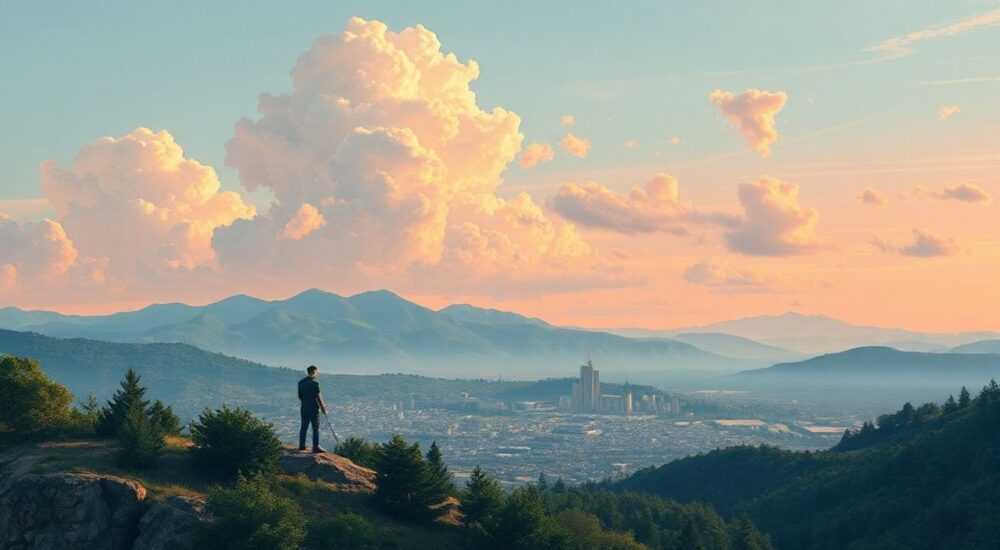
Фотошоп — это не просто программа для редактирования изображений, а мощнейший инструмент для создания, трансформации и визуализации идей. От простого улучшения снимка до сложной композиции в стиле фэнтези — Photoshop охватывает все этапы цифровой визуальной работы. Многие считают, что освоить его можно только после длительных курсов, но на самом деле ключ к успеху — не в количестве часов, а в понимании логики инструментов и последовательности действий. Даже новичок, системно подходящий к задаче, может за несколько дней научиться создавать профессиональные результаты. Главное — не пытаться запомнить все кнопки сразу, а освоить базовые принципы, которые работают в любом сценарии.
Фотошоп — это не про запоминание инструментов, а про понимание, как управлять слоями, масками и коррекциями. Начните с простого: откройте изображение, добавьте корректирующий слой, попробуйте изменить яркость и контраст — и вы уже сделали первый шаг к профессионализму.
Содержание статьи:
Основы работы в Фотошопе
Перед тем как начать редактировать, важно понять структуру интерфейса. Фотошоп — это не «одна панель для всего». Он разделён на рабочие области: панель инструментов слева, панель слоёв справа, панель свойств и опций сверху. Каждый элемент имеет своё назначение. Не пытайтесь сразу освоить все 100+ инструментов — начните с пяти базовых: Выбор (V), Прямоугольное выделение (M), Лассо (L), Кисть (B) и Ластик (E). Эти инструменты покрывают 80% повседневных задач.
Открывая изображение, всегда используйте команду «Файл → Открыть как слой» — так вы сохраняете оригинальный файл и работаете с копией. Это фундаментальное правило, которое предотвращает необратимые потери. Также обязательно включите «Автосохранение»: «Правка → Параметры → Файлы». Установите интервал в 5–10 минут — это спасёт вас от потери работы при сбое.
Представьте, что вы рисуете на прозрачном стекле. Каждый слой — это отдельный лист этого стекла. Вы можете добавлять, удалять, перемещать их, не трогая другие. Именно такая модель работы делает Фотошоп гибким и безопасным. Не рисуйте прямо на фоне — всегда создавайте новый слой. Это не просто рекомендация, а профессиональный стандарт.
Полезно знать: Фотошоп поддерживает 32-битную глубину цвета, что позволяет работать с изображениями высокого динамического диапазона — идеально для фотографов и дизайнеров, работающих с HDR.
Работа с слоями — основа любого проекта
Слои — это костяк любого проекта в Фотошопе. Без них вы не сможете редактировать изображение гибко. Каждый элемент — текст, изображение, эффект — должен быть на отдельном слое. Так вы сможете изменить цвет текста, не трогая фон, или удалить объект, не повредив остальное.
Создать новый слой можно через кнопку «Создать новый слой» в панели слоёв (или Ctrl+Shift+N). Переименовывайте слои — не оставляйте «Слой 1», «Слой 2». Используйте осмысленные названия: «Фон», «Текст заголовка», «Тень под объектом». Это сэкономит вам часы при работе с крупными проектами.
Особое внимание — режимам наложения. Не игнорируйте их. Режим «Умножение» идеален для теней, «Экран» — для световых эффектов, а «Наложение» — для цветокоррекции. Попробуйте применить режим «Наложение» к слою с цветом и посмотрите, как он меняет тон исходного изображения. Это мощный приём, используемый профессионалами для ненавязчивой цветовой коррекции.
Сгруппируйте связанные слои: выделите их, нажмите Ctrl+G. Это не просто эстетика — это управление. При работе с макетом сайта или постом в соцсетях вы сможете быстро включать/выключать целые блоки. Используйте пиксельные слои для растровых элементов и векторные — для текста и логотипов. Векторы масштабируются без потерь — это критично для печати и рекламы.
«Любой проект в Photoshop — это не рисунок, а коллекция слоёв. Чем чище структура, тем быстрее вы работаете. Я видел, как дизайнеры тратят 4 часа на исправление одного поста — просто потому что не группировали слои.» — Анна Козлова, старший дизайнер, студия «ВизуалЛаб»
Коррекция цвета и применение фильтров
Цвет — это эмоция. Неправильная цветопередача убивает даже самый красивый снимок. Для коррекции используйте корректирующие слои, а не прямое редактирование. Выберите «Слой → Новый корректирующий слой → Яркость/Контраст» или «Кривые». Это позволяет в любой момент изменить параметры без потери качества.
Кривые — это золотой стандарт профессионалов. Они дают полный контроль над тонами: тенями, средними и светлыми участками. Нарисуйте букву S — это увеличит контраст и сделает изображение «живым». Нарисуйте плавную линию вверх — осветлите общую картинку. Никогда не применяйте коррекции напрямую к фоновому слою — всегда используйте корректирующие слои.
Фильтры — это мощь, но и ловушка. «Размытие по Гауссу» и «Резкость» — самые популярные. Но их чрезмерное применение превращает изображение в пластиковое. Используйте фильтры на отдельных слоях и снижайте их непрозрачность до 30–60%. Для улучшения деталей в портретах — «Фильтр → Нейронные фильтры → Улучшение деталей». Это новая функция 2025 года, основанная на ИИ, которая убирает шум без потери текстуры кожи.
Полезно знать: 73% профессиональных фотографов используют только корректирующие слои для цветокоррекции — это гарантирует необратимость изменений и возможность экспериментировать без риска.
Маски и точный выбор — ключ к качеству
Маски — это то, что отличает новичка от профессионала. Они позволяют «скрывать» часть слоя без удаления пикселей. Добавьте маску к слою — и вы получите чёрно-белый канал, где белое — видимо, чёрное — скрыто. Рисуйте белой кистью, чтобы показать детали, чёрной — чтобы скрыть.
Для точного выделения волос, прозрачных объектов или сложных контуров используйте «Выбор → Выделение по цвету» или «Выбор → Выделение по маске». Особенно полезен инструмент «Выбор по маске» в сочетании с «Уточнение края». Он анализирует границы и автоматически улучшает резкость, особенно на волосах и шерсти.
Представьте, что вы хотите заменить небо на пейзаже. Выделите небо — но оно не идеально. Добавьте маску, возьмите мягкую кисть и аккуратно «закрасьте» края. Теперь переход между небом и землёй выглядит естественно. Это работает даже на фото с сильным ветром и размытыми прядями.
Для сложных задач используйте каналы. Откройте панель «Каналы» и найдите тот, где контраст между объектом и фоном максимальный. Скопируйте его, внесите коррекции, затем загрузите как выделение. Это профессиональный метод, который ускоряет работу в 3–5 раз.
«Маски — это как резинка, которая не стирает, а временно прячет. Я не могу представить работу без них. Каждый мой проект — это десятки масок, каждая из которых решает свою задачу.» — Дмитрий Павлов, фотокомпозитор, 12 лет в индустрии
Шаблоны и автоматизация
Если вы делаете одно и то же — автоматизируйте. Фотошоп позволяет создавать действия (Actions) — последовательности команд, которые выполняются одной кнопкой. Например: открыть изображение → изменить размер → применить резкость → сохранить как JPG. Запишите это как действие — и теперь вы обрабатываете 100 фото за 2 минуты.
Для частых задач создавайте шаблоны. «Файл → Новый» → задайте размеры под Instagram (1080×1350), Pinterest (1000×1500), печать (A4, 300 dpi). Сохраните как пресет. Это сэкономит вам сотни кликов в месяц.
Также используйте «Пакетную обработку»: «Файл → Автоматизация → Пакетная обработка». Выберите действие, папку с файлами — и Photoshop сам обработает всё. Это идеально для фотостудий, маркетплейсов и агентств.
Задача |
Инструмент |
Экономия времени |
|---|---|---|
Обработка 20 портретов |
Пакетная обработка + действие |
3–4 часа → 15 минут |
Создание поста для соцсетей |
Шаблон + текстовый слой |
45 минут → 7 минут |
Замена фона в 50 фото |
Маска + выбор по цвету |
10 часов → 1 час |
Частые ошибки и как их избежать
Ошибка №1: Работа на фоновом слое. Это приводит к необратимым изменениям. Решение: всегда дублируйте слой или конвертируйте фон в слой (двойной клик по фону).
Ошибка №2: Перегрузка фильтрами. Слишком много резкости, шума, теней — и изображение выглядит как «пластик». Решение: применяйте фильтры на 30–50% непрозрачности, используйте маски для локальной коррекции.
Ошибка №3: Игнорирование разрешения. Изображение 72 dpi — это для экрана. Для печати нужно 300 dpi. Если вы загружаете фото в полиграфию — проверьте это в «Изображение → Размер изображения».
Ошибка №4: Сохранение в JPG при редактировании. JPG сжимает данные и теряет качество при каждом сохранении. Решение: работайте в PSD, сохраняйте как TIFF для архива, экспортируйте JPG только для финального результата.
Ошибка №5: Неиспользование горячих клавиш. Ctrl+Z — отмена, Ctrl+Alt+Z — отмена нескольких шагов, Ctrl+T — трансформация, Ctrl+J — дублирование слоя. Освойте 10 основных — и скорость работы вырастет вдвое.
Полезно знать: По данным Adobe, 68% пользователей Фотошопа не используют маски, а 81% не записывают действия. Это главные причины, почему они считают программу «сложной» — хотя на самом деле она просто не освоена правильно.
Экспертное мнение
«Я начал с Фотошопа в 2018 году — как обычный пользователь, который хотел улучшить семейные фото. Через год я стал фрилансером, а через три — ведущим визуальным дизайнером в международной компании. Что помогло? Не курсы, не книги — а системный подход. Я каждый день делал одно задание: один снимок, одна коррекция, один эксперимент. Я не пытался сделать «всё сразу». Я делал маленькие шаги, но каждый день.
Совет новичкам: перестаньте смотреть YouTube-ролики по 2 часа. Вместо этого откройте Фотошоп, загрузите фото, и сделайте три вещи: 1) добавьте корректирующий слой яркости, 2) создайте маску и скройте часть изображения, 3) сохраните как PSD. Это ваш первый профессиональный шаг. Остальное придёт само.
И ещё — не бойтесь ошибок. В Фотошопе их не существует. Есть только уроки.»
Вопросы и ответы
Можно ли освоить Фотошоп без опыта в дизайне?
Да, абсолютно. Фотошоп — это инструмент, а не искусство. Вы не должны быть художником, чтобы управлять слоями, масками и цветом. Многие успешные маркетологи, блогеры и предприниматели используют Photoshop только для создания постов и баннеров — без какого-либо художественного образования. Главное — понимать логику работы и следовать чётким алгоритмам.
Какой версии Фотошопа хватит для новичка?
Достаточно Photoshop 2024 или 2025. Adobe Creative Cloud предоставляет все функции в подписке. Старые версии (CS6 и ниже) не поддерживают нейронные фильтры, маски по цвету и другие современные инструменты. Если вы работаете с AI — используйте только актуальную версию. Бесплатных полнофункциональных альтернатив нет — но есть 7-дневная пробная версия от Adobe.
Почему мои изображения выглядят «плоскими»?
Скорее всего, вы не используете тени и свет. Добавьте слой с чёрным градиентом в режиме «Умножение» под объектом — это создаст объём. Добавьте белый градиент на верхний слой в режиме «Экран» — это подсветит. Это базовый приём, который мгновенно добавляет глубину. Не полагайтесь только на коррекции — добавляйте объём.
Как сохранить качество при уменьшении размера?
Используйте «Изображение → Размер изображения», выберите «Сохранить детали» в параметрах интерполяции. Не сжимайте изображение более чем на 50% за один раз. Если нужно уменьшить в 3 раза — делайте это в два этапа. Это предотвратит размытие и потери деталей.
Можно ли работать в Фотошопе на слабом ПК?
Да, но с ограничениями. Минимальные требования: 8 ГБ ОЗУ, SSD, видеокарта с 2 ГБ VRAM. Для тяжёлых проектов (с сотнями слоёв, 3D, нейросетей) рекомендуется 16+ ГБ ОЗУ. Если ПК слабый — работайте с небольшими файлами, закрывайте лишние программы, отключайте предварительный просмотр слоёв в панели.
Заключение
Фотошоп — это не магия, а система. Он не требует таланта, он требует понимания. Когда вы перестаёте бояться слоёв, перестаёте рисовать на фоне и начинаете использовать маски как инструмент управления — вы становитесь не просто пользователем, а мастером. Настоящая свобода в Photoshop — это свобода экспериментировать без страха потерять работу.
Сегодня вы не обязаны быть художником, чтобы создавать профессиональные визуальные материалы. Вам не нужно учиться в дизайнерском вузе. Вам нужно только начать — с одного слоя, с одной маски, с одного корректирующего фильтра. И делать это регулярно.
Профессиональный результат — это не результат вдохновения, а результат системы. Фотошоп — это не программа для «красивых картинок». Это инструмент для решения визуальных задач. Освойте его системно — и вы получите не просто навык, а конкурентное преимущество.
- Всегда работайте с корректирующими слоями — не редактируйте оригинал.
- Маски — ваш главный союзник: они позволяют редактировать без потерь.
- Автоматизируйте повторяющиеся задачи — действия и пакетная обработка экономят часы.
- Сохраняйте проекты в PSD, экспортируйте только финальные версии в JPG или PNG.
- Прогресс — это не количество часов, а регулярность: 15 минут в день = 90 минут в неделю.
⚠️ Дисклеймер — нажмите, чтобы развернуть
Материалы, опубликованные в разделе «Блог» на сайте RU DESIGN SHOP (rudesignshop.ru), носят исключительно информационный и ознакомительный характер и не являются руководством к действию, финансовой рекомендацией, медицинской услугой, ветеринарным назначением либо рекламой товаров и услуг, включая азартные игры. Публикации не содержат призывов к участию в азартных играх и не направлены на продвижение соответствующих операторов.
Безопасность применения товаров и веществ: при использовании строительных материалов, бытовой химии, пестицидов и агрохимикатов необходимо строго следовать инструкциям производителя и действующему законодательству Российской Федерации, включая Федеральный закон РФ от 19.07.1997 № 109-ФЗ «О безопасном обращении с пестицидами и агрохимикатами».
Упоминание товарных знаков, брендов и организаций носит исключительно информационный характер и не означает наличие партнёрских отношений или одобрения со стороны правообладателей.
Материалы, содержащие сведения о медицинских, ветеринарных или косметических средствах, представлены в справочных целях и не являются медицинской консультацией или назначением. Перед применением рекомендуется обратиться к врачу, ветеринарному специалисту или иному сертифицированному профессионалу.
Возрастные ограничения: материалы, содержащие сведения о продукции категории 18+, включая алкоголь или азартные игры, предназначены исключительно для совершеннолетней аудитории и публикуются в информационных целях.
Правовая ответственность: решения, принятые на основе опубликованной информации, пользователь принимает самостоятельно и на свой риск; редакция и авторы несут ответственность в пределах, установленных законодательством Российской Федерации.
Редакция не допускает публикаций, содержащих пропаганду экстремизма, терроризма, наркотических средств или суицида; подобные материалы подлежат немедленному удалению.
Упоминание организаций с ограниченным статусом: компания Meta Platforms Inc. (социальные сети Facebook и Instagram) признана экстремистской организацией решением суда РФ, её деятельность запрещена на территории Российской Федерации; любые упоминания приводятся исключительно в информационных целях.
Авторские права и источники: информация собирается из открытых источников; её актуальность указывается на дату публикации и может изменяться.
Изображения и иллюстрации используются на условиях, разрешённых правообладателями. При возникновении претензий редакция готова оперативно рассмотреть обращение и внести необходимые изменения.
Персональные данные и cookies: сайт использует cookies и обрабатывает персональные данные пользователей в соответствии с Федеральным законом № 152-ФЗ «О персональных данных» и Политикой конфиденциальности RU DESIGN SHOP.
Мнения авторов могут не совпадать с позицией государственных органов или коммерческих организаций, упомянутых в материалах.
РЕКОМЕНДУЕМ
Товары от российских производителей

Люстра OLamp Inverse GLODE
Диапазон цен: 22300 руб. – 88900 руб.


