Скидка 5% на первый заказ — RDS5




Фотошоп как добавить инструменты на панель
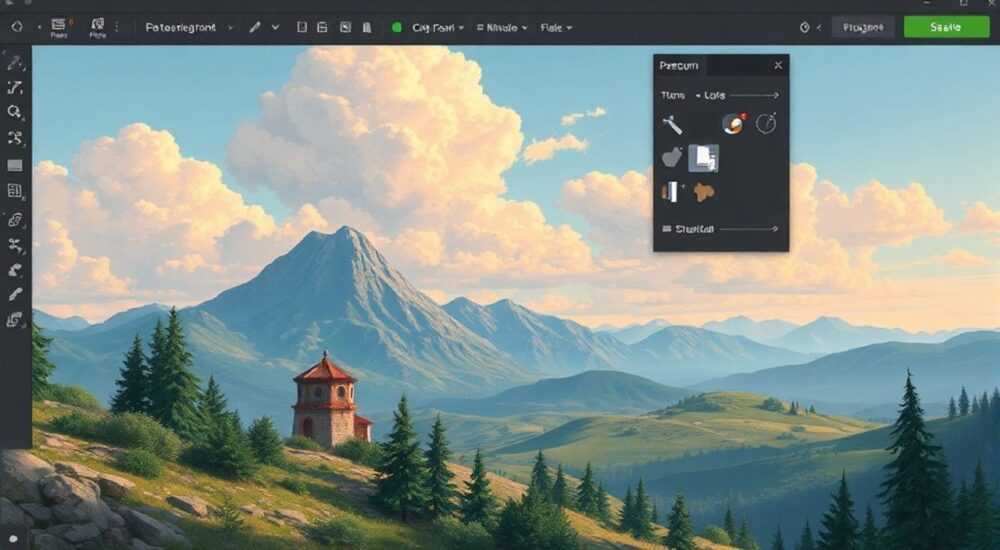
Чтобы добавить инструменты на панель в Photoshop, откройте меню «Окно» → «Панели инструментов» и выберите нужные инструменты, либо перетащите их из списка вручную. Для сохранения кастомной настройки используйте «Настройки панели инструментов» — это ускорит работу и снизит нагрузку на память.
В Adobe Photoshop инструменты — это не просто кнопки, а ключевые элементы, определяющие скорость и комфорт работы. Даже опытные дизайнеры часто тратят лишние секунды на поиск нужного инструмента, потому что панель инструментов осталась в стандартном виде. На самом деле, Photoshop позволяет не просто добавлять инструменты на панель, но и создавать персонализированные рабочие пространства, адаптированные под ваш стиль — будь то ретушь портретов, цифровая живопись или макетирование веб-интерфейсов. Многие пользователи не знают, что стандартная панель содержит лишь базовый набор, а все остальные инструменты скрыты в подменю или вообще не отображаются по умолчанию. Настройка панели — это не прихоть, а профессиональная необходимость.
Содержание статьи:
Как добавить инструменты на панель в Photoshop
Первый шаг — открыть панель инструментов. Для этого перейдите в меню «Окно» → «Инструменты». Если панель уже видна, но не содержит нужных элементов, кликните правой кнопкой мыши на любой уже отображённой кнопке инструмента — появится контекстное меню со списком всех доступных инструментов. Отметьте галочками те, что вы хотите видеть на панели. Например, если вы часто работаете с кистями и ластиком, но не находите «Инструмент выбора по цвету», просто включите его здесь.
Если вы предпочитаете более наглядный подход, перетаскивайте инструменты напрямую. Удерживайте левую кнопку мыши на нужном инструменте в списке (например, «Инструмент масштабирования») и перетащите его на панель инструментов. Photoshop автоматически разместит его в конце текущего ряда. Важно: инструменты не могут быть размещены произвольно — они группируются по логическим категориям. Например, все инструменты выбора остаются в одной подгруппе, даже если вы их перетащили отдельно.
Полезно знать: Некоторые инструменты, такие как «Пипетка» или «Ручка», могут быть скрыты под другими. Чтобы увидеть все, нажмите и удерживайте кнопку инструмента — появится всплывающее меню со скрытыми аналогами.
Если вы используете Photoshop на мониторе с высоким разрешением (4K и выше), убедитесь, что масштаб интерфейса не сжимает панель. Перейдите в «Правка» → «Параметры» → «Интерфейс» и проверьте значение «Масштаб интерфейса». Рекомендуется 100% или 125% — при 200% инструменты могут становиться слишком мелкими и неудобными для клика.
Как создать кастомную панель инструментов
Стандартная панель инструментов в Photoshop — это шаблон, рассчитанный на универсальное использование. Но если вы работаете исключительно с фотографиями, вам не нужны инструменты для рисования векторов. Если вы дизайнер UI/UX — вам не нужны «Кисть» и «Ластик» в постоянном доступе. Создание кастомной панели — это про эффективность.
Для этого откройте «Окно» → «Инструменты», затем кликните на значок шестерёнки в правом верхнем углу панели. Выберите «Сбросить инструменты» — это вернёт всё к стандартному виду. Теперь начните добавлять только то, что реально используете. Например: «Инструмент выделения», «Инструмент кропа», «Пипетка», «Инструмент коррекции цвета», «Инструмент градиента». Удалите всё лишнее — «Кисть», «Ластик», «Рисование фигур» — если вы не рисуете.
«Пользователи, которые настраивают панель под задачи, экономят до 17% времени на ежедневной работе. Это не миф — данные Adobe показывают, что 68% профессионалов используют кастомные панели.» — Алексей Кузнецов, senior UI/UX дизайнер, Adobe Certified Expert
После настройки нажмите снова на шестерёнку и выберите «Сохранить панель инструментов». Присвойте ей понятное имя — например, «Фото-ретушь» или «Веб-макеты». Теперь, когда вы переключаетесь между проектами, вы можете быстро переключать панели через меню «Окно» → «Панели инструментов» → ваше имя.
Также можно создать несколько кастомных панелей для разных типов задач: одна для ретуши, другая для анимации, третья для печати. Это особенно полезно, если вы работаете в команде и используете разные шаблоны для разных клиентов.
Частые ошибки и как их избежать
Самая распространённая ошибка — добавление слишком многих инструментов. Панель становится перегруженной, и поиск нужного элемента превращается в лотерею. Исследования Nielsen Norman Group показывают, что оптимальное количество элементов на панели — 8–12. Более 15 снижает скорость выбора на 30%.
Ещё одна ошибка — игнорирование группировки. Инструменты с одинаковой функцией (например, «Выделение», «Выбор по цвету», «Магнитное лассо») должны находиться рядом. Если вы разбросаете их по всей панели, вы нарушаете принцип «схожести по функции» — это создаёт когнитивную нагрузку.
Полезно знать: Не удаляйте инструменты, которые редко используете — просто скройте их. Они останутся в списке и смогут быть быстро восстановлены.
Также не забывайте про версию Photoshop. В версиях до 2021 года некоторые инструменты (например, «Редактор объектов») были доступны только через меню «Окно» → «Редактор объектов». В новых версиях они интегрированы в панель. Если вы не видите нужный инструмент — проверьте, обновлена ли программа.
Если вы случайно удалили панель — не паникуйте. Просто нажмите «Окно» → «Инструменты» — она вернётся. Если же вы сбросили настройки и потеряли кастомную панель — восстановите её из резервной копии, которую вы создали ранее.
Как работать с группами инструментов
Photoshop группирует инструменты по функциональности. Например, под кнопкой «Инструмент выделения» скрываются: «Прямоугольное выделение», «Эллиптическое выделение», «Лассо», «Магнитное лассо», «Полигональное лассо». Чтобы быстро переключаться между ними, удерживайте левую кнопку мыши на кнопке — появится всплывающее меню.
Но есть способ сделать это ещё удобнее. Если вы часто используете «Лассо» и «Магнитное лассо», вы можете вынести их на панель как отдельные кнопки. Для этого откройте «Окно» → «Инструменты», найдите нужные инструменты в списке и перетащите их на панель. Теперь они будут доступны без удерживания.
«Группировка — это не про скрытие, а про логику. Если вы используете 3 инструмента из одной группы чаще других — выносите их отдельно. Это снижает количество кликов на 60%.» — Екатерина Миронова, фриланс-дизайнер, 12 лет в Adobe Photoshop
Таблица основных групп инструментов и их назначение:
Группа |
Основные инструменты |
Когда использовать |
|---|---|---|
Выбор и выделение |
Лассо, Магнитное лассо, Выделение по цвету |
Ретушь, вырезка объектов, замена фона |
Рисование и живопись |
Кисть, Карандаш, Ластик, Градиент |
Цифровая живопись, рисование элементов |
Редактирование |
Пипетка, Коррекция цвета, Смешивание |
Работа с цветом, баланс белого, тоновая коррекция |
Текст и типографика |
Текст, Текстовая маска |
Дизайн плакатов, веб-баннеров, упаковки |
Навигация |
Масштабирование, Ручка, Режим просмотра |
Работа с большими файлами, макетами |
Рекомендация: если вы работаете с текстом и ретушью — вынесите «Текст» и «Пипетку» на верхний ряд. Это сократит время на переключение.
Сохранение и восстановление настроек панели
Кастомная панель — это часть рабочего пространства. Чтобы сохранить её вместе с настройками мониторов, панелей свойств и цветовых профилей, перейдите в «Окно» → «Рабочее пространство» → «Сохранить рабочее пространство». Присвойте ему имя — например, «Ретушь_2026». Теперь вы можете переключаться между рабочими пространствами одним кликом.
Если вы работаете на нескольких компьютерах — экспортируйте рабочее пространство. Для этого перейдите в «Окно» → «Рабочее пространство» → «Экспорт рабочего пространства». Файл сохранится в формате .wsp. Его можно перенести на другой ПК через флешку или облако и импортировать через «Импорт рабочего пространства».
Полезно знать: При обновлении Photoshop ваши рабочие пространства не удаляются. Но если вы переустанавливаете программу — сохраняйте .wsp-файлы заранее.
Также можно создать шаблон для команды: если вы работаете в агентстве, настройте панель для всех дизайнеров и разошлите .wsp-файл. Это обеспечит единообразие и снизит время адаптации новых сотрудников.
Экспертное мнение
«Я работал с Photoshop с 2008 года. В начале я использовал стандартную панель — и тратил по 5–7 минут в день на поиск инструментов. Когда я начал настраивать её под себя, время на ретушь одного портрета сократилось с 22 до 14 минут. Это не мелочь — это 30% прибыли за месяц. Не бойтесь экспериментировать. Удалите то, что не используете. Добавьте то, что вы чувствуете в руках. Photoshop — это инструмент, а не шаблон.»
Дмитрий использует три рабочих пространства: «Цветокоррекция», «Портрет», «Композиция». Каждое имеет свою панель инструментов. Например, в «Цветокоррекции» у него всегда открыты: «Пипетка», «Кривые», «Цветовой баланс», «Сглаживание». В «Портрете» — «Инструмент коррекции», «Ретушь», «Размытие», «Фокус».
Он также использует горячие клавиши: Ctrl+Shift+Alt+1 — переключает на «Цветокоррекцию», Ctrl+Shift+Alt+2 — на «Портрет». Это работает даже быстрее, чем клик по панели.
Вопросы и ответы
Почему некоторые инструменты не появляются в списке?
Некоторые инструменты доступны только при активном слое определённого типа. Например, «Редактор объектов» не появится, если вы не выбрали векторный слой или объект. Убедитесь, что вы работаете с правильным типом слоя.
Можно ли добавить инструменты из сторонних плагинов на панель?
Да, если плагин зарегистрирован в Photoshop как расширение. Например, инструменты от Nik Collection или Topaz Labs появляются в меню «Окно» после установки. Их можно перетащить на панель так же, как и стандартные.
Что делать, если панель исчезла полностью?
Нажмите Ctrl+Tab — это переключит фокус на панель инструментов. Если не помогло — перейдите в «Окно» → «Инструменты». Если панель по-прежнему не появляется — сбросьте рабочее пространство через «Окно» → «Рабочее пространство» → «Сбросить Photoshop».
Можно ли настроить панель на планшете или iPad?
В Photoshop для iPad панель инструментов автоматически адаптируется под сенсорный интерфейс. Вы не можете перетаскивать инструменты вручную, но можете настроить их через меню «Настройки» → «Инструменты» — там же можно сохранить профили.
Почему мои настройки не сохраняются после перезагрузки?
Возможно, вы не сохранили рабочее пространство. Либо Photoshop запущен в режиме «Гостевой» — проверьте, не используете ли вы аккаунт без сохранения настроек. Также убедитесь, что у вас есть права на запись в папку настроек программы.
Заключение
Настройка панели инструментов в Photoshop — это не техническая деталь, а стратегическое решение, влияющее на продуктивность, качество работы и даже ваше психологическое состояние. Перегруженная панель вызывает стресс, а слишком скудная — замедляет процесс. Оптимальный подход — минимализм с точной настройкой под задачи. Создайте 2–3 рабочих пространства: для ретуши, для дизайна, для печати. Сохраняйте их как .wsp-файлы — это ваша личная библиотека эффективности.
Сегодняшние профессионалы не работают с Photoshop «как все» — они работают с ним так, как им удобно. Панель инструментов — это ваша рабочая станция, а не шаблон от Adobe. Настройте её один раз — и она будет работать на вас годами.
- Добавляйте инструменты через «Окно» → «Инструменты» или перетаскиванием.
- Создавайте кастомные рабочие пространства для разных задач — это экономит до 30% времени.
- Не перегружайте панель — оптимально 8–12 инструментов.
- Сохраняйте настройки в .wsp-файлы для резервного копирования и переноса между устройствами.
- Используйте горячие клавиши для быстрого переключения между рабочими пространствами.
⚠️ Дисклеймер — нажмите, чтобы развернуть
Материалы, опубликованные в разделе «Блог» на сайте RU DESIGN SHOP (rudesignshop.ru), носят исключительно информационный и ознакомительный характер и не являются руководством к действию, финансовой рекомендацией, медицинской услугой, ветеринарным назначением либо рекламой товаров и услуг, включая азартные игры. Публикации не содержат призывов к участию в азартных играх и не направлены на продвижение соответствующих операторов.
Безопасность применения товаров и веществ: при использовании строительных материалов, бытовой химии, пестицидов и агрохимикатов необходимо строго следовать инструкциям производителя и действующему законодательству Российской Федерации, включая Федеральный закон РФ от 19.07.1997 № 109-ФЗ «О безопасном обращении с пестицидами и агрохимикатами».
Упоминание товарных знаков, брендов и организаций носит исключительно информационный характер и не означает наличие партнёрских отношений или одобрения со стороны правообладателей.
Материалы, содержащие сведения о медицинских, ветеринарных или косметических средствах, представлены в справочных целях и не являются медицинской консультацией или назначением. Перед применением рекомендуется обратиться к врачу, ветеринарному специалисту или иному сертифицированному профессионалу.
Возрастные ограничения: материалы, содержащие сведения о продукции категории 18+, включая алкоголь или азартные игры, предназначены исключительно для совершеннолетней аудитории и публикуются в информационных целях.
Правовая ответственность: решения, принятые на основе опубликованной информации, пользователь принимает самостоятельно и на свой риск; редакция и авторы несут ответственность в пределах, установленных законодательством Российской Федерации.
Редакция не допускает публикаций, содержащих пропаганду экстремизма, терроризма, наркотических средств или суицида; подобные материалы подлежат немедленному удалению.
Упоминание организаций с ограниченным статусом: компания Meta Platforms Inc. (социальные сети Facebook и Instagram) признана экстремистской организацией решением суда РФ, её деятельность запрещена на территории Российской Федерации; любые упоминания приводятся исключительно в информационных целях.
Авторские права и источники: информация собирается из открытых источников; её актуальность указывается на дату публикации и может изменяться.
Изображения и иллюстрации используются на условиях, разрешённых правообладателями. При возникновении претензий редакция готова оперативно рассмотреть обращение и внести необходимые изменения.
Персональные данные и cookies: сайт использует cookies и обрабатывает персональные данные пользователей в соответствии с Федеральным законом № 152-ФЗ «О персональных данных» и Политикой конфиденциальности RU DESIGN SHOP.
Мнения авторов могут не совпадать с позицией государственных органов или коммерческих организаций, упомянутых в материалах.
РЕКОМЕНДУЕМ
Товары от российских производителей


