Скидка 5% на первый заказ — RDS5




Фотошоп как добавить тень объекту
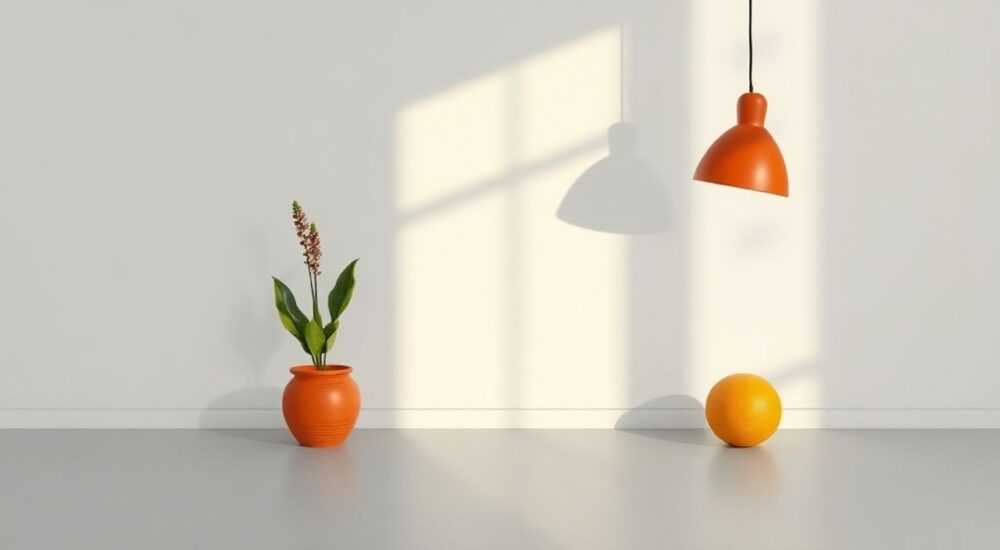
Добавление тени объекту в Photoshop — важнейший навык для создания реалистичных композиций, особенно при работе с коллажами, рекламными макетами и дизайном интерьеров. Тень помогает «привязать» объект к поверхности, визуально закрепить его в пространстве и избежать эффекта «парения». Основные способы включают использование стилей слоя (например, «Тень»), ручное рисование с помощью кистей и масок, а также комбинированные методы с применением фильтров и коррекции прозрачности.
Чтобы добавить тень объекту в Photoshop, используйте стиль слоя «Внутренняя» или «Внешняя тень» — это самый быстрый и контролируемый способ. Для максимального реализма сочетайте автоматические настройки с ручной доработкой через маску и кисть.
Фотошоп позволяет добавлять тени с разной степенью сложности — от простых плоских до объёмных, с учётом источника света, текстуры фона и угла падения. Важно понимать, что реалистичная тень зависит не только от технических параметров, но и от логики освещения: её форма, цвет, чёткость и направление должны соответствовать общей сцене. Неправильно подобранная тень моментально выдаст цифровую обработку. В этой статье мы подробно разберём все доступные методы, покажем пошаговые инструкции, типичные ошибки и профессиональные приёмы, которые используют дизайнеры для достижения идеального результата.
Содержание статьи:
- Как добавить тень с помощью стилей слоя
- Пошаговая инструкция: добавление тени через стиль слоя
- Ручное создание тени: когда автоматика не подходит
- Использование кистей для создания органичных теней
- Учитываем направление света и перспективу
- Как проверить соответствие тени сцене
- Продвинутые техники: тени на неровных поверхностях
- Тени от групп объектов и взаимное затенение
- Типичные ошибки и как их избежать
- Экспертное мнение
- Анна Лебедева, арт-директор студии BrandVision, 18 лет опыта
- Вопросы и ответы
- Заключение
Как добавить тень с помощью стилей слоя
Самый простой и часто используемый способ — применение стиля слоя «Тень». Этот инструмент даёт полный контроль над внешним видом тени без необходимости рисования вручную. Чтобы начать, выделите нужный объект или убедитесь, что он находится на отдельном слое. Затем откройте панель «Слои» и дважды щёлкните по слою, чтобы вызвать окно «Стили слоя».
В открывшемся меню выберите пункт «Тень» в списке слева. Перед вами появятся параметры: непрозрачность, угол, расстояние, размытие и размер. Угол определяется автоматически, если активирована иконка цепочки рядом с полем угла — тогда тень будет ориентирована так же, как и другие эффекты свечения. Однако для точного соответствия сцены лучше отключить цепочку и задать угол вручную.
Расстояние регулирует, насколько далеко тень отстоит от объекта. Маленькое значение подойдёт для объектов, близко расположенных к поверхности. Размытие влияет на чёткость краёв: чем больше источник света, тем мягче тень. Например, облачный день создаёт размытые тени, а яркий солнечный — резкие. Размер добавляет дополнительное размытие по краям, что полезно при имитации рассеянного света.
Полезно знать: Если объект имеет прозрачные участки (например, волосы или листва), используйте «Внутреннюю тень» вместе с «Внешней», чтобы тень просматривалась сквозь полупрозрачные зоны.
Для большего контроля можно изменить режим наложения тени. По умолчанию используется «Умножение», который хорошо работает с тёмными фонами. Но если фон светлый, попробуйте «Тёмный цвет» или просто оставьте «Умножение» с пониженной непрозрачностью. Также можно изменить цвет тени — кликнув по квадратику цвета, вы можете выбрать серый, синий (для теней в тени) или даже коричневатый оттенок для натуральных поверхностей.
- Непрозрачность: 15–40% для естественного вида
- Размытие: 10–30 px в зависимости от масштаба
- Расстояние: 0–15 px для объектов на полу
- Угол: должен совпадать с направлением основного света
Пошаговая инструкция: добавление тени через стиль слоя
- Выделите объект или убедитесь, что он на отдельном слое.
- Дважды щёлкните по слою, чтобы открыть «Стили слоя».
- Выберите «Тень» и установите нужные параметры.
- Настройте угол, расстояние и размытие.
- При необходимости измените цвет и режим наложения.
- Нажмите «ОК», чтобы применить.
«Всегда проверяйте тень на нескольких фоновых слоях — то, что выглядит естественно на белом, может быть слишком тёмным на тёмном фоне.» — Алексей Ковалёв, графический дизайнер, 12 лет опыта
Ручное создание тени: когда автоматика не подходит
Стиль слоя — отличное решение для простых случаев, но при сложной геометрии объекта, неровной поверхности или нестандартном освещении требуется ручная проработка. Ручное создание тени даёт полную свободу: вы можете точно передать форму, плотность и переходы, недоступные через автоматические стили.
Начните с дублирования слоя с объектом. Выделите объект (Ctrl+Click по миниатюре слоя), затем создайте новый слой под ним — это будет слой тени. Залейте выделение чёрным цветом (Alt+Backspace), снимите выделение (Ctrl+D). Теперь тень жёсткая и чёткая — её нужно размыть и деформировать под нужный угол.
Используйте Фильтр → Преобразование → Свободная трансформация (Ctrl+T), чтобы изменить форму тени. Нажмите ПКМ и выберите «Наклон» или «Перспектива», чтобы тень легла под правильным углом. После этого примените Фильтр → Размытие → Размытие по Гауссу — начните с 8–15 пикселей и корректируйте по ситуации.
Полезно знать: Вместо чёрного цвета используйте тёмно-серый или цвет фона с пониженной яркостью — это сделает тень более естественной.
Для реалистичности добавьте градиент. Создайте маску на слое тени и залейте её линейным градиентом от чёрного к прозрачному. Это смоделирует эффект затухания тени по мере удаления от объекта. Можно использовать кисть с низкой непрозрачностью (10–20%), чтобы стереть края и создать мягкое растушевывание.
Метод |
Когда использовать |
Преимущества |
Недостатки |
|---|---|---|---|
Стиль слоя «Тень» |
Быстрая обработка, простые объекты |
Быстро, редактируемо, не требует рисования |
Ограниченная гибкость формы |
Ручная заливка + размытие |
Сложные формы, неровные поверхности |
Полный контроль над формой и плотностью |
Требует времени и навыков |
Кисти и текстуры |
Неоднородные тени (листва, решётки) |
Высокая детализация, уникальность |
Сложно масштабировать |
Использование кистей для создания органичных теней
Кисти — мощный инструмент для имитации сложных теней, например, от деревьев, решёток или фигур с перфорацией. Создайте новый слой под объектом, выберите мягкую круглую кисть с низкой непрозрачностью и потоком. Цвет — тёмный серый или цвет тени, подходящий к сцене.
Рисуйте тень по контуру объекта, делая более плотной у основания и постепенно исчезающей к краям. Используйте кисти с текстурой (например, «Chalk» или «Dry Media») для имитации неровностей поверхности. Активируйте параметр «Защита прозрачности» на слое, чтобы краска не выходила за пределы выделения.
«Когда рисуете тень вручную, представляйте, что вы не просто закрашиваете, а моделируете объём. Тень — это не пятно, а часть пространства.» — Марина Петрова, художник по композиции, Adobe Certified Expert
Учитываем направление света и перспективу
Одна из самых частых ошибок — несоответствие тени источнику света. Даже идеально выполненная тень будет выглядеть фальшиво, если её направление противоречит логике освещения. Поэтому перед началом работы определите: где находится источник света, сколько их, и какой у них характер (точечный, рассеянный, направленный).
Если на сцене один источник — например, окно справа — все тени должны расходиться влево и вниз. Используйте вспомогательные линии: создайте новый слой, возьмите инструмент «Линия» и проведите лучи от воображаемого источника через верхние точки объекта. Точка пересечения с поверхностью покажет, куда должна падать тень.
Полезно знать: На длинных экспозициях (например, вечерних фото) тени становятся длиннее. Учитывайте время суток при моделировании.
При работе с перспективой важно, чтобы тень сохраняла пропорции. Объект, стоящий ближе к зрителю, отбрасывает более крупную и размытую тень. Тень отдалённого объекта — меньше и чётче. Используйте фильтр «Размытие в движении» под нужным углом для имитации параллельных теней, например, от столбов или людей на улице.
Для сложных сцен с несколькими источниками света создавайте отдельные тени для каждого. Например, основной — холодный, от окна, и дополнительный — тёплый, от лампы. Тени от них будут иметь разный цвет и направление. Используйте несколько слоёв с разными режимами наложения: «Умножение» для основной тени, «Тёмный цвет» для второстепенной.
Как проверить соответствие тени сцене
- Проведите воображаемые лучи от источника света через объект.
- Сравните угол и длину тени с другими объектами на фоне.
- Проверьте цвет: тень не должна быть чёрной, если фон цветной.
- Убедитесь, что тень не «плавает» — она должна касаться основания объекта.
- Примените фильтр «Чёрно-белый» к слою тени, чтобы оценить контраст независимо от цвета.
Продвинутые техники: тени на неровных поверхностях
Когда объект расположен на поверхности с текстурой — например, траве, брусчатке или ковре — тень не может быть однородной. Она повторяет рельеф, теряется на выпуклостях и усиливается в углублениях. Для таких случаев используется комбинация масок, кистей и фильтров.
Начните с обычной тени, созданной вручную. Примените к ней размытие и трансформацию. Затем создайте маску и заполните её шумом: Фильтр → Шум → Добавить шум. Установите 15–25%, распределение — гауссовское, монохромный — включён. Это создаст микронеровности.
Далее примените Фильтр → Размытие → Размытие по поверхности, указав слой с текстурой фона. Photoshop проанализирует высоты и впадины и адаптирует тень под рельеф. Если такого фильтра нет, используйте каналы: скопируйте RGB-канал фона в альфа-канал, загрузите его как выделение и примените к маске тени.
Полезно знать: Для теней на воде или зеркальных поверхностях добавьте эффект отражения с пониженной непрозрачностью и вертикальным размытием.
Ещё один продвинутый метод — использование 3D-освещения. Если у вас установлены 3D-инструменты Photoshop, можно экспортировать объект в 3D-пространство, задать источник света и автоматически сгенерировать тень с учётом всех параметров. Полученную тень можно экспортировать обратно как 2D-слой.
Тени от групп объектов и взаимное затенение
Когда на сцене несколько объектов, они могут отбрасывать тени друг на друга. Это называется взаимным затенением и сильно повышает реализм. Например, человек, стоящий перед зданием, отбрасывает тень на стену.
Чтобы создать такую тень:
- Выделите объект, который отбрасывает тень.
- Создайте копию его формы на слое стены.
- Примените трансформацию (искажение), чтобы тень соответствовала углу стены.
- Размойте и понизьте непрозрачность.
- При необходимости измените цвет тени под оттенок поверхности.
Типичные ошибки и как их избежать
Даже опытные дизайнеры иногда допускают ошибки при работе с тенями. Самые распространённые:
- Чёрная, однородная тень. Реальные тени редко бывают абсолютно чёрными. Они имеют цвет фона и градиент плотности. Решение: используйте цветные тени и градиенты.
- Неправильный угол. Тень ведёт в противоположную сторону от света. Решение: всегда рисуйте направляющие лучи.
- Отсутствие размытия. Чем дальше от объекта, тем мягче край тени. Решение: применяйте размытие по Гауссу или в движении.
- Тень не касается объекта. Между объектом и тенью остаётся прозрачный зазор. Решение: убедитесь, что нижняя часть объекта совпадает с началом тени.
- Одинаковые тени для всех объектов. На одной сцене не может быть одинаково чётких теней от далёкого дерева и близкого камня. Решение: варьируйте размытие и непрозрачность.
«Если тень выглядит «не так», уменьшите её непрозрачность на 10%. Часто проблема именно в избыточной плотности.» — Дмитрий Смирнов, визуальный консультант, 15 лет в рекламе
Экспертное мнение
Анна Лебедева, арт-директор студии BrandVision, 18 лет опыта
«Я всегда говорю своим студентам: тень — это не обязательный элемент, это инструмент повествования. Хорошая тень рассказывает, откуда свет, какая погода, где находится зритель. Например, длинная тень утром говорит о времени суток, а мягкая — о пасмурной погоде.
В рекламе мы часто используем тень для акцента. Иногда достаточно едва заметного намёка на тень, чтобы продукт «встал» на полку. Я предпочитаю комбинировать стиль слоя с ручной доработкой: сначала автоматическая тень, потом маска с кистью, чтобы добавить неровности и прерывистость.
Совет: не бойтесь экспериментировать с цветом. Тень на бежевом ковре может быть коричневатой, на асфальте — синеватой. Посмотрите на свои фотографии — настоящие тени редко бывают серыми.»
Вопросы и ответы
Можно ли сделать тень, которая повторяет текстуру фона?
Да. Используйте фильтр «Размытие по поверхности» или скопируйте текстуру фона в маску тени. Также можно применить режим наложения «Текстура» в параметрах стиля слоя.
Почему тень после применения стиля выглядит неестественно?
Часто это происходит из-за слишком высокой непрозрачности или размытия. Попробуйте снизить непрозрачность до 20–30% и увеличьте размытие. Также проверьте угол — он должен соответствовать свету на сцене.
Как добавить тень объекту на фото, если он уже встроен в сцену?
Используйте выделение (например, «Магическое лассо» или «Выделение по объекту»), создайте дубликат слоя, залейте чёрным, поместите под оригиналом и примените трансформацию и размытие.
Поддерживает ли Photoshop автоматическое создание теней по 3D-модели?
Да, в версиях с 3D-движком можно импортировать 3D-объект, задать освещение и сгенерировать тень. Однако функция требует ресурсов и не всегда доступна в новых версиях.
Нужно ли добавлять тень каждому объекту в коллаже?
Не обязательно. Тень нужна только тем объектам, которые «парят» или не имеют визуальной связи с поверхностью. Если объект явно стоит на полу (есть контакт), тень может быть минимальной или отсутствовать.
Заключение
Добавление тени в Photoshop — это не просто технический шаг, а важнейший элемент визуальной достоверности. От того, насколько правильно вы её реализуете, зависит, воспримет ли зритель объект как часть сцены или как вставленный элемент. Используйте сочетание автоматических стилей и ручной доработки, чтобы добиться максимального реализма.
Главное — следовать логике света и пространства. Тень должна быть последовательной с направлением, цветом и характером освещения. Не бойтесь экспериментировать с цветом, прозрачностью и формой. Помните: идеальная тень незаметна, потому что выглядит естественно.
- Используйте стиль слоя «Тень» для быстрой и редактируемой тени.
- Для сложных случаев применяйте ручное рисование с масками и кистями.
- Всегда учитывайте направление и характер света.
- Тень не должна быть чёрной — она повторяет цвет фона и имеет градиент.
- Проверяйте тень на соответствие перспективе и текстуре поверхности.
⚠️ Дисклеймер — нажмите, чтобы развернуть
Материалы, опубликованные в разделе «Блог» на сайте RU DESIGN SHOP (rudesignshop.ru), носят исключительно информационный и ознакомительный характер и не являются руководством к действию, финансовой рекомендацией, медицинской услугой, ветеринарным назначением либо рекламой товаров и услуг, включая азартные игры. Публикации не содержат призывов к участию в азартных играх и не направлены на продвижение соответствующих операторов.
Безопасность применения товаров и веществ: при использовании строительных материалов, бытовой химии, пестицидов и агрохимикатов необходимо строго следовать инструкциям производителя и действующему законодательству Российской Федерации, включая Федеральный закон РФ от 19.07.1997 № 109-ФЗ «О безопасном обращении с пестицидами и агрохимикатами».
Упоминание товарных знаков, брендов и организаций носит исключительно информационный характер и не означает наличие партнёрских отношений или одобрения со стороны правообладателей.
Материалы, содержащие сведения о медицинских, ветеринарных или косметических средствах, представлены в справочных целях и не являются медицинской консультацией или назначением. Перед применением рекомендуется обратиться к врачу, ветеринарному специалисту или иному сертифицированному профессионалу.
Возрастные ограничения: материалы, содержащие сведения о продукции категории 18+, включая алкоголь или азартные игры, предназначены исключительно для совершеннолетней аудитории и публикуются в информационных целях.
Правовая ответственность: решения, принятые на основе опубликованной информации, пользователь принимает самостоятельно и на свой риск; редакция и авторы несут ответственность в пределах, установленных законодательством Российской Федерации.
Редакция не допускает публикаций, содержащих пропаганду экстремизма, терроризма, наркотических средств или суицида; подобные материалы подлежат немедленному удалению.
Упоминание организаций с ограниченным статусом: компания Meta Platforms Inc. (социальные сети Facebook и Instagram) признана экстремистской организацией решением суда РФ, её деятельность запрещена на территории Российской Федерации; любые упоминания приводятся исключительно в информационных целях.
Авторские права и источники: информация собирается из открытых источников; её актуальность указывается на дату публикации и может изменяться.
Изображения и иллюстрации используются на условиях, разрешённых правообладателями. При возникновении претензий редакция готова оперативно рассмотреть обращение и внести необходимые изменения.
Персональные данные и cookies: сайт использует cookies и обрабатывает персональные данные пользователей в соответствии с Федеральным законом № 152-ФЗ «О персональных данных» и Политикой конфиденциальности RU DESIGN SHOP.
Мнения авторов могут не совпадать с позицией государственных органов или коммерческих организаций, упомянутых в материалах.
РЕКОМЕНДУЕМ
Товары от российских производителей

Светильник RING DOT Forstlight
Диапазон цен: 42440 руб. – 128730 руб.


