Скидка 5% на первый заказ — RDS5




Фотошоп как изменить перспективу
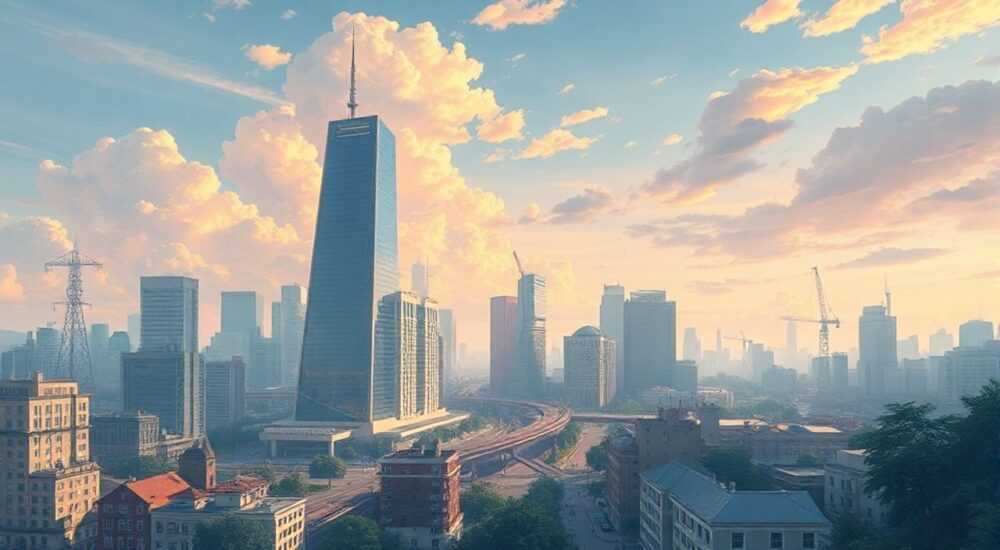
Изменение перспективы в изображении — одна из самых востребованных задач в обработке фотографий. Неправильная перспектива возникает при съёмке под углом, особенно при съёмке архитектуры, интерьеров или документов, и может искажать пропорции объектов, создавая нежелательный визуальный эффект. Adobe Photoshop предлагает мощные инструменты для коррекции таких искажений: от простого «Перспективного» режима трансформации до продвинутых функций, таких как «Свободное трансформирование» и «Камера-Обманка». Владение этими инструментами позволяет не только исправлять недостатки съёмки, но и творчески работать с композицией.
Чтобы изменить перспективу в Photoshop, используйте команду Свободное трансформирование (Ctrl+T) с активацией Перспективы через контекстное меню или сочетание клавиш. Для сложных случаев применяйте инструмент Камера-Обманка, который автоматически распознаёт линии перспективы на фото.
Содержание статьи:
- Почему важно контролировать перспективу
- Основные инструменты для коррекции перспективы в Photoshop
- Как выбрать подходящий инструмент?
- Пошаговое руководство: как изменить перспективу в Photoshop
- Шаг 1: Откройте изображение и создайте дубликат слоя
- Шаг 2: Активируйте режим свободного трансформирования
- Шаг 3: Включите режим «Перспектива»
- Шаг 4: Корректируйте углы по линиям здания
- Шаг 5: Примените изменения
- Продвинутые техники: Camera Raw и Перспективная деформация
- Использование Camera Raw для автоматической коррекции
- Перспективная деформация: шаг за шагом
- Распространённые ошибки и как их избежать
- Творческое применение изменения перспективы
- Экспертное мнение
- Интервью с Дмитрием Федотовым, старшим ретушером фотостудии «Visual Pro»
- Вопросы и ответы
- Заключение
Почему важно контролировать перспективу
Перспектива — это визуальный эффект, при котором параллельные линии кажутся сходящимися в одной точке на горизонте. В реальной жизни мы воспринимаем её естественно, но при съёмке камера фиксирует эту проекцию без коррекции, что может привести к нежелательным искажениям. Например, здание, снятое снизу вверх, будет выглядеть наклонённым назад, а стены — расходящимися.
Такие искажения мешают как в коммерческой фотографии (например, при подготовке каталогов недвижимости), так и в цифровом дизайне, когда нужно вписать объект в определённую плоскость. Неправильная перспектива также затрудняет работу с коллажами, где несколько элементов должны находиться в единой пространственной системе.
Контроль перспективы важен не только для реализма, но и для соблюдения геометрической точности. Особенно это актуально при работе с документами, чертежами, планами помещений и 3D-рендерами. Игнорирование этих аспектов снижает профессиональный уровень изображения и может вызвать критику со стороны заказчиков или зрителей.
Полезно знать: Идеальная перспектива достигается не только в постобработке — используйте штатив и уровни при съёмке, чтобы минимизировать необходимость коррекций.
Основные инструменты для коррекции перспективы в Photoshop
Photoshop предоставляет несколько инструментов, позволяющих корректировать перспективу в зависимости от сложности задачи. Наиболее часто используются:
- Свободное трансформирование (Free Transform) — базовый инструмент, доступный через Ctrl+T (Cmd+T на Mac). Позволяет масштабировать, поворачивать и деформировать выделенный фрагмент.
- Перспективная деформация (Perspective Warp) — более продвинутый режим, позволяющий задавать сетку искажения, идеально подходящий для архитектурных фото.
- Камера-Обманка (Camera Raw Filter → Upright) — автоматическая коррекция, которая анализирует изображение и устраняет искажения объектива и перспективы.
- Инструмент «Линейка» (Ruler Tool) — помогает определить угол наклона и выровнять горизонт.
Для простых случаев достаточно стандартной команды «Перспектива» в режиме трансформирования. Доступ к ней можно получить, кликнув правой кнопкой мыши по выделению в режиме Free Transform и выбрав пункт «Перспектива». Затем, удерживая Shift, можно тянуть углы изображения, чтобы имитировать изменение точки съёмки.
Для более точной работы рекомендуется использовать вспомогательные линии — направляющие и сетку. Активируйте их через Вид → Направляющие / Сетка. Это позволяет точно совмещать вертикали и горизонтали с реальными линиями на фото, например, краями зданий или полом в интерьере.
Как выбрать подходящий инструмент?
Выбор зависит от типа изображения и степени искажения:
- Если нужно быстро исправить небольшой наклон — используйте Свободное трансформирование с Перспективой.
- Если фото имеет сложные искажения (например, «бочка» или «подушка») — запустите Camera Raw Filter и примените автоисправление Upright.
- Для комбинированных сцен, где нужно вписать объект в другую перспективу — используйте Перспективную деформацию.
Инструмент |
Тип задачи |
Уровень сложности |
Точность |
|---|---|---|---|
Свободное трансформирование + Перспектива |
Быстрая коррекция угла |
Низкий |
Средняя |
Camera Raw Upright |
Автоматическая коррекция объектива и перспективы |
Средний |
Высокая |
Перспективная деформация |
Сложные искажения, коллажи |
Высокий |
Очень высокая |
Пошаговое руководство: как изменить перспективу в Photoshop
Рассмотрим практический пример — коррекцию фотографии здания, снятого снизу вверх. Цель — сделать стены вертикальными, сохранив пропорции.
Шаг 1: Откройте изображение и создайте дубликат слоя
Перед началом любых преобразований рекомендуется продублировать фоновый слой. Это позволит отменить изменения, если результат окажется неудовлетворительным. Выберите слой в палитре «Слои» и нажмите Ctrl+J (Cmd+J).
Шаг 2: Активируйте режим свободного трансформирования
Нажмите Ctrl+T (или выберите Редактирование → Трансформирование → Свободное). Появится рамка с маркерами по углам и сторонам.
Шаг 3: Включите режим «Перспектива»
Щёлкните правой кнопкой мыши внутри рамки и выберите «Перспектива». Теперь вы можете тянуть угловые маркеры независимо друг от друга. Удерживайте Shift, чтобы сохранить прямые углы.
Шаг 4: Корректируйте углы по линиям здания
Тяните верхние углы внутрь, чтобы «выпрямить» стены. Ориентируйтесь на реальные вертикальные линии — например, колонны или оконные проёмы. Если включена сетка (Ctrl+»), легче оценить, насколько точно выполнена коррекция.
Шаг 5: Примените изменения
Нажмите Enter, чтобы зафиксировать изменения. При необходимости повторите операцию с другими частями изображения.
«При коррекции перспективы всегда работайте с увеличением 100%. Это позволяет видеть реальные искажения пикселей и избегать чрезмерного растяжения.» — Алексей Миронов, цифровой реставратор, 12 лет опыта
Продвинутые техники: Camera Raw и Перспективная деформация
Для профессиональной обработки рекомендуется использовать более точные методы, особенно если исходник сильно искажён.
Использование Camera Raw для автоматической коррекции
Фильтр Camera Raw встроен в Photoshop и доступен через Фильтр → Camera Raw Filter. В открывшемся окне перейдите на вкладку «Подробности» и найдите раздел «Геометрия». Здесь есть опция Upright, предлагающая несколько режимов:
- Авто — система сама определяет тип искажения.
- Вертикаль — исправляет только вертикальные искажения (часто используется для архитектуры).
- Уровень — выравнивает горизонт.
- Полный — комбинирует все три режима.
После применения коррекции можно дополнительно подправить положение с помощью слайдеров «Масштаб», «Позиция» и «Обрезать после коррекции».
Перспективная деформация: шаг за шагом
Этот инструмент особенно полезен при создании коллажей, когда нужно вписать объект в существующую сцену с другой перспективой.
- Выберите слой с объектом и перейдите в Редактирование → Перспективная деформация.
- На изображении появится сетка. Нарисуйте четырёхугольные области (плоскости), соответствующие поверхностям объекта.
- Перетаскивая углы каждой плоскости, изменяйте их форму, чтобы соответствовать целевой перспективе.
- Нажмите Enter, чтобы применить деформацию.
Полезно знать: Перспективная деформация работает только с пиксельными слоями. Если у вас текст или вектор, сначала преобразуйте их в смарт-объект или растр.
Распространённые ошибки и как их избежать
Даже опытные пользователи допускают типичные ошибки при работе с перспективой. Вот основные из них:
- Чрезмерное искажение — слишком сильная коррекция приводит к размытию и артефактам. Решение: делайте коррекцию поэтапно, проверяя качество на 100% масштабе.
- Игнорирование пропорций — при изменении перспективы объекты могут выглядеть сплющенными. Решение: используйте сетку и ориентиры, сравнивайте с эталонными формами.
- Отсутствие запаса по краям — после трансформации углы могут обрезаться. Решение: перед началом работы увеличьте холст (Изображение → Размер холста).
- Работа на фоновом слое — прямое редактирование фона ограничивает возможности отмены. Решение: всегда дублируйте слой или конвертируйте его в смарт-объект.
Ошибка |
Последствия |
Решение |
|---|---|---|
Слишком сильная перспективная коррекция |
Потеря детализации, пикселизация |
Применяйте коррекцию постепенно, используйте Smart Sharpen после |
Неправильная точка отсчёта |
Искажение пропорций |
Определяйте центр перспективы заранее, используйте направляющие |
Отсутствие резервного слоя |
Невозможность отмены действий |
Всегда работайте с копией или смарт-объектами |
Творческое применение изменения перспективы
Коррекция перспективы — не только средство исправления ошибок, но и мощный инструмент дизайна. Например:
- Создание 3D-эффектов — можно «наклонить» плоские объекты, чтобы они выглядели объёмными.
- Интеграция в реальные сцены — при создании рекламных баннеров или визуализаций продукты вставляются в интерьер с учётом перспективы.
- Арт-проекты — намеренные искажения перспективы используются в сюрреалистичных композициях, например, «падающие здания» или «парящие объекты».
Представьте, что вы создаёте постер для фильма: герои бегут по стене. Изменив перспективу фона и аккуратно трансформировав фигурки людей, вы создаёте эффект антигравитации. Такие приёмы широко используются в кино-визуализациях и цифровом искусстве.
«Не бойтесь экспериментировать. Иногда нарушение перспективы сознательно усиливает эмоциональное воздействие изображения. Главное — делать это осознанно.» — Анна Ковалёва, арт-директор digital-студии «FrameLab»
Экспертное мнение
Интервью с Дмитрием Федотовым, старшим ретушером фотостудии «Visual Pro»
— Как часто вы сталкиваетесь с проблемой перспективы в работе?
«Практически каждый день. Особенно при съёмке недвижимости — клиенты редко используют штативы, и почти все фото требуют коррекции. Мы начинаем с Camera Raw, а затем, при необходимости, используем Перспективную деформацию для вставки мебели или окон».
— Какой совет вы дадите новичкам?
«Не полагайтесь только на автоматику. Учитесь видеть перспективу глазами — тренируйтесь анализировать линии на фото. И всегда сохраняйте оригинальный слой. Однажды я потерял час работы, потому что забыл продублировать слой перед трансформацией».
— Есть ли альтернативы Photoshop?
«Lightroom отлично справляется с автоматической коррекцией, но для сложных задач без Photoshop не обойтись. Особенно ценю функцию Перспективной деформации — она экономит часы ручной работы».
Вопросы и ответы
Можно ли изменить перспективу без потери качества?
Да, если использовать смарт-объекты. Они позволяют многократно применять трансформации без деградации изображения. Также важно работать с высококачественным исходником и избегать чрезмерного масштабирования.
Почему после коррекции появляются белые углы?
Это происходит из-за геометрического сдвига — при изменении перспективы изображение «растягивается» за пределы холста. Чтобы избежать этого, увеличьте холст заранее или используйте опцию «Обрезать после коррекции» в Camera Raw.
Подходит ли Photoshop для коррекции перспективы видео?
Нет, Photoshop — это растровый редактор для статичных изображений. Для видео используйте After Effects, где есть аналогичные инструменты, включая 3D-камеру и перспективные привязки.
Как быстро выровнять документ на фото?
Используйте инструмент «Перспективная деформация» или фильтр Camera Raw → Upright → Авто. Также можно применить команду «Фото-механик» (Файл → Авто → Фото-механик), который автоматически выравнивает и обрезает документы.
Заключение
Умение изменять перспективу в Photoshop — ключевой навык для любого фотографа, дизайнера или ретушера. Современные инструменты позволяют как исправлять ошибки съёмки, так и творчески преобразовывать изображения. Главное — понимать принципы перспективы, выбирать подходящий инструмент и не бояться экспериментировать.
Освоив базовые и продвинутые методы коррекции, вы значительно повысите качество своей работы и сможете решать даже самые сложные задачи по интеграции объектов в реальные сцены.
- Для быстрой коррекции используйте режим «Перспектива» в Свободном трансформировании.
- Camera Raw Filter с функцией Upright — лучший выбор для автоматического исправления искажений.
- Перспективная деформация незаменима при создании реалистичных коллажей.
- Всегда работайте с копией слоя или смарт-объектами для сохранения качества.
- Творческое использование перспективы открывает новые возможности в цифровом искусстве.
⚠️ Дисклеймер — нажмите, чтобы развернуть
Материалы, опубликованные в разделе «Блог» на сайте RU DESIGN SHOP (rudesignshop.ru), носят исключительно информационный и ознакомительный характер и не являются руководством к действию, финансовой рекомендацией, медицинской услугой, ветеринарным назначением либо рекламой товаров и услуг, включая азартные игры. Публикации не содержат призывов к участию в азартных играх и не направлены на продвижение соответствующих операторов.
Безопасность применения товаров и веществ: при использовании строительных материалов, бытовой химии, пестицидов и агрохимикатов необходимо строго следовать инструкциям производителя и действующему законодательству Российской Федерации, включая Федеральный закон РФ от 19.07.1997 № 109-ФЗ «О безопасном обращении с пестицидами и агрохимикатами».
Упоминание товарных знаков, брендов и организаций носит исключительно информационный характер и не означает наличие партнёрских отношений или одобрения со стороны правообладателей.
Материалы, содержащие сведения о медицинских, ветеринарных или косметических средствах, представлены в справочных целях и не являются медицинской консультацией или назначением. Перед применением рекомендуется обратиться к врачу, ветеринарному специалисту или иному сертифицированному профессионалу.
Возрастные ограничения: материалы, содержащие сведения о продукции категории 18+, включая алкоголь или азартные игры, предназначены исключительно для совершеннолетней аудитории и публикуются в информационных целях.
Правовая ответственность: решения, принятые на основе опубликованной информации, пользователь принимает самостоятельно и на свой риск; редакция и авторы несут ответственность в пределах, установленных законодательством Российской Федерации.
Редакция не допускает публикаций, содержащих пропаганду экстремизма, терроризма, наркотических средств или суицида; подобные материалы подлежат немедленному удалению.
Упоминание организаций с ограниченным статусом: компания Meta Platforms Inc. (социальные сети Facebook и Instagram) признана экстремистской организацией решением суда РФ, её деятельность запрещена на территории Российской Федерации; любые упоминания приводятся исключительно в информационных целях.
Авторские права и источники: информация собирается из открытых источников; её актуальность указывается на дату публикации и может изменяться.
Изображения и иллюстрации используются на условиях, разрешённых правообладателями. При возникновении претензий редакция готова оперативно рассмотреть обращение и внести необходимые изменения.
Персональные данные и cookies: сайт использует cookies и обрабатывает персональные данные пользователей в соответствии с Федеральным законом № 152-ФЗ «О персональных данных» и Политикой конфиденциальности RU DESIGN SHOP.
Мнения авторов могут не совпадать с позицией государственных органов или коммерческих организаций, упомянутых в материалах.
РЕКОМЕНДУЕМ
Товары от российских производителей


Настенный светильник CircleWall Color GLODE
Диапазон цен: 22374 руб. – 33957 руб.

