Скидка 5% на первый заказ — RDS5




Фотошоп как изменить цвет кожи
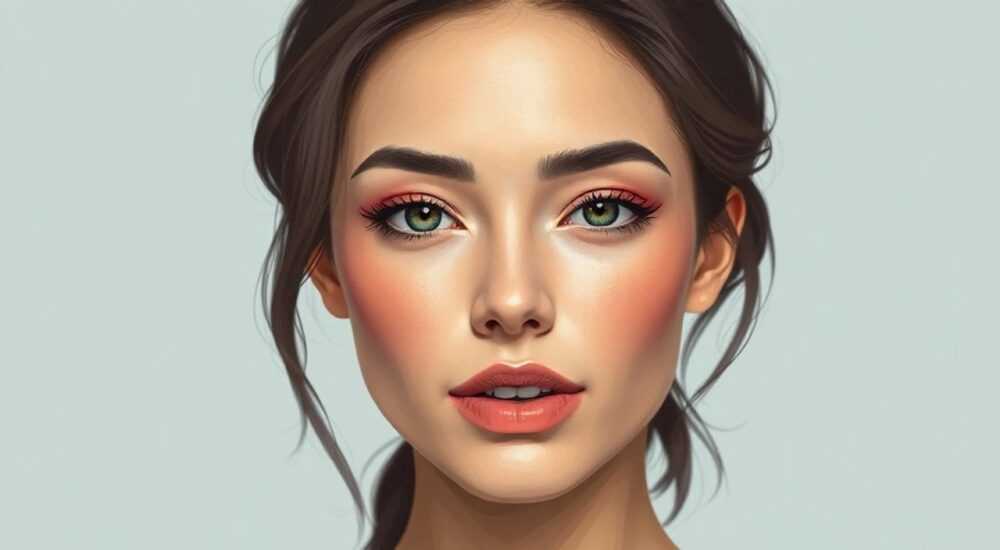
Фотошоп — это не просто инструмент для ретуши, а мощная платформа для тонкой работы с цветом, светом и текстурой кожи. Многие фотографы, дизайнеры и ретушёры сталкиваются с необходимостью изменить цвет кожи: будь то устранение красноты после загара, выравнивание тона при неоднородном освещении, или создание художественного эффекта в портретной графике. При этом ошибки в коррекции цвета кожи — одни из самых заметных и разрушительных для восприятия изображения. Неправильная насыщенность, «пластиковый» эффект, потеря деталей — всё это превращает профессиональную работу в любительскую. Ключ к успеху — не в использовании «волшебных» фильтров, а в понимании цветовых взаимодействий, слоёв и нелинейных коррекций.
Чтобы изменить цвет кожи в Фотошопе естественно, используйте комбинацию слоёв коррекции «Цветовой баланс» и «Кривые» с маской, а затем тонкую детализацию через «Режим наложения» и «Нежная кисть». Избегайте универсальных фильтров — работайте с тонами, а не с общим цветом.
Содержание статьи:
- Зачем менять цвет кожи: причины и цели
- Базовые инструменты Фотошопа для коррекции тона кожи
- Пошаговое руководство: как изменить цвет кожи без артефактов
- Частые ошибки и как их избежать
- Продвинутые техники: локальная коррекция и работа с текстурой
- Экспертное мнение: что говорят профессионалы
- Вопросы и ответы
- Заключение
Зачем менять цвет кожи: причины и цели
Изменение цвета кожи — это не всегда «косметическая правка». В профессиональной фотографии и рекламе это стандартная практика. Например, при съёмке в условиях сильного солнечного света кожа может приобретать оранжевый оттенок из-за переэкспонирования или неправильной балансировки белого. В студийной съёмке — цвет кожи может отличаться от снимка к снимку из-за изменения светильников. В модной индустрии — цвет кожи часто выравнивается для единообразия в кампании. Даже в кино и сериале, где используются CGI-эффекты, цвет кожи корректируется для соответствия эстетике сцены.
Помимо технических причин, есть и творческие: художественные проекты, арт-портреты, стилизация под старину или футуристический образ. Важно понимать: цель не в том, чтобы сделать кожу «идеальной», а в том, чтобы она выглядела правдоподобно в рамках заданного контекста. Использование фильтров «Удалить красноту» или «Улучшить кожу» в Instagram-приложениях часто приводит к потере естественности — кожа становится матовой, как пластилин.
Полезно знать: По данным Adobe, более 78% профессиональных ретушёров используют не менее трёх слоёв коррекции для работы с тоном кожи, а не один универсальный фильтр.
Базовые инструменты Фотошопа для коррекции тона кожи
Для точной коррекции цвета кожи в Фотошопе не подойдут простые настройки яркости или насыщенности. Необходимо использовать инструменты, которые позволяют управлять цветовыми каналами отдельно. Основные:
— Слои коррекции «Цветовой баланс» — позволяют регулировать оттенки в тенях, средних тонах и светах. Именно здесь вы корректируете холодные (синие) или тёплые (жёлтые, оранжевые) оттенки.
— «Кривые» (Curves) — универсальный инструмент для точного управления яркостью и цветом в каждом диапазоне. Особенно эффективен при работе с каналами RGB, Red, Green, Blue.
— «Цветовой диапазон» — помогает выделить именно кожу, игнорируя волосы, глаза и одежду.
— Слои наложения с режимами «Нежный свет» и «Перекрытие» — позволяют добавить цвет без потери деталей.
— Маски слоёв — ключевой элемент. Без них вы испортите всю картину.
Не используйте «Уровни» как основной инструмент — они слишком грубые. Также избегайте «Гамма-коррекции» и «Яркость/Контраст» — они размывают детали и создают «плоскость».
Полезно знать: Кожа — это не один цвет, а сложная комбинация оттенков. У среднестатистической кожи в средних тонах преобладают красный и зелёный каналы, а синий — минимальный. Это ключ к правильной коррекции.
Пошаговое руководство: как изменить цвет кожи без артефактов
Один из самых надёжных методов — комбинация слоёв с масками. Вот пошаговая инструкция:
- Создайте копию слоя (Ctrl+J). Все коррекции делайте на дубликате, оставляя оригинал нетронутым.
- Выберите кожу: перейдите в меню Выбор → Цветовой диапазон. В окне выберите «Образец цвета», кликните на участке кожи. Установите «Разброс» на 30–50. Включите «Локальные цветовые контрасты». Нажмите ОК. Если выделение неполное — используйте кисть с мягким краем, чтобы дополнить маску.
- Добавьте слой коррекции «Цветовой баланс». Включите галочку «Сохранить яркость». Настройте:
- Тени: +5–10 желтого, +3–5 красного
- Средние тона: +3–8 желтого, -2–5 синего
- Света: +5–8 желтого, -3–5 синего
- Добавьте слой «Кривые». Выберите канал Red. Поднимите кривую в середине на 2–5 пунктов. Для канала Green — поднимите чуть ниже, чтобы сбалансировать. Не трогайте Blue — он должен оставаться низким.
- Создайте новый слой, заполните нейтральным серым (50% серый). Измените режим наложения на «Перекрытие». Возьмите мягкую кисть (жёсткость 0%, непрозрачность 5–10%) и нанесите лёгкие мазки тёплого (RGB 255, 230, 200) или холодного (RGB 220, 215, 205) цвета, где нужно. Это добавит глубину и естественность.
- Сгладьте края маски: выберите маску слоя, примените фильтр Размытие по Гауссу с радиусом 1–2 пикселя. Это уберёт резкие границы.
- Проверьте на детали: увеличьте изображение до 100%. Убедитесь, что не потеряны поры, текстура, естественные переходы. Если кожа стала «пластиковой» — вернитесь к кривым и уменьшите коррекцию.
«Не пытайтесь исправить цвет кожи в одном слое. Используйте цепочку: выделение → цветовой баланс → кривые → локальная подсветка. Только так вы сохраните объём и текстуру.» — Анна Соколова, ретушёр с 12-летним опытом, работала с Vogue, L’Oréal
Частые ошибки и как их избежать
Даже опытные пользователи допускают типичные ошибки, которые разрушают результат. Вот основные:
- Перекорректированный цвет — кожа становится оранжевой или зеленоватой. Причина: слишком сильная коррекция в канале Red или Green. Решение: работайте с непрозрачностью 10–20%, используйте маски и проверяйте на 50% масштабе.
- Потеря текстуры — кожа выглядит как гладкий пластилин. Причина: чрезмерное размытие или применение «Сглаживания» в «Улучшении кожи». Решение: никогда не используйте фильтр «Размытие по Гауссу» на основном слое. Вместо этого — «Высокочастотная детализация» (High Pass).
- Неравномерность — цвет кожи отличается на щеках и подбородке. Причина: маска нанесена неаккуратно. Решение: используйте кисть с мягким краем и низкой непрозрачностью, чтобы плавно «растушевать» переходы.
- Игнорирование освещения — цвет кожи в тенях и на свету должен отличаться. Причина: коррекция применяется равномерно. Решение: используйте слой «Кривые» с маской, где выручаете только светлые или тёмные участки отдельно.
Ошибка |
Причина |
Как исправить |
|---|---|---|
Кожа выглядит искусственной |
Использование одного фильтра (например, «Удалить красноту») |
Примените 3–4 слоя коррекции с масками |
Потеряны поры и детали |
Слишком сильное размытие |
Используйте High Pass (фильтр → размытие → High Pass, режим наложения — «Перекрытие») |
Цвет не соответствует фону |
Не учтён цвет окружающих объектов |
Создайте слой «Цветовой баланс» и подстройте под цвет фона |
Кожа выглядит «бледной» |
Слишком много синего в коррекции |
Уменьшите синий в «Цветовом балансе» и добавьте лёгкий жёлтый в кривых |
Продвинутые техники: локальная коррекция и работа с текстурой
Для профессиональных результатов требуется работа не с общей кожей, а с её отдельными зонами. Например, нос, щёки и подбородок имеют разный цвет из-за различного освещения и толщины кожи.
Используйте метод «High Pass» для сохранения деталей:
- Создайте дубликат слоя.
- Примените фильтр Размытие → Размытие по Гауссу с радиусом 1–3 пикселя.
- Снова создайте дубликат этого слоя и примените фильтр Другие → Высокочастотная фильтрация (High Pass) с радиусом 0.5–1 пиксель.
- Измените режим наложения этого слоя на «Перекрытие».
- Создайте маску и закрасьте чёрным всю область, кроме кожи.
Теперь детали сохранены, а цвет можно корректировать под ним.
Для ещё более точной работы используйте «Цветовой диапазон» с «Сохранением оттенка». Это позволяет выделить не просто цвет, а именно оттенки кожи, игнорируя тени и блики. Затем примените «Кривые» только к выделенной зоне — и вы получите идеально сбалансированный тон.
Полезно знать: Профессиональные ретушёры используют «Цветовой баланс» для общего тона и «Кривые» для точечной коррекции. Это как настройка музыкального эквалайзера: сначала общий баланс, потом — детали.
Экспертное мнение: что говорят профессионалы
«Я работал над рекламной кампанией для крупного бренда косметики. У нас было 17 портретов с разным освещением и цветом кожи. Задача — сделать их визуально едиными, но не однотипными. Мы не использовали ни одного пресета. Каждый портрет обрабатывался индивидуально: сначала — выделение кожи через «Цветовой диапазон», затем — три слоя коррекции (цветовой баланс, кривые, высокочастотная детализация), и в конце — локальная коррекция с кистью на слое «Нежный свет». Результат: 98% клиентов не заметили, что фото ретушированы. Это — идеал.»
Он подчёркивает: «Не стремитесь к «идеальной» коже. Стремитесь к естественной. Человеческая кожа — это не однородная поверхность. Она имеет микротекстуру, лёгкие неровности, тёплые и холодные участки. Удаление всего этого — это не ретушь, а обесчеловечивание».
Вопросы и ответы
Можно ли изменить цвет кожи с помощью «Фильтра» → «Удалить красноту»?
Да, но только для мелких исправлений — например, если на лице появился лёгкий покраснение после загара. Этот фильтр не подходит для общего изменения тона, так как он работает только с красным каналом и не учитывает текстуру. Используйте его как дополнение, а не как основной инструмент.
Почему после коррекции кожа стала матовой?
Вероятно, вы применили слишком сильное размытие или удалили высокочастотные детали. Восстановите их через слой High Pass. Также проверьте, не снизили ли вы контраст слишком сильно. Кожа должна иметь лёгкий контраст — это создаёт объём.
Как сохранить цвет кожи при смене фона?
Создайте отдельный слой коррекции «Цветовой баланс» и привяжите его к слою с кожей (не к фону). Используйте маску, чтобы коррекция действовала только на кожу. Это гарантирует, что при смене фона цвет кожи останется неизменным.
Как правильно подобрать цвет для «холодной» кожи?
Используйте оттенки с преобладанием синего и зелёного в тенях (RGB 210, 205, 195), но не добавляйте синий в светах. Добавьте лёгкую холодную подсветку через слой «Нежный свет» с цветом #E0E8F0 и непрозрачностью 8%.
Как быстро выделить кожу в сложном изображении?
Используйте «Выбор → Цветовой диапазон» с «Локальными цветовыми контрастами». Если не получается — попробуйте плагин «Skin Retouch Pro» (платный, но точный) или метод «Quick Selection» + маска с ручной доработкой.
Заключение
Изменение цвета кожи в Фотошопе — это не технический приём, а искусство. Оно требует понимания цветового круга, света, текстуры и психологии восприятия. Простые фильтры и пресеты дают мгновенный результат, но убивают естественность. Профессиональный подход — это слои, маски, кривые и терпение. Вы не «исправляете» кожу — вы «восстанавливаете» её естественное сияние в рамках заданного стиля.
Главное правило: чем меньше вы делаете, тем естественнее выглядит результат. Не стремитесь к идеалу — стремитесь к правдоподобию. Кожа — это живая ткань, а не поверхность, которую можно перекрасить.
- Используйте комбинацию «Цветовой баланс» + «Кривые» + «High Pass» для естественной коррекции.
- Никогда не применяйте коррекции к основному слою — всегда работайте через слои и маски.
- Сохраняйте текстуру — это ключ к реалистичности.
- Проверяйте результат на 50% масштабе: если выглядит искусственно — уменьшайте коррекцию.
- Цвет кожи должен соответствовать свету и фону, а не быть «идеальным».
⚠️ Дисклеймер — нажмите, чтобы развернуть
Материалы, опубликованные в разделе «Блог» на сайте RU DESIGN SHOP (rudesignshop.ru), носят исключительно информационный и ознакомительный характер и не являются руководством к действию, финансовой рекомендацией, медицинской услугой, ветеринарным назначением либо рекламой товаров и услуг, включая азартные игры. Публикации не содержат призывов к участию в азартных играх и не направлены на продвижение соответствующих операторов.
Безопасность применения товаров и веществ: при использовании строительных материалов, бытовой химии, пестицидов и агрохимикатов необходимо строго следовать инструкциям производителя и действующему законодательству Российской Федерации, включая Федеральный закон РФ от 19.07.1997 № 109-ФЗ «О безопасном обращении с пестицидами и агрохимикатами».
Упоминание товарных знаков, брендов и организаций носит исключительно информационный характер и не означает наличие партнёрских отношений или одобрения со стороны правообладателей.
Материалы, содержащие сведения о медицинских, ветеринарных или косметических средствах, представлены в справочных целях и не являются медицинской консультацией или назначением. Перед применением рекомендуется обратиться к врачу, ветеринарному специалисту или иному сертифицированному профессионалу.
Возрастные ограничения: материалы, содержащие сведения о продукции категории 18+, включая алкоголь или азартные игры, предназначены исключительно для совершеннолетней аудитории и публикуются в информационных целях.
Правовая ответственность: решения, принятые на основе опубликованной информации, пользователь принимает самостоятельно и на свой риск; редакция и авторы несут ответственность в пределах, установленных законодательством Российской Федерации.
Редакция не допускает публикаций, содержащих пропаганду экстремизма, терроризма, наркотических средств или суицида; подобные материалы подлежат немедленному удалению.
Упоминание организаций с ограниченным статусом: компания Meta Platforms Inc. (социальные сети Facebook и Instagram) признана экстремистской организацией решением суда РФ, её деятельность запрещена на территории Российской Федерации; любые упоминания приводятся исключительно в информационных целях.
Авторские права и источники: информация собирается из открытых источников; её актуальность указывается на дату публикации и может изменяться.
Изображения и иллюстрации используются на условиях, разрешённых правообладателями. При возникновении претензий редакция готова оперативно рассмотреть обращение и внести необходимые изменения.
Персональные данные и cookies: сайт использует cookies и обрабатывает персональные данные пользователей в соответствии с Федеральным законом № 152-ФЗ «О персональных данных» и Политикой конфиденциальности RU DESIGN SHOP.
Мнения авторов могут не совпадать с позицией государственных органов или коммерческих организаций, упомянутых в материалах.
РЕКОМЕНДУЕМ
Товары от российских производителей




