Скидка 5% на первый заказ — RDS5




Фотошоп как изменить цвет лица
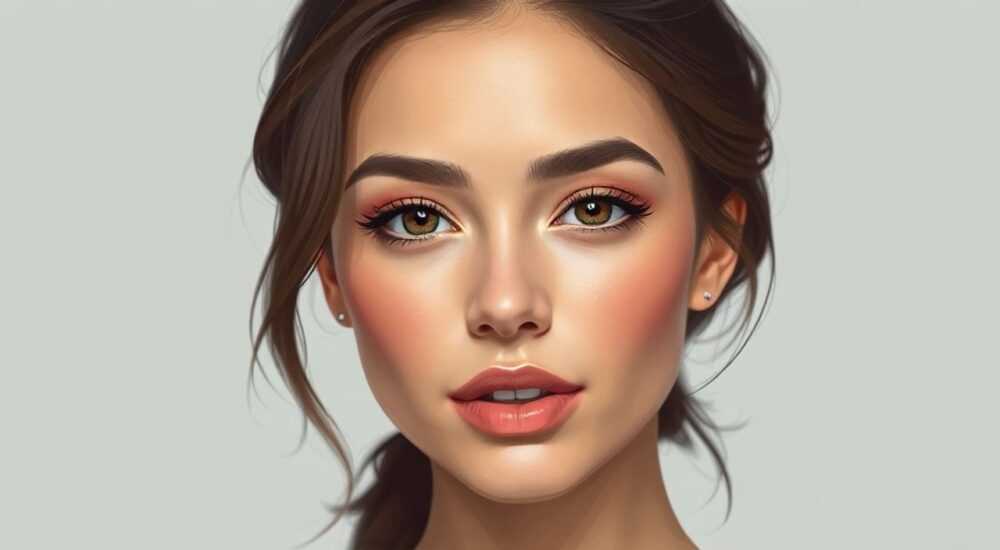
Изменение цвета лица в Photoshop — одна из самых востребованных задач при ретуши портретов. Будь то коррекция неровного тона кожи, устранение покраснений или создание стилизованного образа, программа предоставляет мощные инструменты для точной и естественной обработки. Главное — использовать не разрушительные методы и работать с учетом освещения, текстуры кожи и цветового баланса оригинального снимка.
Чтобы изменить цвет лица в Photoshop, используйте корректирующие слои «Цветовой тон/Насыщенность» или «Выборочная коррекция цвета» с масками. Это позволяет точно контролировать изменения и сохранять естественность кожи.
Содержание статьи:
- Зачем менять цвет лица: цели и этические аспекты
- Основные инструменты для коррекции цвета лица
- Пошаговая инструкция: как изменить цвет лица
- Шаг 1: Подготовка изображения
- Шаг 2: Выделение области лица
- Шаг 3: Создание корректирующего слоя
- Шаг 4: Настройка цвета
- Шаг 5: Локальная коррекция
- Шаг 6: Финальная доработка
- Распространённые ошибки и как их избежать
- Тонирование под освещение и стилистику фото
- Экспертное мнение
- Вопросы и ответы
- Заключение
Зачем менять цвет лица: цели и этические аспекты
Изменение цвета лица в цифровой обработке фотографий может преследовать как технические, так и художественные цели. На практике чаще всего коррекция требуется для выравнивания тона кожи после съёмки при плохом освещении, например, при желтоватом свете лампы или холодном дневном свете. Также это необходимо при удалении покраснений, акне, следов загара или возрастных пятен.
В рекламной и модной фотографии изменение оттенка кожи — часть стандартной ретуши. Моделям придают более здоровый вид, делают кожу светлее или добавляют легкий румянец. Однако здесь важно соблюдать баланс: чрезмерная обработка может привести к потере естественности и даже вызвать критику за искажение реальности.
Полезно знать: Всегда сохраняйте оригинальный файл перед началом редактирования. Это позволит вернуться к исходнику, если результат окажется неудовлетворительным.
С этической точки зрения стоит помнить, что чрезмерное осветление или изменение цвета кожи может способствовать распространению недостижимых стандартов красоты. Особенно это актуально при работе с портретами людей из разных этнических групп. Профессиональные ретушеры всё чаще придерживаются принципа «enhance, not erase» — улучшать, но не стирать особенности внешности.
Основные инструменты для коррекции цвета лица
Photoshop предлагает несколько эффективных способов изменения цвета лица. Каждый из них подходит для определённых задач, и выбор зависит от степени вмешательства и требуемого результата.
- Корректирующий слой «Цветовой тон/Насыщенность» — самый простой и гибкий инструмент. Позволяет изменить оттенок, насыщенность и яркость выделенного участка без повреждения исходного изображения.
- «Выборочная коррекция цвета» — идеальна для точечной работы. Например, можно убрать красноту, добавив голубой и зелёный в красные тона, не затрагивая остальные участки.
- Кисть с режимом наложения (например, «Мягкий свет» или «Наложение») — подходит для живописного тонирования, имитации румянца или загара.
- Маски и выделения — ключевые элементы точной работы. Без качественной маски любое изменение будет выглядеть неестественно.
Для достижения максимального контроля рекомендуется комбинировать несколько инструментов. Например, начать с выравнивания общего тона через «Цветовой тон/Насыщенность», затем использовать «Выборочную коррекцию» для локальных участков и завершить мягкой кистью для добавления объёма.
Инструмент |
Преимущества |
Ограничения |
|---|---|---|
Цветовой тон/Насыщенность |
Не разрушает пиксели, легко регулируется |
Требует точной маски для локального применения |
Выборочная коррекция цвета |
Точный контроль по цветовым каналам |
Сложнее для новичков, требует понимания цветовых моделей |
Кисть с наложением |
Естественный эффект, как при макияже |
Разрушительный метод, если применять напрямую |
Кривые (Curves) |
Глубокая цветокоррекция, контроль света и тени |
Высокий порог входа, нужна практика |
«Всегда работайте на корректирующих слоях, а не на фоновом изображении. Это позволяет в любой момент скорректировать параметры или полностью отключить эффект.» — Елена Миронова, ретушёр, 12 лет опыта
Пошаговая инструкция: как изменить цвет лица
Шаг 1: Подготовка изображения
Откройте фотографию в Photoshop. Дублируйте фоновый слой (Ctrl+J), чтобы сохранить оригинал. Убедитесь, что изображение имеет достаточное разрешение — минимум 300 dpi для качественной детализации кожи.
Шаг 2: Выделение области лица
Используйте инструмент «Быстрое выделение» (W) или «Перо» (P) для точного контурирования лица. Для кожи лучше подойдёт «Перо» — оно даёт максимально чистый край. После создания контура преобразуйте его в выделение (Ctrl+Enter), затем инвертируйте (Ctrl+Shift+I) и сотрите всё, кроме лица, на новом слое.
Шаг 3: Создание корректирующего слоя
Добавьте корректирующий слой «Цветовой тон/Насыщенность» (щелчок на значок «+» в панели слоёв). Свяжите его с выделением, нажав на иконку маски и залитие чёрным (Ctrl+I), чтобы скрыть эффект. Затем белой кистью на маске аккуратно раскройте лицо.
Шаг 4: Настройка цвета
В настройках слоя выберите в выпадающем списке «Красные» или «Жёлтые» — именно они чаще всего задействованы в тоне кожи. Сдвиньте ползунок «Цветовой тон» влево или вправо, чтобы изменить оттенок. Например, при избытке красноты — добавьте немного зелёного (от -10 до -20). При желтоватом оттенке — сместите в сторону оранжевого или розового.
Настройте «Насыщенность» — обычно достаточно снижения на 5–15 единиц, чтобы кожа выглядела свежее. «Яркость» регулируйте осторожно: слишком высокое значение сделает лицо блёклым.
Шаг 5: Локальная коррекция
Если на лице есть покраснения (нос, щёки), создайте ещё один корректирующий слой «Выборочная коррекция цвета». Выберите диапазон «Красные» и добавьте:
- Голубой: +20–30%
- Зелёный: +10–20%
- Жёлтый: -10–15%
Это нейтрализует избыток красного. Используйте маску, чтобы применить эффект только к проблемным зонам.
Шаг 6: Финальная доработка
Добавьте лёгкий румянец с помощью кисти. Создайте новый пустой слой, установите режим наложения «Мягкий свет» или «Наложение». Выберите цвет — мягкий персиковый или розовый, низкую непрозрачность (10–20%) и аккуратно проработайте скулы, лоб и подбородок.
Полезно знать: Чтобы цвет лег равномерно, используйте кисть с мягкими краями и делайте несколько лёгких движений, а не одно плотное закрашивание.
Распространённые ошибки и как их избежать
Одна из самых частых ошибок — это чрезмерная насыщенность. Когда пользователь хочет сделать кожу «тёплее», он сильно сдвигает цветовой тон, и лицо начинает выглядеть словно загорелое или воспалённое. Результат — неестественный, пластиковый вид.
Ещё одна типичная проблема — игнорирование светотени. Если вы меняете цвет кожи, но не учитываете направление света, тени и блики останутся прежними, что создаёт диссонанс. Например, тень под скулой должна быть чуть холоднее, чем основной тон.
«После изменения цвета всегда проверяйте фото на разных экранах — особенно на мобильных. То, что выглядит нормально на мониторе, на телефоне может оказаться перенасыщенным.» — Артём Волков, колорист, Adobe Certified Expert
Также часто забывают про текстуру. Агрессивная ретушь размывает поры и морщинки, а затем изменение цвета делает кожу однородной. В результате лицо теряет объём и выглядит плоским. Решение — использовать плёнку текстуры или сохранять микродетали при помощи масок.
Тонирование под освещение и стилистику фото
Цвет лица должен соответствовать общему освещению сцены. Например, при закатном свете кожа естественно приобретает тёплый, золотистый оттенок. В тени — становится более серой или слегка синеватой. Чтобы добиться гармонии, анализируйте цветовые температуры на снимке.
- Дневной свет: нейтральный или слегка холодный тон (5500–6500K).
- Лампа накаливания: тёплый, жёлто-оранжевый (2700–3000K).
- Флуоресцентный свет: холодный, может иметь зелёный оттенок.
Используйте инструмент «Пипетка», чтобы взять образец цвета с одежды, фона или бликов на коже. Это поможет подобрать согласованный оттенок.
Для художественных проектов допустимы более смелые решения: например, синее лицо для футуристического образа или зеленоватый оттенок для создания эффекта болезненности. Здесь важно сохранить внутреннюю логику изображения — тени, блики и окружающий свет должны поддерживать задумку.
Полезно знать: Перед стилизованным тонированием создайте черновик на дубликате слоя. Экспериментируйте с разными оттенками, чтобы выбрать наиболее выразительный вариант.
Экспертное мнение
Анна Петрова, ведущий ретушёр студии «Lumiere Retouch», с 15-летним опытом в обработке портретов, делится своим подходом:
«Я никогда не начинаю с изменения цвета. Сначала — базовая ретушь: удаление дефектов, выравнивание тона, работа со светом. Только потом приступаю к цветокоррекции. Почему? Потому что дефекты могут влиять на восприятие цвета. Покраснение рядом с нормальной кожей создаёт контраст, который исчезает после ретуши, и тогда цвет нужно корректировать заново.»
Она также подчёркивает важность использования масок с низкой непрозрачностью: «Я работаю слоями — каждый эффект добавляю по чуть-чуть. Лучше пять слоёв по 20% воздействия, чем один на 100%. Так результат остаётся живым и дышащим.»
Вопросы и ответы
Можно ли изменить цвет лица без потери качества?
Да, если использовать не разрушительные методы: корректирующие слои, маски и дублирование слоёв. Избегайте прямого рисования на фоновом изображении.
Как сделать кожу светлее, не теряя оттенка?
Используйте корректирующий слой «Яркость/Контрастность» или «Уровни» с маской. Ограничьте воздействие только на тени, чтобы не обесцветить всё лицо. Можно также применить «Осветление» (Dodge Tool) с низкой экспозицией.
Почему после изменения цвета лицо выглядит неестественно?
Часто это происходит из-за игнорирования микротонов. Кожа — не однородная поверхность: на скулах, лбу и подбородке оттенки различаются. Также проверьте, не перекрыты ли блики и тени.
Как быстро выровнять тон лица?
Быстрый способ — использовать Camera Raw Filter (Ctrl+Shift+A). В разделе «HSL / Цвет» выберите «Красный» и «Оранжевый», отрегулируйте насыщенность и яркость. Примените маску для точечного воздействия.
Подойдёт ли этот метод для групповых фото?
Да, но потребуется больше времени. Обрабатывайте каждого человека отдельно, особенно если у них разный цвет кожи. Используйте отдельные корректирующие слои с индивидуальными масками.
Заключение
Изменение цвета лица в Photoshop — это не просто техническая операция, а часть художественного процесса. Успешная коррекция требует понимания цветовых теорий, внимания к деталям и чувства меры. Главное — стремиться к естественности, а не к идеализации.
Современные инструменты позволяют добиться профессионального результата даже новичкам, если следовать правилам: работать на корректирующих слоях, использовать маски, проверять результат на разных устройствах и не переусердствовать с насыщенностью.
Помните: цель ретуши — подчеркнуть красоту, а не создать нового человека. Каждый оттенок кожи уникален, и ваша задача — сделать его максимально гармоничным в рамках изображения.
- Используйте корректирующие слои вместо прямого редактирования.
- Точное выделение и маски — основа качественной коррекции.
- Учитывайте освещение и микротоны при изменении цвета.
- Избегайте чрезмерной насыщенности и однородности.
- Сохраняйте текстуру кожи для естественного вида.
⚠️ Дисклеймер — нажмите, чтобы развернуть
Материалы, опубликованные в разделе «Блог» на сайте RU DESIGN SHOP (rudesignshop.ru), носят исключительно информационный и ознакомительный характер и не являются руководством к действию, финансовой рекомендацией, медицинской услугой, ветеринарным назначением либо рекламой товаров и услуг, включая азартные игры. Публикации не содержат призывов к участию в азартных играх и не направлены на продвижение соответствующих операторов.
Безопасность применения товаров и веществ: при использовании строительных материалов, бытовой химии, пестицидов и агрохимикатов необходимо строго следовать инструкциям производителя и действующему законодательству Российской Федерации, включая Федеральный закон РФ от 19.07.1997 № 109-ФЗ «О безопасном обращении с пестицидами и агрохимикатами».
Упоминание товарных знаков, брендов и организаций носит исключительно информационный характер и не означает наличие партнёрских отношений или одобрения со стороны правообладателей.
Материалы, содержащие сведения о медицинских, ветеринарных или косметических средствах, представлены в справочных целях и не являются медицинской консультацией или назначением. Перед применением рекомендуется обратиться к врачу, ветеринарному специалисту или иному сертифицированному профессионалу.
Возрастные ограничения: материалы, содержащие сведения о продукции категории 18+, включая алкоголь или азартные игры, предназначены исключительно для совершеннолетней аудитории и публикуются в информационных целях.
Правовая ответственность: решения, принятые на основе опубликованной информации, пользователь принимает самостоятельно и на свой риск; редакция и авторы несут ответственность в пределах, установленных законодательством Российской Федерации.
Редакция не допускает публикаций, содержащих пропаганду экстремизма, терроризма, наркотических средств или суицида; подобные материалы подлежат немедленному удалению.
Упоминание организаций с ограниченным статусом: компания Meta Platforms Inc. (социальные сети Facebook и Instagram) признана экстремистской организацией решением суда РФ, её деятельность запрещена на территории Российской Федерации; любые упоминания приводятся исключительно в информационных целях.
Авторские права и источники: информация собирается из открытых источников; её актуальность указывается на дату публикации и может изменяться.
Изображения и иллюстрации используются на условиях, разрешённых правообладателями. При возникновении претензий редакция готова оперативно рассмотреть обращение и внести необходимые изменения.
Персональные данные и cookies: сайт использует cookies и обрабатывает персональные данные пользователей в соответствии с Федеральным законом № 152-ФЗ «О персональных данных» и Политикой конфиденциальности RU DESIGN SHOP.
Мнения авторов могут не совпадать с позицией государственных органов или коммерческих организаций, упомянутых в материалах.
Читайте также

РЕКОМЕНДУЕМ
Товары от российских производителей