Скидка 5% на первый заказ — RDS5




Фотошоп как наложить картинку на объект
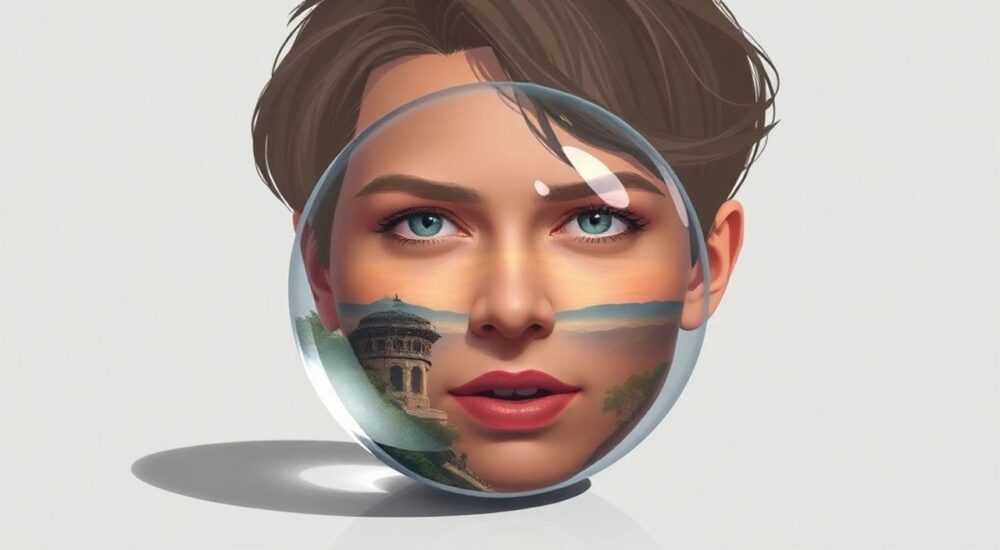
Наложение изображения на объект в Photoshop — это базовый, но чрезвычайно важный навык для дизайнеров, фотографов и контент-мейкеров. Техника позволяет интегрировать картинки в реальные сцены: например, разместить логотип на футболке, постер на стене или фото на экране смартфона. Ключ к успеху — правильное выделение, точная перспектива и качественное сочетание освещения и текстуры. Главное правило: чем естественнее вписана картинка, тем убедительнее результат.
Чтобы наложить изображение на объект в Photoshop, используйте функцию «Трансформация» с режимом «Перспектива» или «Свободная трансформация». Важно подогнать угол, размер и освещение вставляемого изображения под поверхность объекта, а также использовать маски и коррекцию цвета для слияния слоёв.
Содержание статьи:
- Основные этапы наложения изображения
- Пошаговая инструкция: базовое наложение
- Работа со слоями и масками
- Трансформация и перспектива: как точно вписать изображение
- Как использовать сетку и направляющие
- Совмещение освещения и текстуры
- Чек-лист реалистичности
- Распространённые ошибки и как их избежать
- Экспертное мнение
- Вопросы и ответы
- Заключение
Основные этапы наложения изображения
Процесс наложения картинки на объект в Photoshop можно разбить на несколько ключевых шагов. Начинается всё с подготовки исходных материалов: понадобятся два изображения — фоновое (на котором находится объект) и вставляемое (то, что нужно наложить). Желательно, чтобы оба снимка были высокого качества, с хорошим разрешением и минимальным шумом. Это особенно важно, если конечная цель — публикация в печати или на крупном экране.
Первый шаг — импорт вставляемой картинки на фоновый документ. Для этого откройте фоновое изображение, затем перетащите нужную картинку из другого окна Photoshop или воспользуйтесь командой «Файл → Поместить встроенный». Этот метод автоматически создаёт Smart Object, что даёт гибкость при редактировании. Далее активируется инструмент «Свободная трансформация» (Ctrl+T), с помощью которого регулируются размер, поворот и положение изображения.
Однако простое изменение размера недостаточно. Чтобы картинка выглядела естественно, её нужно адаптировать под форму поверхности. Например, если вы вставляете фото на экран планшета, важно учесть искажение от краёв дисплея. Если изображение накладывается на бокс от обуви, необходимо учитывать угол обзора и глубину резкости. Именно поэтому следующий этап — трансформация с учётом перспективы — является критическим.
Полезно знать: Используйте формат PSD для сохранения проекта — это позволит в любой момент вернуться к редактированию отдельных слоёв, масок и эффектов.
Пошаговая инструкция: базовое наложение
- Откройте фоновое изображение в Photoshop.
- Перейдите в меню «Файл → Поместить встроенный» и выберите нужную картинку.
- Нажмите Ctrl+T для активации свободной трансформации.
- Удерживая Shift, измените размер изображения так, чтобы оно соответствовало области на объекте.
- Щёлкните правой кнопкой мыши и выберите «Перспектива» или «Искажение», чтобы подогнать углы под поверхность.
- Подтвердите трансформацию, нажав Enter.
Работа со слоями и масками
Слои — основа всей работы в Photoshop. При наложении изображения крайне важно не объединять слои преждевременно. Каждый элемент должен находиться на отдельном уровне: фон, вставляемое изображение, маски, корректирующие слои. Это обеспечивает максимальную гибкость. Например, если вы позже решите изменить яркость вставленной картинки, достаточно отредактировать один слой, не затрагивая остальное.
Маски играют ключевую роль в создании реалистичного перехода. Полностью прозрачные или резко обрезанные края выдают монтаж. Чтобы избежать этого, применяйте векторные или растровые маски. Векторная маска идеальна, если границы объекта чёткие — например, экран телефона. Растровая маска подходит для более сложных форм, когда требуется мягкий переход, как при наложении изображения на ткань.
Для создания маски выберите слой с вставленной картинкой, затем нажмите на значок «Добавить маску» внизу панели слоёв. После этого возьмите кисть (B), установите мягкую кромку (размытые края) и работайте по маске: чёрный цвет скрывает, белый — показывает. Таким образом можно стереть нежелательные участки без удаления пикселей.
Тип маски |
Когда использовать |
Преимущества |
|---|---|---|
Векторная |
Чёткие границы (экран, рамка, стена) |
Масштабируется без потерь, легко редактируется |
Растровая |
Мягкие или сложные формы (ткань, кожа, бумага) |
Позволяет создавать плавные переходы и полупрозрачность |
Клиппинг-маска |
Когда изображение должно быть видно только внутри другого слоя |
Не требует ручного выделения, идеально для шаблонов |
«Всегда работайте с масками, а не с ластиком. Это не просто правило хорошего тона — это профессиональный подход, который спасает проект при необходимости внести правки.» — Алексей Миронов, графический дизайнер, 12 лет опыта
Трансформация и перспектива: как точно вписать изображение
Один из самых частых визуальных провалов — несоответствие перспективы. Когда вставленное изображение «плавает» над поверхностью, взгляд сразу замечает неестественность. Чтобы этого избежать, нужно использовать расширенные функции трансформации. Помимо стандартной «Свободной трансформации», в Photoshop доступны режимы: «Перспектива», «Искажение», «Оболочка» и «Деформация».
Режим «Перспектива» особенно полезен при работе с фронтальными поверхностями, снятыми под углом. Например, если вы добавляете плакат на стену, снятую снизу, верхняя часть должна быть уже нижней. Активируйте трансформацию (Ctrl+T), щёлкните правой кнопкой и выберите «Перспектива». Теперь можно тянуть углы независимо, добиваясь совпадения с реальной геометрией.
Если поверхность изогнута — например, баннер на цилиндрической колонне — используйте «Оболочку» (Warp). Она позволяет «обтянуть» изображение вокруг формы. Выберите подходящий шаблон (например, «Дуга» или «Флаг») и вручную скорректируйте узлы, чтобы картинка повторяла контур объекта.
Полезно знать: Удерживайте клавишу Ctrl при трансформации, чтобы деформировать отдельные точки. Это даёт точный контроль над каждым углом.
Как использовать сетку и направляющие
Для точного позиционирования включите вспомогательные инструменты. Перейдите в «Вид → Показать → Сетка» и «Направляющие». Сетка помогает выравнивать элементы по линиям, а направляющие можно перетаскивать с линеек (включаются через Ctrl+R). Это особенно полезно при работе с прямоугольными поверхностями — например, мониторами или книгами.
Также рекомендуется использовать инструмент «Линейка» (I), чтобы измерить угол наклона поверхности. Зная угол, вы можете применить его к трансформации, сделав результат максимально точным. После завершения измерений нажмите Ctrl+Shift+I, чтобы очистить все направляющие.
Совмещение освещения и текстуры
Даже идеально вписанное изображение будет выглядеть фальшиво, если не учитывать свет и тень. Освещение — главный маркер реалистичности. Если на объект падает свет слева, вставленная картинка тоже должна иметь тень с этой стороны. Для этого используются корректирующие слои: «Кривые», «Уровни», «Цветовой тон/Насыщенность» и «Тени/Света».
Например, если фоновое изображение имеет тёплый оттенок, вставленная картинка может выглядеть слишком холодной. Добавьте корректирующий слой «Цветовой тон/Насыщенность», свяжите его с нужным слоем (щёлкнув значок клиппинга) и слегка подкорректируйте оттенок. Аналогично регулируется яркость: если на объекте есть блики, добавьте светлые участки на вставленное изображение с помощью мягкой белой кисти на маске.
Текстура — ещё один важный фактор. Если вы накладываете изображение на ткань, оно должно «повторять» фактуру ткани. Для этого можно использовать режим наложения «Наложение» или «Мягкий свет». Также эффективен метод наложения текстуры поверх изображения: поместите слой с текстурой выше, установите режим наложения и добавьте маску, чтобы сохранить прозрачность краёв.
«Не забывайте про микродетали: блики, зернистость, шум. Они делают композицию живой. Иногда достаточно 5% шума, чтобы изображение перестало выглядеть «вырезанным».» — Екатерина Лебедева, ретушёр, Adobe Certified Expert
Чек-лист реалистичности
- Совпадает ли перспектива вставленного изображения с поверхностью?
- Соответствуют ли свет и тень общему освещению сцены?
- Учтена ли текстура поверхности (гладкая, матовая, тканевая)?
- Есть ли мягкие края или естественные искажения?
- Выглядит ли изображение как часть реальной сцены, а не как наклейка?
Распространённые ошибки и как их избежать
Новички часто допускают типичные ошибки, которые снижают качество работы. Одна из самых частых — игнорирование масштаба. Вставленное изображение может быть слишком большим или маленьким по сравнению с объектом. Например, логотип на футболке размером с рукав, хотя должен занимать карман. Решение: используйте референсы — найдите фотографии аналогичных объектов, чтобы оценить пропорции.
Ещё одна ошибка — жёсткие, резкие края. Изображение с обрезанными границами выглядит как наклейка. Чтобы этого избежать, всегда используйте маски с мягкой кистью. Даже если поверхность чёткая, добавьте лёгкое размытие (1–2 пикселя) для естественного сливания.
Также распространена проблема цветового диссонанса. Вставленная картинка может быть слишком яркой, контрастной или иметь другой баланс белого. Это бросается в глаза. Корректируйте цвет с помощью корректирующих слоёв, ориентируясь на окружающую среду. Возьмите образец цвета с фонового изображения и сравните с вставленным.
Полезно знать: Сохраняйте промежуточные версии проекта. Используйте именованные слои и группируйте их — это ускорит поиск и редактирование.
Экспертное мнение
«Сегодня технологии продвинулись настолько, что даже новички могут делать фотореалистичные наложения. Но ключевой фактор — не инструмент, а внимание к деталям. Я всегда советую своим ученикам: смотрите на результат не как на «что я сделал», а как на «что я вижу». Если взгляд цепляется за что-то — значит, нужно дорабатывать.» — Дмитрий Костин, преподаватель цифровой графики, Школа дизайна «Артформат»
По словам эксперта, современные версии Photoshop (2024–2026) предлагают мощные инструменты на основе ИИ: например, Neural Filters позволяют автоматически подстраивать освещение и текстуру. Однако полностью полагаться на автоматику нельзя. «ИИ — помощник, а не замена. Он экономит время, но художественное чутьё остаётся за человеком», — добавляет Костин.
Вопросы и ответы
Можно ли наложить изображение на движущуюся поверхность?
Да, но для этого используется After Effects. В Photoshop можно обработать кадр из видео, наложить изображение, а затем экспортировать как часть композиции. Для динамической трекинг-системы лучше использовать плагины вроде Mocha AE.
Как сделать, чтобы наложенное изображение не выглядело плоским?
Добавьте объём с помощью теней и бликов. Создайте отдельный слой для тени, используйте размытие и низкую непрозрачность. Также можно применить лёгкое искажение через «Оболочку», чтобы имитировать изгиб поверхности.
Подойдёт ли этот метод для печати?
Да, при условии, что исходные изображения имеют высокое разрешение (не менее 300 ppi). Убедитесь, что цветовой профиль соответствует стандарту CMYK, если работа предназначена для офсетной печати.
Как быстро проверить, насколько реалистично выглядит наложение?
Сделайте миниатюру: уменьшите масштаб до 25–33%. На маленьком изображении фальшивые элементы становятся заметнее. Также полезно открыть работу на телефоне — другой экран помогает увидеть дисбаланс.
Заключение
Наложение изображения на объект в Photoshop — это не просто техническая операция, а комплексный процесс, требующий внимания к перспективе, свету, цвету и текстуре. Успешный результат достигается не магией, а последовательным применением проверенных методов: правильной трансформации, использованием масок и корректирующих слоёв, а также тонкой настройкой деталей.
Главное — практика и критическое мышление. Каждый проект — возможность улучшить навык. Не стремитесь к идеалу с первого раза, но обязательно доводите работу до состояния, когда она выглядит естественно.
- Всегда используйте Smart Objects и маски для гибкости редактирования.
- Точная перспектива — основа реалистичности. Применяйте режимы «Перспектива» и «Оболочка».
- Совмещайте освещение и цвет вставленного изображения с фоном.
- Не игнорируйте текстуру и микро-детали — они создают эффект присутствия.
- Проверяйте результат на разных масштабах и устройствах.
⚠️ Дисклеймер — нажмите, чтобы развернуть
Материалы, опубликованные в разделе «Блог» на сайте RU DESIGN SHOP (rudesignshop.ru), носят исключительно информационный и ознакомительный характер и не являются руководством к действию, финансовой рекомендацией, медицинской услугой, ветеринарным назначением либо рекламой товаров и услуг, включая азартные игры. Публикации не содержат призывов к участию в азартных играх и не направлены на продвижение соответствующих операторов.
Безопасность применения товаров и веществ: при использовании строительных материалов, бытовой химии, пестицидов и агрохимикатов необходимо строго следовать инструкциям производителя и действующему законодательству Российской Федерации, включая Федеральный закон РФ от 19.07.1997 № 109-ФЗ «О безопасном обращении с пестицидами и агрохимикатами».
Упоминание товарных знаков, брендов и организаций носит исключительно информационный характер и не означает наличие партнёрских отношений или одобрения со стороны правообладателей.
Материалы, содержащие сведения о медицинских, ветеринарных или косметических средствах, представлены в справочных целях и не являются медицинской консультацией или назначением. Перед применением рекомендуется обратиться к врачу, ветеринарному специалисту или иному сертифицированному профессионалу.
Возрастные ограничения: материалы, содержащие сведения о продукции категории 18+, включая алкоголь или азартные игры, предназначены исключительно для совершеннолетней аудитории и публикуются в информационных целях.
Правовая ответственность: решения, принятые на основе опубликованной информации, пользователь принимает самостоятельно и на свой риск; редакция и авторы несут ответственность в пределах, установленных законодательством Российской Федерации.
Редакция не допускает публикаций, содержащих пропаганду экстремизма, терроризма, наркотических средств или суицида; подобные материалы подлежат немедленному удалению.
Упоминание организаций с ограниченным статусом: компания Meta Platforms Inc. (социальные сети Facebook и Instagram) признана экстремистской организацией решением суда РФ, её деятельность запрещена на территории Российской Федерации; любые упоминания приводятся исключительно в информационных целях.
Авторские права и источники: информация собирается из открытых источников; её актуальность указывается на дату публикации и может изменяться.
Изображения и иллюстрации используются на условиях, разрешённых правообладателями. При возникновении претензий редакция готова оперативно рассмотреть обращение и внести необходимые изменения.
Персональные данные и cookies: сайт использует cookies и обрабатывает персональные данные пользователей в соответствии с Федеральным законом № 152-ФЗ «О персональных данных» и Политикой конфиденциальности RU DESIGN SHOP.
Мнения авторов могут не совпадать с позицией государственных органов или коммерческих организаций, упомянутых в материалах.
РЕКОМЕНДУЕМ
Товары от российских производителей




