Скидка 5% на первый заказ — RDS5




Фотошоп как наложить лицо на другое лицо
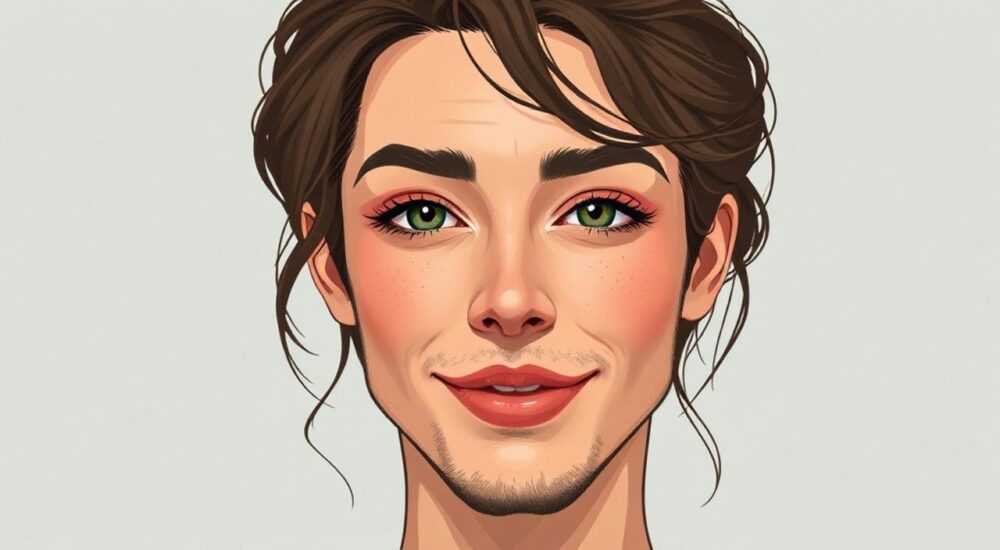
Вы можете наложить лицо на другое с помощью инструментов Photoshop, включая автоматическое перенесение лица (Neural Filters), точную маскировку и коррекцию освещения. Ключ — использовать слой-маску, подгонку цвета и внимательную работу с тенями и контурами.
Самый эффективный способ — комбинация Neural Filters «Face Transfer» и ручной доработки в Photoshop: это обеспечивает естественность и высокую точность. Главное — не пропустить этапы выравнивания света и текстуры.
Фотомонтаж, особенно замена или наложение одного лица на другое, остаётся одним из самых востребованных навыков в цифровой обработке изображений. Будь то создание креативного портрета, юмористического мема или профессиональная ретушь, умение аккуратно перенести черты лица требует как технического понимания, так и художественного чутья. Adobe Photoshop предлагает целый арсенал инструментов для этой задачи — от классических методов с выделением и масками до современных нейросетевых фильтров.
Содержание статьи:
- Нейросетевые фильтры в Photoshop: Face Transfer и его возможности
- Настройки Face Transfer: что можно регулировать
- Ручной метод наложения лица: пошаговая инструкция
- Шаг 1: Подготовка изображений
- Шаг 2: Точное выделение
- Шаг 3: Трансформация и позиционирование
- Шаг 4: Слияние слоёв и маскировка
- Как правильно смешать освещение и цвета
- Анализ источников света
- Инструменты коррекции
- Работа с текстурой кожи
- Типичные ошибки и как их избежать
- Ошибка 1: Несоответствие перспективы
- Ошибка 2: Плохие края маски
- Ошибка 3: Цветовые диссонансы
- Ошибка 4: Отсутствие микродеталей
- Альтернативные инструменты и обновления 2026 года
- AI-сервисы для замены лиц
- Обновления Photoshop 2026
- Когда использовать альтернативы?
- Экспертное мнение
- Вопросы и ответы
- Заключение
Нейросетевые фильтры в Photoshop: Face Transfer и его возможности
Adobe активно внедряет ИИ-технологии в Photoshop, и один из самых полезных инструментов для наложения лиц — Neural Filter «Face Transfer». Этот фильтр анализирует структуру двух лиц и автоматически переносит черты источника на цель, сохраняя при этом эмоции и позу последнего.
Чтобы начать:
- Откройте изображение в Photoshop (версия 24.5 или новее).
- Перейдите в меню Фильтр → Neural Filters.
- Убедитесь, что установлен фильтр Face Transfer, и запустите его.
- Выберите исходное изображение лица (то, которое нужно наложить) и целевое (на которое будет наложено).
Фильтр использует глубокое обучение для определения ключевых точек лица: уголков глаз, формы бровей, контура губ и подбородка. После автоматического переноса вы получаете базовый результат, который почти всегда требует ручной доработки.
Полезно знать: Neural Filters работают только при подключении к интернету и требуют активации через Adobe Creative Cloud. Некоторые функции доступны бесплатно, но полный доступ возможен по подписке.
Преимущества подхода:
- Автоматическое выравнивание положения лица.
- Сохранение оригинального освещения и жестов цели.
- Быстрое получение прототипа для дальнейшей ретуши.
Однако важно понимать: нейросеть не идеальна. Она может исказить пропорции при сильном различии в форме головы или игнорировать детали волос и ушей. Поэтому следующий этап — ручная коррекция — обязателен для профессионального результата.
Настройки Face Transfer: что можно регулировать
После применения фильтра вы можете корректировать параметры:
- Интенсивность переноса — от 0% (оригинал) до 100% (полная замена). Оптимально — 70–85%, чтобы сохранить естественность.
- Смешивание кожи — помогает адаптировать тон и текстуру.
- Контроль за выражением лица — позволяет оставить эмоцию цели, даже если источник был с другим настроением.
«Не стремитесь к 100% переносу. Часто лучший результат — компромисс между структурой лица источника и живостью выражения цели.» — Марина Лебедева, цифровой художник, 12 лет в ретуши
Ручной метод наложения лица: пошаговая инструкция
Если вы работаете с версией Photoshop без Neural Filters или хотите полный контроль над процессом, ручной метод остаётся самым надёжным. Он трудоёмок, но даёт максимальную гибкость.
Шаг 1: Подготовка изображений
- Откройте оба изображения в Photoshop.
- Используйте команду Редактирование → Автоматическое выравнивание слоёв, чтобы совместить масштаб и поворот.
- Скопируйте лицо-источник на слой поверх целевого изображения.
Шаг 2: Точное выделение
Для чистого переноса используйте:
- Инструмент «Обрезка» с режимом «Объект» — быстро выделяет лицо.
- Маска слоя — позволяет скрывать части изображения без потери данных.
- Перо (Pen Tool) — для идеальной проработки контуров волос и ушей.
Полезно знать: Включите режим просмотра маски (Alt+Click по миниатюре маски), чтобы точно видеть границы выделения. Серый цвет = полупрозрачность.
Шаг 3: Трансформация и позиционирование
- Нажмите Ctrl+T (или Cmd+T на Mac), чтобы вызвать свободную трансформацию.
- Удерживая Shift, измените размер так, чтобы глаза и нос совпали по высоте.
- При необходимости используйте Edit → Puppet Warp, чтобы мягко подогнать форму лица под череп цели.
Шаг 4: Слияние слоёв и маскировка
- Добавьте слой-маску к верхнему слою.
- Возьмите мягкую кисть (размытие 30–50%) и закрасьте переходы на шее, ушах, волосах.
- Работайте с низкой непрозрачностью (10–20%), чтобы добиться плавности.
Как правильно смешать освещение и цвета
Даже идеально наложенное лицо будет выглядеть фальшиво, если не совпадает свет и цвет. Это ключевой этап, отделяющий любителя от профессионала.
Анализ источников света
- Определите направление света на обоих фото: спереди, сбоку, сверху?
- Оцените температуру: тёплая (золотистая) или холодная (синяя)?
- Обратите внимание на тени: их форма и интенсивность должны быть согласованы.
Инструменты коррекции
Инструмент |
Назначение |
Рекомендации |
|---|---|---|
Кривые (Curves) |
Регулировка яркости и контраста |
Создайте S-образную кривую для усиления глубины |
Цветовой баланс |
Подбор оттенков |
Добавьте немного красного/жёлтого для тёплого света |
Каналы (Channel Mixer) |
Тонкая настройка цветовых каналов |
Уменьшите синий канал в тенях для натуральности |
Photo Filter |
Имитация внешнего освещения |
Используйте фильтр «Warming Filter (85)» при необходимости |
«Свет должен «обтекать» лицо. Если тень на щеке идёт справа, а на исходном лице — слева, никто не поверит в реалистичность.» — Дмитрий Романов, ретушёр студии RetouchPro
Работа с текстурой кожи
Чтобы избежать эффекта «наклейки», необходимо синхронизировать зернистость и детализацию:
- Уменьшите шум на лице-источнике, если он выше, чем у цели.
- Добавьте лёгкий шум (Фильтр → Шум → Добавить шум) на 1–2%, если нужно.
- Используйте фильтр Surface Blur, чтобы сгладить текстуру, сохранив края.
Типичные ошибки и как их избежать
Даже опытные пользователи допускают ошибки, которые делают монтаж заметным. Ниже — самые распространённые проблемы и пути их решения.
Ошибка 1: Несоответствие перспективы
Когда лицо смотрит прямо, а голова — в профиль, возникает визуальный диссонанс.
- Решение: используйте Puppet Warp для мягкого искажения черт.
- Альтернатива: выбирайте исходники с похожим углом съёмки.
Ошибка 2: Плохие края маски
Резкие или размытые границы выдают подделку.
- Решение: двойная маска — одна для общего контура, вторая — с меньшим радиусом для волос.
- Используйте Select and Mask для уточнения краёв волос.
Ошибка 3: Цветовые диссонансы
Лицо «горит» или выглядит слишком бледным.
- Решение: примените корректирующий слой Hue/Saturation с ограничением по маске.
- Используйте слой с режимом наложения «Цвет» (Color) для быстрой подстройки.
Ошибка 4: Отсутствие микродеталей
Не хватает веснушек, пор, бликов на коже.
- Решение: скопируйте участки кожи с оригинала и наложите поверх с низкой непрозрачностью.
- Добавьте блик на переносице с помощью белой кисти (10% opacity).
Полезно знать: Всегда проверяйте результат на 100% масштабе. То, что кажется незаметным при 33%, при увеличении может испортить всё впечатление.
Альтернативные инструменты и обновления 2026 года
Хотя Photoshop остаётся лидером, в 2026 году появилось несколько мощных альтернатив и дополнений.
AI-сервисы для замены лиц
- FaceSwap Pro (онлайн) — автоматическая замена лиц с поддержкой HD. Подходит для быстрых задач.
- DeepFaceLab — продвинутый инструмент для создания deepfake, требует знаний, но даёт отличные результаты.
- Reface.app — мобильное приложение для видеомонтажа, теперь с экспортом в PSD.
Обновления Photoshop 2026
Adobe представила новые функции:
- Face Adapt AI — улучшенная версия Face Transfer с учётом возраста и пола.
- Light Match — автоматический подбор освещения между двумя слоями.
- Texture Sync — алгоритм, имитирующий текстуру кожи цели на лице-источнике.
«В 2026 году ИИ делает 70% работы. Ваша задача — контролировать последние 30%, чтобы сохранить человеческое восприятие.» — Алексей Котов, технический директор Adobe Russia
Когда использовать альтернативы?
Сценарий |
Лучший инструмент |
Почему |
|---|---|---|
Быстрая замена для соцсетей |
Reface.app |
Простота и скорость |
Профессиональная ретушь |
Photoshop + ручная работа |
Полный контроль |
Видео с заменой лица |
DeepFaceLab |
Поддержка кадров и плавности |
Пакетная обработка |
FaceSwap Pro |
Автоматизация сотен изображений |
Экспертное мнение
«Главное в наложении лиц — не техника, а наблюдательность. Посмотрите на старые фотографии: где падает тень? Как выглядит кожа при этом свете? Только после этого открывайте Photoshop.» — Екатерина Волкова, преподаватель фотомонтажа в Школе дизайна ARTSIB
По её словам, начинающие часто сосредотачиваются на совершенстве выделения, забывая про психологию восприятия. «Люди замечают не резкие края, а неестественные блики. Например, если на лице два блика от окна, но окно одно — мозг сразу сигнализирует: «это подделка»».
Она рекомендует тренироваться на парах изображений с одинаковым освещением. «Начните с простого: два портрета в студии с софтбоксом спереди. Освойте базу — и тогда уже переходите к сложным сценам с боковым светом или закатом».
Вопросы и ответы
Можно ли наложить лицо без следов в Photoshop?
Да, при условии качественной маски, правильного света и внимания к деталям. Профессионалы используют комбинацию автоматики и ручной доработки. Ключ — терпение и многократная проверка.
Нужно ли платить за Neural Filters?
Часть фильтров бесплатна, но Face Transfer и некоторые ИИ-функции требуют подписки на Creative Cloud. Бесплатная пробная версия доступна на 7 дней.
Как избежать этических проблем при замене лиц?
Никогда не используйте чужие лица без разрешения, особенно в коммерческих или политических целях. Даже в творческих проектах указывайте, что это монтаж.
Почему лицо выглядит плоским после наложения?
Скорее всего, не хватает объёма. Добавьте тени с помощью кисти Multiply (режим наложения) и блики — Screen. Используйте корректирующий слой Curves для локального затемнения.
Подойдёт ли этот метод для групповых фото?
Да, но сложность возрастает. Каждое лицо требует индивидуальной настройки света и перспективы. Работайте слой за слоем, не торопитесь.
Заключение
Наложение одного лица на другое в Photoshop — это сочетание технологий и художественного чутья. Современные инструменты, такие как Neural Filters, значительно упрощают процесс, но финальный результат зависит от внимания к свету, цвету и микродеталям. Полная автоматизация пока невозможна — именно человек определяет, где нужен блик, а где — мягкая тень.
Успешный монтаж — это не просто техника, а умение «читать» изображение. Чем больше вы анализируете реальные фото, тем естественнее будут ваши результаты.
- Используйте Neural Filter Face Transfer как отправную точку, но всегда дорабатывайте вручную.
- Освещение и цвет — главные факторы реалистичности.
- Работайте с масками и прозрачностью, чтобы добиться плавных переходов.
- Проверяйте результат на 100% масштабе и с разных расстояний.
- Соблюдайте этические нормы при использовании чужих образов.
⚠️ Дисклеймер — нажмите, чтобы развернуть
Материалы, опубликованные в разделе «Блог» на сайте RU DESIGN SHOP (rudesignshop.ru), носят исключительно информационный и ознакомительный характер и не являются руководством к действию, финансовой рекомендацией, медицинской услугой, ветеринарным назначением либо рекламой товаров и услуг, включая азартные игры. Публикации не содержат призывов к участию в азартных играх и не направлены на продвижение соответствующих операторов.
Безопасность применения товаров и веществ: при использовании строительных материалов, бытовой химии, пестицидов и агрохимикатов необходимо строго следовать инструкциям производителя и действующему законодательству Российской Федерации, включая Федеральный закон РФ от 19.07.1997 № 109-ФЗ «О безопасном обращении с пестицидами и агрохимикатами».
Упоминание товарных знаков, брендов и организаций носит исключительно информационный характер и не означает наличие партнёрских отношений или одобрения со стороны правообладателей.
Материалы, содержащие сведения о медицинских, ветеринарных или косметических средствах, представлены в справочных целях и не являются медицинской консультацией или назначением. Перед применением рекомендуется обратиться к врачу, ветеринарному специалисту или иному сертифицированному профессионалу.
Возрастные ограничения: материалы, содержащие сведения о продукции категории 18+, включая алкоголь или азартные игры, предназначены исключительно для совершеннолетней аудитории и публикуются в информационных целях.
Правовая ответственность: решения, принятые на основе опубликованной информации, пользователь принимает самостоятельно и на свой риск; редакция и авторы несут ответственность в пределах, установленных законодательством Российской Федерации.
Редакция не допускает публикаций, содержащих пропаганду экстремизма, терроризма, наркотических средств или суицида; подобные материалы подлежат немедленному удалению.
Упоминание организаций с ограниченным статусом: компания Meta Platforms Inc. (социальные сети Facebook и Instagram) признана экстремистской организацией решением суда РФ, её деятельность запрещена на территории Российской Федерации; любые упоминания приводятся исключительно в информационных целях.
Авторские права и источники: информация собирается из открытых источников; её актуальность указывается на дату публикации и может изменяться.
Изображения и иллюстрации используются на условиях, разрешённых правообладателями. При возникновении претензий редакция готова оперативно рассмотреть обращение и внести необходимые изменения.
Персональные данные и cookies: сайт использует cookies и обрабатывает персональные данные пользователей в соответствии с Федеральным законом № 152-ФЗ «О персональных данных» и Политикой конфиденциальности RU DESIGN SHOP.
Мнения авторов могут не совпадать с позицией государственных органов или коммерческих организаций, упомянутых в материалах.
РЕКОМЕНДУЕМ
Товары от российских производителей




