Скидка 5% на первый заказ — RDS5




Фотошоп как наложить текстуру на объект
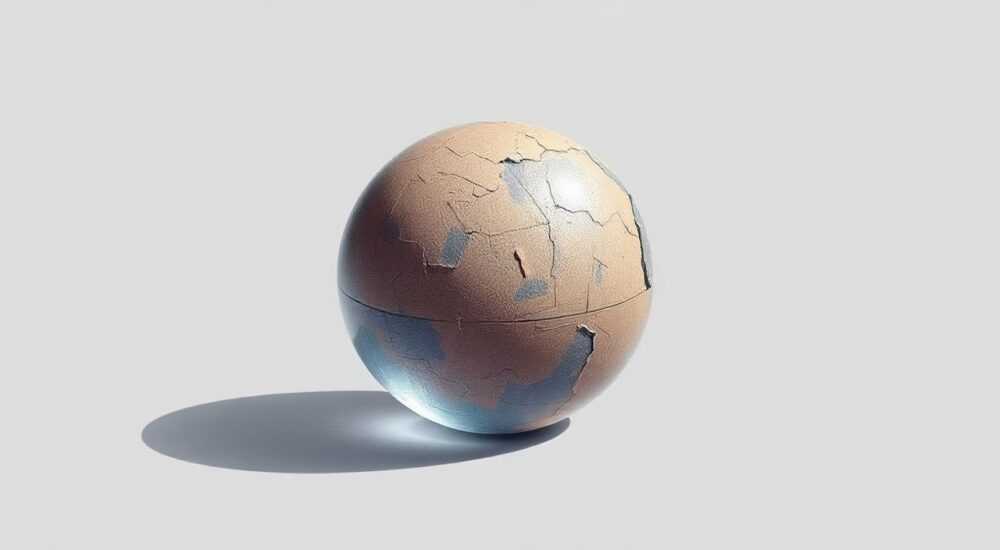
В Photoshop наложение текстуры на объект — это мощный способ добавить глубину, реализм или художественный эффект изображению. Техника основана на использовании режимов наложения слоёв, масок и коррекции прозрачности, позволяя текстуре органично «вплетаться» в форму и рельеф объекта. Главное — правильно выровнять текстуру по перспективе, адаптировать её под освещение и цвет оригинала.
Чтобы наложить текстуру на объект в Photoshop, поместите её на отдельный слой выше целевого, измените режим наложения (например, Multiply, Overlay) и используйте маску слоя для точного позиционирования. Важно скорректировать цвет, яркость и перспективу текстуры, чтобы она смотрелась естественно.
Содержание статьи:
- Подготовка рабочего пространства: файлы, слои, масштаб
- Как наложить текстуру: пошаговый алгоритм
- Режимы наложения: как выбрать подходящий
- Маски и коррекция: делаем наложение незаметным
- Продвинутые методы: рельеф, перспектива, 3D-эффекты
- Типичные ошибки и как их избежать
- Экспертное мнение
- Вопросы и ответы
- Заключение
Подготовка рабочего пространства: файлы, слои, масштаб
Перед тем как начать наложение текстуры, необходимо подготовить исходные материалы. Убедитесь, что основное изображение — высокого качества, с чёткой детализацией объекта, на который будет наноситься текстура. Чем больше разрешение, тем проще контролировать мелкие детали при наложении. Откройте его в Photoshop через меню «Файл → Открыть».
Далее загрузите текстурное изображение. Это может быть фотография дерева, бетона, ткани, кожи или любое другое растровое изображение с выраженной структурой. Идеальная текстура — однородная, без резких переходов, повторяющаяся по краям (тайловая). Если у вас нет такой, можно использовать инструмент «Смещение» (Filter → Other → Offset) с опцией «Wrap Around», чтобы сделать края незаметными.
Поместите текстуру на новый слой поверх основного изображения. Для этого просто перетащите её из одного окна Photoshop в другое или воспользуйтесь командой «Файл → Поместить встроенным». После этого активируйте слой с текстурой и проверьте его положение в палитре «Слои». Убедитесь, что он расположен выше слоя с объектом.
Полезно знать: Работайте в режиме RGB с глубиной цвета 8 бит/канал, если не требуется особая цветопередача. Это обеспечит совместимость со всеми инструментами и ускорит обработку.
Масштаб и поворот текстуры должны соответствовать перспективе объекта. Воспользуйтесь свободной трансформацией (Ctrl+T), чтобы подогнать размер и угол наклона. Удерживайте Shift при масштабировании, чтобы сохранить пропорции. Нажмите Enter, чтобы применить изменения. На этом этапе важно не добиваться идеального совпадения — это будет сделано позже с помощью маски и коррекции.
Как наложить текстуру: пошаговый алгоритм
Процесс наложения текстуры требует последовательного выполнения нескольких шагов. Даже новичок справится, если будет следовать четкому алгоритму.
- Откройте основное изображение и добавьте текстуру на отдельный слой сверху.
- Активируйте слой с текстурой и вызовите свободную трансформацию (Ctrl+T).
- Отмасштабируйте и поверните текстуру так, чтобы её направление соответствовало форме объекта.
- Измените режим наложения слоя (в выпадающем меню над палитрой «Слои») на один из подходящих: Multiply, Overlay, Soft Light и др.
- Добавьте маску слоя (значок прямоугольника с внутренним кружком внизу палитры «Слои»).
- Выберите кисть с мягкими краями, установите чёрный цвет и аккуратно закрасьте области, где текстура не должна быть видна.
- При необходимости продублируйте слой с текстурой и измените режим наложения для усиления эффекта.
«Начинайте с режима Overlay — он универсален и хорошо передаёт как свет, так и тень. Затем экспериментируйте с другими, сравнивая результат визуально.» — Алексей М., цифровой художник
Если объект имеет сложную форму, используйте выделение. Например, зажмите Ctrl и кликните по миниатюре слоя с объектом, чтобы загрузить его контур. Перейдите на маску слоя с текстурой и залейте выделение белым цветом — текстура появится только внутри границ объекта. Снимите выделение (Ctrl+D) и продолжайте ручную коррекцию кистью.
Режимы наложения: как выбрать подходящий
Режим наложения (Blending Mode) — ключевой параметр, определяющий, как пиксели текстуры взаимодействуют с пикселями нижележащего слоя. Выбор правильного режима позволяет достичь реалистичного эффекта без дополнительных коррекций.
Режим наложения |
Когда использовать |
Эффект |
|---|---|---|
Multiply |
Тёмные текстуры на светлом фоне (бетон, дерево) |
Текстура затемняет изображение, белый становится прозрачным |
Screen |
Светлые текстуры (пыль, царапины, свечение) |
Осветляет изображение, чёрный становится прозрачным |
Overlay |
Универсальный выбор для большинства случаев |
Сочетает Multiply и Screen: тёмные участки темнеют, светлые — осветляются |
Soft Light |
Мягкое наложение, имитация фактуры бумаги или ткани |
Более мягкая версия Overlay, меньше контраста |
Hard Light |
Ярко выраженные текстуры (металл, гравировка) |
Резкий контраст, подчеркивает детали |
Полезно знать: Нажмите клавишу Shift + или Shift −, чтобы быстро переключаться между режимами наложения вверх или вниз по списку.
Не ограничивайтесь одним режимом. Иногда комбинирование двух слоёв с разными режимами (например, Overlay + Multiply с разной непрозрачностью) даёт более глубокий и естественный результат. Экспериментируйте, предварительно группируя слои (Ctrl+G), чтобы управлять ими как единым блоком.
Маски и коррекция: делаем наложение незаметным
Маска слоя — ваш главный инструмент контроля. В отличие от ластика, она не уничтожает пиксели, а скрывает их, оставляя возможность возврата. Чтобы текстура выглядела частью объекта, а не наложенной сверху, нужно аккуратно проработать края и учёсть рельеф поверхности.
Используйте кисть с низкой непрозрачностью (10–30%) для постепенного затухания текстуры по краям. Это особенно важно при имитации старения, потёртостей или естественного износа. Включите режим просмотра маски (Alt+клик по маске), чтобы видеть чёрно-белое представление — белое = видимо, чёрное = скрыто.
Для точного соответствия освещению примените корректирующие слои:
- Уровни (Levels) — регулируйте яркость и контрастность текстуры под основное изображение.
- Цветовой тон/Насыщенность (Hue/Saturation) — подгоните оттенок текстуры под цвет объекта.
- Кривые (Curves) — тонкая настройка светотени.
Привяжите корректирующий слой к текстуре (Alt+клик между слоями), чтобы он влиял только на нужный элемент. Это сохраняет целостность остального изображения.
Продвинутые методы: рельеф, перспектива, 3D-эффекты
Для фотореалистичного результата недостаточно просто наложить текстуру — она должна «жить» в пространстве. Используйте инструмент «Искажение» (Edit → Transform → Warp) или «Перспектива» (Perspective), чтобы адаптировать текстуру под изгиб поверхности.
Для объектов с объёмом (например, кожаный диван или каменная стена) применяйте функцию «Карта рельефа» (Filter → Filter Gallery → Texturizer). Укажите текстуру из файла, задайте масштаб, рельеф и направление света. Этот фильтр имитирует трёхмерное воздействие, делая вмятины и выступы.
Если вы работаете с 3D-моделью, экспортированной в Photoshop, текстуру можно назначить напрямую через панель 3D. Выберите материал, загрузите текстуру в канал Diffuse и настройте tiling (повторение). Такой подход используется в дизайне интерьеров, прототипировании продукции и рекламе.
«Используйте плёнки с микрорельефом как текстуры — они добавляют субъективное ощущение материальности даже на плоских поверхностях.» — Марина К., арт-директор
Типичные ошибки и как их избежать
Новички часто допускают несколько распространённых ошибок, которые делают наложение искусственным.
- Неадаптированная перспектива. Текстура не соответствует углу камеры. Решение: используйте инструмент «Перспектива» и ориентируйтесь на линии объекта.
- Чрезмерная непрозрачность. Текстура слишком яркая или плотная. Решение: снизьте Opacity до 30–60% и используйте мягкие режимы наложения.
- Игнорирование масштаба. Текстура слишком крупная или мелкая. Решение: сравните с референсами — например, поры кожи не могут быть размером с кирпич.
- Одинаковая интенсивность по всей поверхности. Реальные материалы имеют вариации. Решение: используйте градиенты на маске, чтобы текстура была ярче в одних местах и слабее — в других.
Полезно знать: Сохраняйте исходный файл в формате PSD — это позволит редактировать слои, маски и режимы в будущем.
Экспертное мнение
Успешное наложение текстуры — это не техника, а искусство наблюдения. Анализируйте, как свет падает на реальные материалы: где возникают блики, как проявляется тень, как изменяется структура на изгибах. Фотографируйте текстуры в том же направлении света, что и основное изображение — это значительно упрощает процесс согласования.
Приоритет — естественность. Даже идеально наложенная текстура провалит работу, если будет привлекать к себе внимание. Лучшая текстура — та, которую замечаешь краем глаза, но не можешь сразу определить.
Используйте шум (Filter → Noise → Add Noise) с низкой интенсивностью (1–3%), чтобы слить текстуру с фоном и избежать «пластикового» вида. Также полезно немного размыть текстуру (Gaussian Blur, 0.3–0.5 px), особенно при работе с экранами, мониторами или глянцевыми поверхностями.
Вопросы и ответы
Можно ли наложить текстуру только на определённую часть объекта?
Да. Создайте выделение нужной области (с помощью Pen Tool, Lasso или быстрого выделения), добавьте маску слоя и залейте выделение белым. Затем корректируйте кистью.
Как сделать, чтобы текстура повторялась无缝 (бесшовно)?
Используйте фильтр «Смещение» с опцией «Wrap Around», затем размойте швы с помощью штампа (Clone Stamp Tool) или инструмента «Заплатка» (Healing Brush).
Почему текстура выглядит слишком резкой или «плавающей»?
Скорее всего, не совпадают резкость, масштаб или направление света. Размойте текстуру, измените режим наложения на Soft Light и подкорректируйте кривыми под общую тональность.
Можно ли использовать текстуры с сайта без нарушения авторских прав?
Только если указано разрешение на свободное использование (Creative Commons, Public Domain). Лучше использовать платные стоки (Texture.com, Poliigon) или делать свои снимки.
Как сохранить результат с прозрачным фоном?
Перед сохранением удалите или скройте фоновый слой, затем выберите «Файл → Сохранить для веба (Legacy)» и укажите формат PNG-24.
Заключение
Наложение текстуры в Photoshop — это не просто технический приём, а важный элемент визуальной убедительности. От правильного выбора режима наложения до тонкой работы с масками и коррекцией зависит, будет ли результат выглядеть профессионально или искусственно. Главное — не спешить, а последовательно прорабатывать каждый этап: подготовка, масштабирование, смешивание, маскирование и финальная доводка.
Чтобы текстура органично вписалась в изображение, она должна следовать законам света, перспективы и материальности. Только тогда зритель почувствует, что объект «настоящий».
- Всегда начинайте с качественных исходников — и объекта, и текстуры.
- Режимы наложения Overlay и Multiply — лучшие стартовые точки.
- Маска слоя даёт полный контроль без потери данных.
- Адаптируйте текстуру под перспективу, свет и рельеф объекта.
- Используйте корректирующие слои для точного согласования цвета и яркости.
⚠️ Дисклеймер — нажмите, чтобы развернуть
Материалы, опубликованные в разделе «Блог» на сайте RU DESIGN SHOP (rudesignshop.ru), носят исключительно информационный и ознакомительный характер и не являются руководством к действию, финансовой рекомендацией, медицинской услугой, ветеринарным назначением либо рекламой товаров и услуг, включая азартные игры. Публикации не содержат призывов к участию в азартных играх и не направлены на продвижение соответствующих операторов.
Безопасность применения товаров и веществ: при использовании строительных материалов, бытовой химии, пестицидов и агрохимикатов необходимо строго следовать инструкциям производителя и действующему законодательству Российской Федерации, включая Федеральный закон РФ от 19.07.1997 № 109-ФЗ «О безопасном обращении с пестицидами и агрохимикатами».
Упоминание товарных знаков, брендов и организаций носит исключительно информационный характер и не означает наличие партнёрских отношений или одобрения со стороны правообладателей.
Материалы, содержащие сведения о медицинских, ветеринарных или косметических средствах, представлены в справочных целях и не являются медицинской консультацией или назначением. Перед применением рекомендуется обратиться к врачу, ветеринарному специалисту или иному сертифицированному профессионалу.
Возрастные ограничения: материалы, содержащие сведения о продукции категории 18+, включая алкоголь или азартные игры, предназначены исключительно для совершеннолетней аудитории и публикуются в информационных целях.
Правовая ответственность: решения, принятые на основе опубликованной информации, пользователь принимает самостоятельно и на свой риск; редакция и авторы несут ответственность в пределах, установленных законодательством Российской Федерации.
Редакция не допускает публикаций, содержащих пропаганду экстремизма, терроризма, наркотических средств или суицида; подобные материалы подлежат немедленному удалению.
Упоминание организаций с ограниченным статусом: компания Meta Platforms Inc. (социальные сети Facebook и Instagram) признана экстремистской организацией решением суда РФ, её деятельность запрещена на территории Российской Федерации; любые упоминания приводятся исключительно в информационных целях.
Авторские права и источники: информация собирается из открытых источников; её актуальность указывается на дату публикации и может изменяться.
Изображения и иллюстрации используются на условиях, разрешённых правообладателями. При возникновении претензий редакция готова оперативно рассмотреть обращение и внести необходимые изменения.
Персональные данные и cookies: сайт использует cookies и обрабатывает персональные данные пользователей в соответствии с Федеральным законом № 152-ФЗ «О персональных данных» и Политикой конфиденциальности RU DESIGN SHOP.
Мнения авторов могут не совпадать с позицией государственных органов или коммерческих организаций, упомянутых в материалах.
РЕКОМЕНДУЕМ
Товары от российских производителей




