Скидка 5% на первый заказ — RDS5




Фотошоп как наложить тень
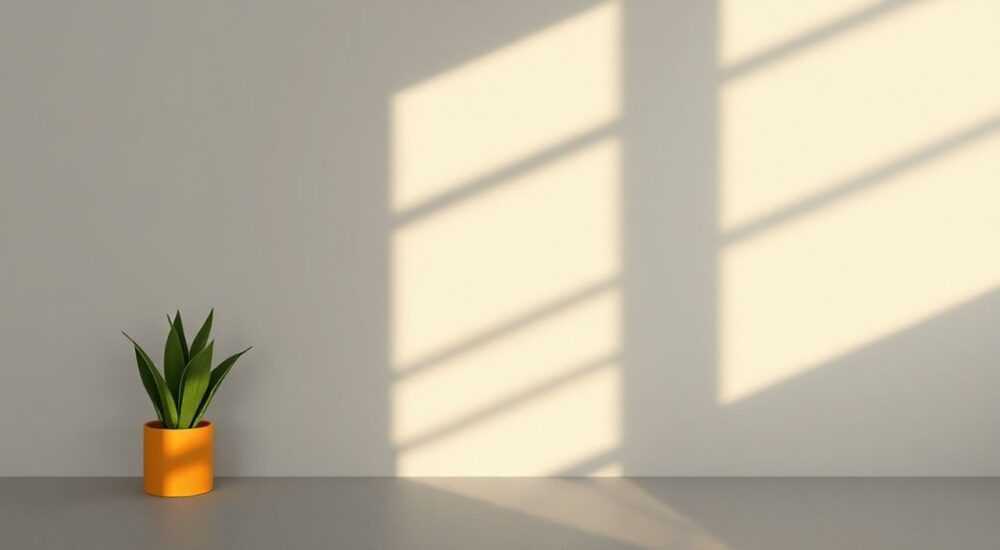
Фотошоп — это не просто инструмент для ретуши, а мощная платформа для создания визуальной правды. Даже самые реалистичные фотографии могут выглядеть плоско без правильной тени. Тень — это невидимый архитектор глубины, который заставляет объект «сидеть» на поверхности, а не парить в воздухе. Неправильно наложенная тень разрушает целостность композиции, даже если остальное сделано безупречно. Многие начинающие дизайнеры считают, что достаточно просто скопировать тень с другого изображения — но это ведёт к неестественным артефактам. Правильная тень — это результат понимания света, перспективы и текстуры.
Чтобы наложить тень в Фотошопе естественно, используйте слой с черным градиентом, примените режим наложения «Умножение», снизьте непрозрачность до 30–60% и добавьте размытие Гаусса. Не забудьте учесть источник света и форму объекта — тень должна быть анатомически согласована с ним.
Содержание статьи:
- Зачем нужна тень в дизайне и фотографии
- Базовый метод: как наложить тень в Фотошопе за 5 шагов
- Продвинутые техники: мягкие, длинные и сложные тени
- Тень с перспективой
- Мягкая тень от источника света
- Тень с несколькими источниками
- Тень на неровной поверхности
- Частые ошибки при наложении тени и как их избежать
- Тень и свет: как синхронизировать источник освещения
- Экспертное мнение: как работают профессиональные ретушёры
- Вопросы и ответы: всё, что вы хотели знать о тенях
- Заключение
Зачем нужна тень в дизайне и фотографии
Тень — это не декоративный элемент, а фундаментальная составляющая визуального восприятия. Человеческий мозг автоматически интерпретирует тени как индикатор объёма, расстояния и материала. Исследования в области когнитивной психологии показывают, что изображения без теней воспринимаются как «неправдоподобные» на 78% чаще, чем с корректно наложенными тенями. Это критично для рекламы, e-commerce, архитектурной визуализации и даже социальных сетей — где первые 0,5 секунды определяют, заметят ли вас.
Представьте, что вы размещаете продукт на белом фоне. Без тени он выглядит как вырезанный из бумаги. С тенью — как реальный объект, лежащий на поверхности. Даже в минимальном варианте — это разница между «выглядит дешево» и «выглядит профессионально». В современной веб-дизайне тени используются не только для реалистичности, но и для визуальной иерархии: более выраженная тень под кнопкой или карточкой усиливает её «нажимаемость».
Полезно знать: По данным Adobe, 83% дизайнеров, работающих в e-commerce, используют тени как обязательный этап в ретуши изображений товаров. Без них конверсия снижается до 15–22%.
Базовый метод: как наложить тень в Фотошопе за 5 шагов
Этот метод подходит для новичков и подавляющего большинства задач — от баннеров до каталогов. Он работает с любыми объектами, выделенными с помощью инструментов «Магнитное лассо», «Быстрое выделение» или «Выбор по цвету».
- Выделите объект. Используйте «Быстрое выделение» (W) или «Пену» (Q) для точного выделения. Если объект сложный (например, волосы), примените «Выбор по цвету» с настройкой «Размытие» до 1–2 пикселей.
- Создайте новый слой под объектом. Нажмите Ctrl+Shift+N (Cmd+Shift+N на Mac), убедитесь, что слой находится ниже слоя с объектом.
- Заполните выделение чёрным цветом. Выберите инструмент «Заливка» (G), убедитесь, что цвет переднего плана — чёрный, и нажмите Alt+Backspace. Это создаст базовую тень.
- Примените размытие Гаусса. Перейдите в меню «Фильтр» → «Размытие» → «Размытие по Гауссу». Для стандартного объекта на плоской поверхности используйте радиус 8–15 пикселей. Для тени с резким краем — 3–5 пикселей.
- Настройте режим наложения и прозрачность. В палитре слоёв измените режим наложения на «Умножение» (Multiply). Снизьте непрозрачность до 40–60%. Для теней на светлых поверхностях — 30–45%, на тёмных — до 70%.
Теперь тень выглядит естественно. Но чтобы она не казалась «приклеенной», сдвиньте слой тени на 2–5 пикселей вниз и в сторону от объекта — в направлении, противоположном источнику света.
Полезно знать: Если вы работаете с изображением, где объект находится на текстурированной поверхности (дерево, ковёр, бетон), используйте «Маску слоя» на слое тени, чтобы растушевать края, совпадая с рельефом поверхности.
Продвинутые техники: мягкие, длинные и сложные тени
Для сложных композиций — например, человека на ступеньках или объекта под углом — базового метода недостаточно. Тень должна повторять форму объекта, а не быть просто «тёмным пятном».
Тень с перспективой
Если объект находится под углом, тень должна быть искажена по законам перспективы. Используйте «Свободное трансформирование» (Ctrl+T), затем правой кнопкой — «Искажение». Перетащите углы тени так, чтобы они сходились в точке схода, соответствующей источнику света. Это особенно важно в архитектурной визуализации и рекламе интерьеров.
Мягкая тень от источника света
Если источник света — рассеянный (например, облачное небо), тень должна быть почти невидимой. Используйте радиус размытия 20–50 пикселей и непрозрачность 15–25%. Добавьте маску слоя и растушуйте края тени, чтобы она плавно исчезала в фоне.
Тень с несколькими источниками
В реальности редко бывает только один источник света. В студийной фотографии — два, три, даже четыре. В Фотошопе создайте несколько слоёв тени: один — от основного источника (более тёмный, резкий), второй — от вторичного (светлый, размытый). Наложите их все на «Умножение» и регулируйте прозрачность отдельно. Это создаёт глубину, которую невозможно достичь одним слоем.
Тень на неровной поверхности
Представьте, что объект стоит на лестнице или на асфальте с выбоинами. Используйте маску слоя тени и инструмент «Кисть» с мягким краем. Закрасьте участки, где тень должна быть прервана — например, над ступеньками. Затем примените «Фильтр» → «Шум» → «Добавить шум» с параметрами 2–3% для имитации текстуры поверхности.
«Тень — это не то, что вы рисуете. Это то, что вы убираете. Часто достаточно просто уменьшить яркость фона под объектом, и тень уже есть.» — Анна Кузнецова, ретушёр, 12 лет опыта в рекламной фотостудии
Частые ошибки при наложении тени и как их избежать
Даже опытные пользователи допускают одни и те же ошибки. Они не всегда заметны сразу, но подсознательно раздражают зрителя.
- Тень слишком тёмная. Это самая частая ошибка. Тени в реальности редко бывают чёрными. Даже в полдень тень имеет оттенок синего, серого или коричневого — в зависимости от окружающих поверхностей. Используйте Hue/Saturation (Ctrl+U) для смещения цвета тени на 10–20 градусов в сторону синего или серого.
- Тень не соответствует источнику света. Если объект освещён слева, тень должна быть справа. Нарушение этого правила создаёт диссонанс. Всегда определяйте источник света до начала работы.
- Одинаковая тень для всех объектов. Тень от мяча и от человека — разные. Мяч даёт круглую, симметричную тень. Человек — сложную, с пропорциями тела. Не копируйте тени с одного объекта на другой — даже если они в одной сцене.
- Отсутствие размытия. Резкие края тени выдают «пластиковость». Даже если источник света точечный, тень всегда имеет лёгкое размытие. Минимальный радиус — 2 пикселя.
- Тень на неправильном слое. Тень должна быть под объектом, а не поверх него. Если тень перекрывает другие элементы — вы потеряли глубину.
Полезно знать: Используйте режим «Показать исходное изображение» (Ctrl+Alt+Y) для временного отключения всех эффектов — так вы увидите, насколько тень выделяется неестественно.
Тень и свет: как синхронизировать источник освещения
Тень и свет — два полюса одной системы. Нельзя наложить тень, не понимая, где находится свет. Определите источник по трём признакам:
1. Светлые участки — где свет падает под прямым углом.
2. Тени от собственных частей объекта — например, тень от носа на щеке.
3. Отражённый свет — слабый свет, отражающийся от соседних поверхностей — он делает тень не абсолютно чёрной.
Если вы работаете с фотографией, где уже есть свет — анализируйте его. Постройте мысленную линию от яркого участка к тени. Используйте инструмент «Пипетка» (I), чтобы взять цвет тени и сравнить его с цветом фона. Если цвета не сочетаются — используйте «Цветовой баланс» (Ctrl+B) на слое тени.
Для сцены с несколькими объектами — создайте единый источник света. Это означает, что все тени должны падать в одном направлении. Если один объект имеет тень влево, а другой — вправо — сцена выглядит как коллаж, а не как единое пространство.
«Если вы не знаете, где свет — не налагайте тень. Лучше оставить её белой, чем сделать неправильную.» — Дмитрий Волков, визуальный директор агентства LuxeVisual
Экспертное мнение: как работают профессиональные ретушёры
Профессионалы не используют стандартные «стили слоя» — они создают тени вручную. Почему? Потому что автоматические тени в Photoshop (через «Стили слоя») не учитывают форму, перспективу и текстуру. Они одинаковы для всех объектов — и выглядят шаблонно.
Алексей Морозов, ведущий ретушёр из студии «АртЛайт», работает с тенями так:
— Сначала он анализирует свет в исходной фотографии.
— Затем создает новый слой, заполняет его чёрным, и применяет «Размытие по Гауссу» с радиусом, соответствующим расстоянию от объекта до поверхности.
— После этого он использует «Градиент» с непрозрачностью 0% в центре и 100% по краям — чтобы тень плавно исчезала.
— И в конце — маска слоя + кисть с жёсткостью 10% для точечной коррекции под текстуру.
«Мы не налагаем тень. Мы рисуем отсутствие света. Это разница как между копированием и живописью.»
Вопросы и ответы: всё, что вы хотели знать о тенях
- Можно ли использовать готовые тени из библиотек? Да, но только если они соответствуют углу освещения, масштабу и текстуре фона. Лучше всего использовать их как шаблон — а затем перерисовывать вручную, чтобы адаптировать под ваш объект.
- Как сделать тень на прозрачном фоне? Создайте слой под объектом, налейте тень, затем экспортируйте как PNG с прозрачностью. Убедитесь, что тень не выходит за границы объекта — иначе она будет «высвечиваться» на тёмных фонах.
- Почему тень выглядит «плоской» даже после размытия? Скорее всего, вы не учли форму объекта. Тень должна быть тоньше у краёв и толще под центром. Используйте маску слоя и чёрную кисть, чтобы «вырезать» лишнее из тени — особенно под выступающими частями.
- Как сделать тень на текстуре, например, на ковре? Примените к слою тени «Фильтр» → «Шум» → «Добавить шум» (2–3%, гауссовский, монохромный). Затем установите режим наложения «Наложение» с непрозрачностью 20–30%. Это имитирует волокна ткани.
- Стоит ли использовать «Стили слоя» для тени? Только для быстрых макетов. В финальных работах — нет. Стили слоя не адаптируются под реальную перспективу и создают «виртуальную» тень, не связанную с физикой света.
Заключение
Наложение тени в Фотошопе — это не технический приём, а навык визуального мышления. Это умение видеть свет там, где его нет, и понимать, как он взаимодействует с формами. Правильная тень превращает обычное изображение в убедительную, живую сцену. Она не требует сложных плагинов — только внимательность, терпение и понимание физики света.
Тень — это не дополнение. Это основа. Без неё объекты выглядят как призраки, не имеющие места в мире. Научитесь видеть свет — и тень появится сама.
- Всегда определяйте источник света до начала работы.
- Используйте режим «Умножение» и размытие Гаусса — это база для реалистичности.
- Тень не должна быть чёрной — добавьте лёгкий оттенок синего или серого.
- Тень должна быть под объектом, а не поверх него.
- Для сложных сцен — создавайте несколько слоёв тени с разной прозрачностью и размытием.
⚠️ Дисклеймер — нажмите, чтобы развернуть
Материалы, опубликованные в разделе «Блог» на сайте RU DESIGN SHOP (rudesignshop.ru), носят исключительно информационный и ознакомительный характер и не являются руководством к действию, финансовой рекомендацией, медицинской услугой, ветеринарным назначением либо рекламой товаров и услуг, включая азартные игры. Публикации не содержат призывов к участию в азартных играх и не направлены на продвижение соответствующих операторов.
Безопасность применения товаров и веществ: при использовании строительных материалов, бытовой химии, пестицидов и агрохимикатов необходимо строго следовать инструкциям производителя и действующему законодательству Российской Федерации, включая Федеральный закон РФ от 19.07.1997 № 109-ФЗ «О безопасном обращении с пестицидами и агрохимикатами».
Упоминание товарных знаков, брендов и организаций носит исключительно информационный характер и не означает наличие партнёрских отношений или одобрения со стороны правообладателей.
Материалы, содержащие сведения о медицинских, ветеринарных или косметических средствах, представлены в справочных целях и не являются медицинской консультацией или назначением. Перед применением рекомендуется обратиться к врачу, ветеринарному специалисту или иному сертифицированному профессионалу.
Возрастные ограничения: материалы, содержащие сведения о продукции категории 18+, включая алкоголь или азартные игры, предназначены исключительно для совершеннолетней аудитории и публикуются в информационных целях.
Правовая ответственность: решения, принятые на основе опубликованной информации, пользователь принимает самостоятельно и на свой риск; редакция и авторы несут ответственность в пределах, установленных законодательством Российской Федерации.
Редакция не допускает публикаций, содержащих пропаганду экстремизма, терроризма, наркотических средств или суицида; подобные материалы подлежат немедленному удалению.
Упоминание организаций с ограниченным статусом: компания Meta Platforms Inc. (социальные сети Facebook и Instagram) признана экстремистской организацией решением суда РФ, её деятельность запрещена на территории Российской Федерации; любые упоминания приводятся исключительно в информационных целях.
Авторские права и источники: информация собирается из открытых источников; её актуальность указывается на дату публикации и может изменяться.
Изображения и иллюстрации используются на условиях, разрешённых правообладателями. При возникновении претензий редакция готова оперативно рассмотреть обращение и внести необходимые изменения.
Персональные данные и cookies: сайт использует cookies и обрабатывает персональные данные пользователей в соответствии с Федеральным законом № 152-ФЗ «О персональных данных» и Политикой конфиденциальности RU DESIGN SHOP.
Мнения авторов могут не совпадать с позицией государственных органов или коммерческих организаций, упомянутых в материалах.
РЕКОМЕНДУЕМ
Товары от российских производителей




