Скидка 5% на первый заказ — RDS5




Фотошоп как нарисовать сетку
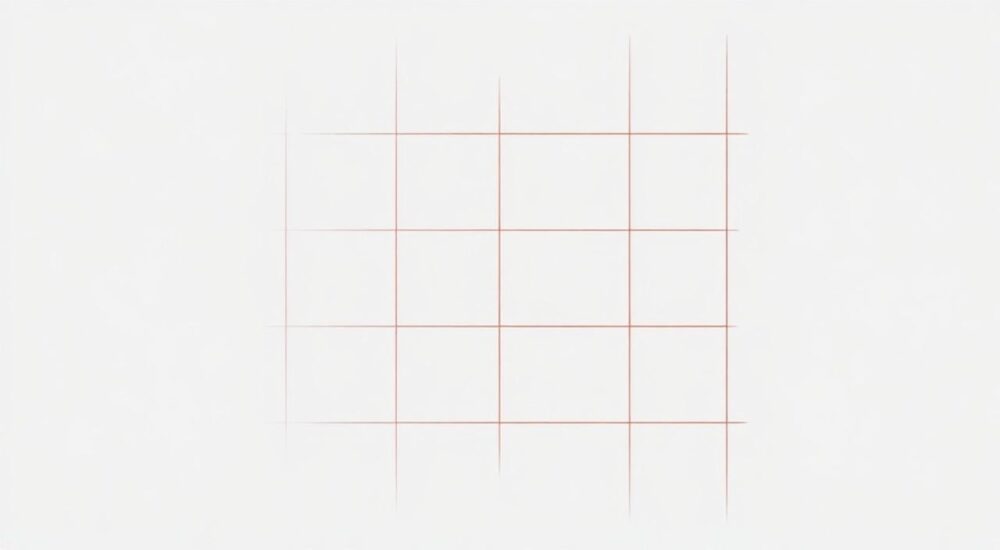
В Adobe Photoshop существует несколько эффективных способов создания сетки: с помощью встроенной функции направляющих, настройки параметров линеек и привязки, а также рисования вручную с использованием инструментов выделения и заливки. Самый быстрый и точный метод — это активация пользовательской сетки через меню «Вид» → «Сетка», которую можно гибко настраивать под любые задачи, будь то верстка макета, дизайн интерфейсов или подготовка изображений для печати.
Чтобы быстро нарисовать сетку в Фотошопе, используйте встроенную функцию «Сетка» — она точна, не требует ручного труда и легко настраивается. Для полного контроля комбинируйте её с направляющими и привязкой.
Содержание статьи:
Зачем нужна сетка в Фотошопе
Сетка в Photoshop — это невидимая (или видимая) структура, помогающая точно размещать элементы на холсте. Она особенно важна при работе с дизайном интерфейсов, версткой веб-страниц, созданием шаблонов и композиционным построением изображений. Сетка обеспечивает равномерность, симметрию и визуальную гармонию, что критично для профессионального результата.
Без сетки даже опытные дизайнеры рискуют допустить ошибки в выравнивании, отступах и масштабе объектов. Особенно это заметно при создании адаптивных макетов, где требуется соблюдение строгих правил 8px-грид системы или других стандартов. Сетка действует как каркас, позволяя работать быстрее и с меньшим количеством исправлений.
Существует три основных типа сеток в Photoshop: встроенная сетка, направляющие и ручные линии. Каждый тип имеет свои преимущества и подходит для разных задач. Выбор зависит от сложности проекта, необходимости в гибкости и частоты изменений.
Полезно знать: сетка в Фотошопе не влияет на финальное изображение — она служит только вспомогательным инструментом и не экспортируется при сохранении файла.
Как включить сплошную сетку
Самый простой способ увидеть сетку — использовать встроенную функцию Photoshop. Эта сетка автоматически покрывает весь холст и настраивается через параметры программы.
Для включения сетки выполните следующие действия:
- Перейдите в меню Вид → Показать → Сетка.
- Или нажмите сочетание клавиш Ctrl + ‘ (Cmd + ‘ на Mac).
- Сетка появится поверх рабочего пространства в виде прямоугольной решётки.
По умолчанию сетка может быть слишком крупной или мелкой. Чтобы изменить её параметры, перейдите в Редактирование → Настройки → Сетка. Здесь можно задать размер шага, единицы измерения и стиль линий (сплошные, пунктирные, пунктир со смещением).
Параметр |
Описание |
Рекомендуемое значение |
|---|---|---|
Шаг сетки |
Расстояние между линиями по горизонтали и вертикали |
8 px (для UI/UX), 10 мм (для печати) |
Разделитель |
Через сколько шагов линия становится жирнее |
3 или 5 (для ориентира) |
Цвет линий |
Визуальное оформление сетки |
Светло-серый (#CCCCCC) или пастельный |
«Всегда настраивайте сетку под конкретный проект. Для веб-дизайна я использую шаг 8px — это соответствует современным стандартам Material Design и Figma.» — Алексей Морозов, UX-дизайнер, 7 лет опыта
Создание сетки через направляющие
Если вам нужна не сплошная сетка, а отдельные линии для выравнивания, лучше использовать направляющие. Этот метод даёт больше контроля и идеально подходит для создания колонок, отступов и зон композиции.
Начните с включения линеек: нажмите Ctrl + R (Cmd + R на Mac). Линейки появятся сверху и слева от холста. Затем кликните на горизонтальную линейку и потяните вниз — появится горизонтальная направляющая. Аналогично — с вертикальной для создания вертикальных линий.
Для создания равномерной сетки из направляющих:
- Убедитесь, что включена привязка: Вид → Привязка.
- Щёлкните правой кнопкой мыши по направляющей и выберите Установить направляющую….
- Задайте точное положение (например, каждые 100 пикселей).
- Повторите для всех необходимых линий.
Photoshop позволяет быстро создать несколько направляющих через команду Вид → Новые направляющие по сетке…. В открывшемся окне укажите количество столбцов и строк, и программа сама распределит направляющие равномерно.
Полезно знать: направляющие можно блокировать (через контекстное меню или Вид → Блокировка направляющих), чтобы случайно их не сдвинуть.
Рисование сетки вручную
Иногда требуется уникальная сетка — например, диагональная, радиальная или с разными толщинами линий. В таких случаях придётся нарисовать её самостоятельно с помощью инструментов выделения и заливки.
Создайте новый слой — это важно, чтобы сетка не повредила основное изображение. Затем выберите инструмент Прямоугольное выделение (M) и нарисуйте узкую полосу (например, 1 пиксель в ширину). Залейте её цветом с помощью Shift + F5 и выберите нужный оттенок.
Для создания полной сетки:
- Выделите созданную линию, скопируйте (Ctrl + C) и вставьте (Ctrl + V).
- Переместите копию на нужное расстояние с помощью стрелок на клавиатуре.
- Повторяйте до заполнения холста.
- Поверните слой на 90° и повторите для вертикальных линий.
Альтернативный способ — использование инструмента Кисть или Линия с включённой прямой привязкой (Shift при рисовании). Это удобно для создания цветных или текстурированных сеток, которые потом можно использовать как оверлей.
«Ручная сетка — это медленно, но даёт максимальную свободу. Я использую её, когда создаю дизайны с нестандартной типографикой или арт-объектами.» — Дарья Ковалёва, графический дизайнер, ArtDirector Studio
Настройка параметров сетки
Гибкая настройка — ключ к эффективной работе. Photoshop позволяет адаптировать сетку под любой формат: от мобильного экрана до широкоформатного баннера.
Основные параметры, которые стоит корректировать:
- Единицы измерения — пиксели, миллиметры, дюймы. Для цифрового дизайна лучше использовать пиксели.
- Цвет сетки — выбирайте ненавязчивый оттенок, который не будет мешать восприятию макета.
- Прозрачность — если сетка слишком яркая, её можно сделать полупрозрачной через настройки слоя (при ручном рисовании).
- Частота линий — чем чаще сетка, тем точнее позиционирование, но выше нагрузка на глаз.
Также важно понимать, что сетка может быть временной. После завершения работы её можно скрыть или удалить. Для этого достаточно отключить отображение в меню Вид → Сетка.
Тип проекта |
Шаг сетки |
Цвет линий |
|---|---|---|
Мобильное приложение |
4–8 px |
#E0E0E0 |
Веб-сайт (десктоп) |
10–12 px |
#DDDDDD |
Печатная продукция |
5 мм |
Серый, 50% прозрачности |
Арт-дирекшн |
Произвольный |
Цветной, с эффектами |
Полезно знать: в Photoshop CC и более новых версиях можно сохранять пресеты сетки, чтобы быстро применять их в новых документах.
Примеры использования сетки
Сетка применяется в самых разных сценариях. Например, при создании макета сайта она помогает выстроить колонки, определить ширину контента и выровнять кнопки и иконки. В этом случае используется 12-колоночная сетка с отступами в 20 пикселей.
При работе с фотографией сетка по правилу третей позволяет правильно кадрировать изображение. Активируйте её через Вид → Показать → Правило третей, и вы сразу увидите, где должны находиться ключевые точки композиции.
Для печати — например, визиток или буклетов — сетка помогает соблюдать поля и безопасные зоны. Направляющие устанавливаются на 3–5 мм от края, чтобы при обрезке не было риска потерять важные элементы.
«Я всегда начинаю работу с настройки сетки. Это как закладка фундамента — без неё всё здание может рухнуть.» — Игорь Петров, арт-директор, 12 лет в индустрии
Экспертное мнение
Мы поговорили с Анной Смирновой, старшим UI-дизайнером в продуктовой компании, чтобы узнать, как профессионалы используют сетку в реальных проектах.
«Сетка — это не просто линии, это система дисциплины, — говорит Анна. — Мы работаем с командой из 6 дизайнеров, и без единой сетки невозможно добиться консистентности. У нас есть единый гайдлайн: 8px-грид, привязка к сетке включена всегда, и все новые макеты проходят проверку на соответствие».
Она отмечает, что новички часто игнорируют сетку, считая её лишней тратой времени. «Но на практике те, кто работает с сеткой, экономят до 30% времени на переделках. Ошибки в выравнивании — одна из самых частых причин замечаний от разработчиков».
Анна также советует использовать комбинацию: встроенная сетка + направляющие. «Сетка для мелких деталей, направляющие — для крупных блоков. Так вы получаете и точность, и гибкость».
Вопросы и ответы
Можно ли экспортировать сетку вместе с изображением?
Нет, встроенная сетка и направляющие не экспортируются. Если нужно сохранить сетку как часть изображения, её следует нарисовать на отдельном слое вручную.
Почему сетка не появляется после включения?
Проверьте, включено ли отображение: Вид → Показать → Сетка. Также убедитесь, что вы не скрыли её через Ctrl + ‘. Иногда проблема возникает при высоком масштабе — попробуйте отдалить.
Как сделать сетку с разными интервалами по горизонтали и вертикали?
Встроенные настройки сетки не позволяют задать разные шаги. В этом случае используйте направляющие: создайте горизонтальные и вертикальные линии с разным шагом вручную.
Подходит ли сетка для работы с текстом?
Да, особенно при создании многостраничных документов. Сетка помогает выравнивать абзацы, заголовки и колонки. Для типографики рекомендуется шаг, кратный высоте строки (line-height).
Что делать, если сетка мешает видеть макет?
Измените цвет на более светлый или уменьшите прозрачность (если рисуется вручную). Также можно временно скрыть сетку сочетанием Ctrl + ‘ и включать её только при необходимости.
Заключение
Создание сетки в Photoshop — это не просто технический приём, а фундамент качественного дизайна. Независимо от того, работаете ли вы над сайтом, приложением или печатной продукцией, сетка помогает достичь порядка, точности и профессионального внешнего вида.
Главное — выбрать подходящий метод: встроенная сетка для быстрой работы, направляющие для контроля над крупными блоками, ручное рисование — для креативных задач. Комбинируя эти инструменты, вы сможете адаптироваться к любым требованиям проекта.
Используйте сетку системно: настраивайте её под каждый проект, сохраняйте пресеты и делитесь настройками в команде. Это сэкономит время, снизит количество ошибок и повысит качество вашей работы.
- Встроенная сетка — самый быстрый и точный способ визуальной ориентации.
- Направляющие дают больше контроля и подходят для сложных макетов.
- Ручное рисование необходимо, если нужна уникальная или видимая сетка.
- Настройка шага, цвета и прозрачности повышает удобство работы.
- Сетка не экспортируется — её нужно рисовать отдельно, если она нужна в финальном файле.
⚠️ Дисклеймер — нажмите, чтобы развернуть
Материалы, опубликованные в разделе «Блог» на сайте RU DESIGN SHOP (rudesignshop.ru), носят исключительно информационный и ознакомительный характер и не являются руководством к действию, финансовой рекомендацией, медицинской услугой, ветеринарным назначением либо рекламой товаров и услуг, включая азартные игры. Публикации не содержат призывов к участию в азартных играх и не направлены на продвижение соответствующих операторов.
Безопасность применения товаров и веществ: при использовании строительных материалов, бытовой химии, пестицидов и агрохимикатов необходимо строго следовать инструкциям производителя и действующему законодательству Российской Федерации, включая Федеральный закон РФ от 19.07.1997 № 109-ФЗ «О безопасном обращении с пестицидами и агрохимикатами».
Упоминание товарных знаков, брендов и организаций носит исключительно информационный характер и не означает наличие партнёрских отношений или одобрения со стороны правообладателей.
Материалы, содержащие сведения о медицинских, ветеринарных или косметических средствах, представлены в справочных целях и не являются медицинской консультацией или назначением. Перед применением рекомендуется обратиться к врачу, ветеринарному специалисту или иному сертифицированному профессионалу.
Возрастные ограничения: материалы, содержащие сведения о продукции категории 18+, включая алкоголь или азартные игры, предназначены исключительно для совершеннолетней аудитории и публикуются в информационных целях.
Правовая ответственность: решения, принятые на основе опубликованной информации, пользователь принимает самостоятельно и на свой риск; редакция и авторы несут ответственность в пределах, установленных законодательством Российской Федерации.
Редакция не допускает публикаций, содержащих пропаганду экстремизма, терроризма, наркотических средств или суицида; подобные материалы подлежат немедленному удалению.
Упоминание организаций с ограниченным статусом: компания Meta Platforms Inc. (социальные сети Facebook и Instagram) признана экстремистской организацией решением суда РФ, её деятельность запрещена на территории Российской Федерации; любые упоминания приводятся исключительно в информационных целях.
Авторские права и источники: информация собирается из открытых источников; её актуальность указывается на дату публикации и может изменяться.
Изображения и иллюстрации используются на условиях, разрешённых правообладателями. При возникновении претензий редакция готова оперативно рассмотреть обращение и внести необходимые изменения.
Персональные данные и cookies: сайт использует cookies и обрабатывает персональные данные пользователей в соответствии с Федеральным законом № 152-ФЗ «О персональных данных» и Политикой конфиденциальности RU DESIGN SHOP.
Мнения авторов могут не совпадать с позицией государственных органов или коммерческих организаций, упомянутых в материалах.
РЕКОМЕНДУЕМ
Товары от российских производителей




