Скидка 5% на первый заказ — RDS5




Фотошоп как отразить
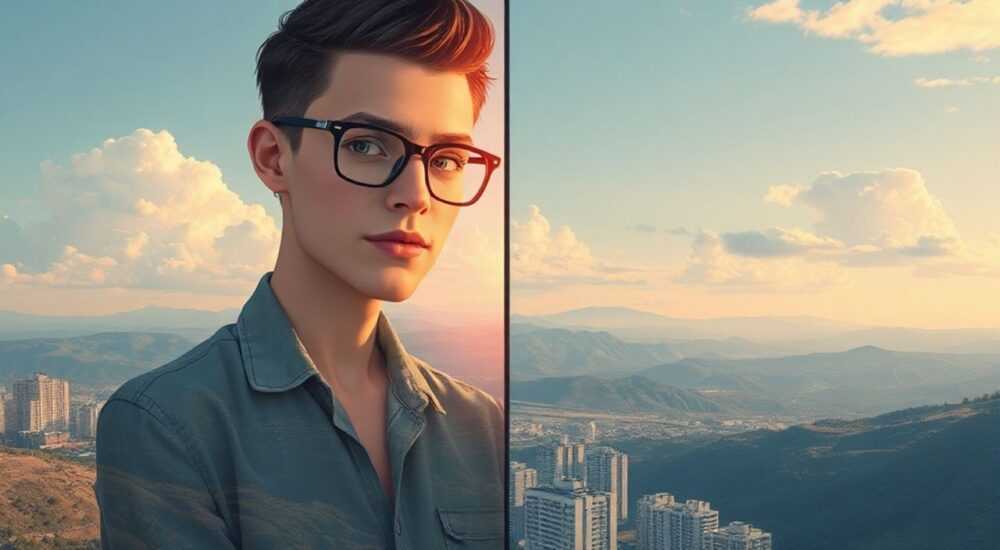
В современной цифровой обработке изображений умение отразить объект — базовый, но крайне важный навык. В Photoshop это можно сделать несколькими способами: через меню «Редактирование», с помощью трансформации, слоёв или инструментов выделения. Выбор метода зависит от задачи — нужно ли зеркальное отражение всего изображения, фрагмента, текста или фигуры.
Чтобы быстро отразить изображение в Photoshop, выберите слой и используйте команду «Трансформирование» → «Отразить по горизонтали» или «по вертикали». Для точечного редактирования предварительно выделите область. Главное — не забывать дублировать слой перед изменением.
Инверсия изображения — не просто эстетический приём, но и функциональный инструмент при создании симметричных композиций, работе с отражениями в воде, зеркалах или при коррекции позирования моделей. Ошибки на этом этапе могут испортить визуальную целостность проекта, особенно если отражение применяется к тексту или элементам интерфейса. Пользователи часто сталкиваются с вопросами: как отразить не всё изображение, а только часть? Как сохранить пропорции? Что делать, если после отражения текст становится читаемым задом наперёд?
Содержание статьи:
- Основы отражения в Photoshop
- Какие инструменты используются для отражения?
- Горизонтальное и вертикальное отражение: в чём разница?
- Как выбрать правильный тип?
- Пошаговое руководство: как отразить слой, выделение и текст
- Как отразить текст в Photoshop?
- Продвинутые техники: маски, дублирование и смарт-объекты
- Когда использовать маски вместо удаления?
- Распространённые ошибки и как их избежать
- Как исправить ошибку после отражения?
- Экспертное мнение
- Вопросы и ответы
- Заключение
Основы отражения в Photoshop
Отражение (или инверсия) в Photoshop — это преобразование, при котором изображение поворачивается относительно оси. Горизонтальная ось даёт перевёрнутое по вертикали изображение, вертикальная — зеркальное по горизонтали. Этот процесс не меняет содержание, но полностью перестраивает пространственное восприятие.
Photoshop поддерживает несколько типов отражения:
- отражение всего холста;
- зеркальное преобразование активного слоя;
- инверсия выделенной области;
- отражение текста или фигуры.
Каждый из этих вариантов требует своего подхода. Например, отражение всего холста возможно только через конвертацию в один слой, что не всегда удобно. Лучше работать со слоями — так вы сохраняете гибкость редактирования.
Для начала убедитесь, что рабочее пространство настроено правильно. Откройте панель «Слои» (F7), чтобы контролировать изменения. Если вы работаете с многослойным документом, выберите именно тот слой, который хотите отразить. Это может быть фотография, рисунок, текст или векторная фигура.
Полезно знать: Перед любыми трансформациями рекомендуется дублировать слой (Ctrl+J). Это позволяет вернуться к исходному состоянию без потери качества.
Какие инструменты используются для отражения?
Photoshop предоставляет несколько путей для инверсии:
- Меню «Редактирование» → «Трансформирование» → «Отразить по горизонтали/вертикали».
- Быстрые сочетания клавиш: Ctrl+T (трансформация), затем клик правой кнопкой мыши → выбор направления.
- Работа с масками и выделениями для частичного отражения.
- Использование смарт-объектов для нелинейного редактирования.
Выбор зависит от ваших целей. Если нужно временно проверить эффект, лучше использовать смарт-объект. Если же вы уверены в результате — обычное трансформирование подойдёт идеально.
Горизонтальное и вертикальное отражение: в чём разница?
Понимание разницы между двумя типами отражения — ключ к профессиональному использованию инструмента. Горизонтальное отражение «переворачивает» изображение слева направо, как в зеркале. Вертикальное — сверху вниз, как отражение в воде.
Тип отражения |
Ось |
Пример использования |
|---|---|---|
Горизонтальное |
Вертикальная ось (Y) |
Зеркальное отражение лица, смена направления движения объекта |
Вертикальное |
Горизонтальная ось (X) |
Создание отражения в воде, имитация потолочного зеркала |
Представьте, что вы редактируете фото модели, которая смотрит влево. Клиент хочет, чтобы она смотрела вправо. В этом случае поможет горизонтальное отражение. Но если вы создаёте иллюстрацию с лужей, где должен быть виден силуэт человека — нужна вертикальная инверсия нижней части изображения.
«Горизонтальное отражение — ваш главный инструмент при работе с портретами и UI-элементами. Но будьте осторожны: текст и логотипы после такой операции становятся нечитаемыми.» — Алексей Миронов, графический дизайнер, 12 лет опыта
Как выбрать правильный тип?
Ориентируйтесь на контекст:
- Если объект движется или смотрит — меняйте направление с помощью горизонтального отражения.
- Если нужно имитировать реальное физическое отражение (вода, стекло, пол) — используйте вертикальное.
- Для абстрактных композиций можно комбинировать оба типа.
Не забывайте, что при отражении изменяется восприятие света и тени. Тень, которая была слева, окажется справа — это может выглядеть неестественно. После инверсии рекомендуется слегка подкорректировать освещение с помощью кисти или уровней.
Пошаговое руководство: как отразить слой, выделение и текст
Независимо от того, работаете ли вы с фотографией, текстом или графикой, алгоритм отражения остаётся схожим. Ниже — универсальный пошаговый гид.
- Выберите слой. В панели «Слои» кликните по нужному элементу. Убедитесь, что он не заблокирован.
- Дублируйте слой (Ctrl+J). Это страховой шаг на случай ошибки.
- Активируйте трансформирование (Ctrl+T). На экране появятся маркеры.
- Щёлкните правой кнопкой мыши внутри рамки. В контекстном меню выберите «Отразить по горизонтали» или «по вертикали».
- Подтвердите действие (Enter). Изображение будет инвертировано.
Для выделенной области:
- Выделите нужную часть (например, прямоугольное выделение или лассо).
- Скопируйте (Ctrl+C) и вставьте как новый слой (Ctrl+V).
- Примените трансформирование и отразите.
Как отразить текст в Photoshop?
Текст — особый тип слоя. Его можно отразить, но после этого он теряет редактируемость, если не используется смарт-объект.
Шаги:
- Напишите текст инструментом «Текст» (T).
- Кликните по слою текста правой кнопкой → «Преобразовать в смарт-объект».
- Выполните трансформирование и отразите.
- При необходимости дважды щёлкните по смарт-объекту, чтобы отредактировать оригинал.
Полезно знать: Если вы не преобразуете текст в смарт-объект, после отражения его нельзя будет редактировать как текст — только как растр.
Продвинутые техники: маски, дублирование и смарт-объекты
Профессионалы редко ограничиваются простым отражением. Они используют комбинации слоёв, масок и смарт-объектов для создания реалистичных эффектов.
Один из самых популярных приёмов — создание отражения в воде:
- Дублируйте слой с объектом (Ctrl+J).
- Отразите его по вертикали.
- Переместите вниз, под основной объект.
- Добавьте маску слоя и залейте градиентом от чёрного к белому — это создаст эффект затухания.
- Слегка размойте (Фильтр → Размытие → Размытие по Гауссу) и уменьшите непрозрачность до 60–70%.
Смарт-объекты позволяют применять трансформации без потери качества. Даже если вы десять раз отразите и повернёте смарт-объект, исходные данные останутся нетронутыми.
Когда использовать маски вместо удаления?
Если вы отражаете часть изображения и хотите плавно соединить её с оригиналом, маска — лучший выбор. Удаление пикселей необратимо, а маска даёт полный контроль.
Пример:
- Отразите дубликат слоя.
- Добавьте слоевую маску.
- Выберите мягкую чёрную кисть и «сотрите» край — получится плавный переход.
«Смарт-объекты — это инвестиция в качество. Да, они увеличивают размер файла, но спасают часы работы при необходимости внести правки.» — Екатерина Лебедева, арт-директор студии BrandVision
Распространённые ошибки и как их избежать
Даже опытные пользователи допускают типичные просчёты при работе с отражением.
- Забывают дублировать слой. После отражения оригинал теряется, если не было резервной копии.
- Отражают текст без смарт-объекта. Текст превращается в картинку и теряет редактируемость.
- Не учитывают свет и тень. Отражённый объект может выглядеть «не в своей тарелке» из-за неправильного освещения.
- Применяют отражение ко всему холсту. Это влияет на все слои, что может испортить композицию.
Как исправить ошибку после отражения?
Если вы случайно применили трансформирование:
- Нажмите Ctrl+Z (отмена) — работает в большинстве случаев.
- Используйте историю действий (Alt+F9).
- Если слой был дублирован — удалите изменённый и восстановите оригинал.
Полезно знать: Включите параметр «Автоматическое добавление точек истории» в настройках Photoshop. Это позволит откатиться дальше, чем стандартные 20 шагов.
Экспертное мнение
«Отражение — это не просто технический приём, а инструмент сторителлинга. В рекламе мы часто используем зеркальные образы, чтобы показать «другую сторону» продукта. Главное — сохранять баланс: отражение должно быть осмысленным, а не просто эффектом ради эффекта.» — Дмитрий Ковалёв, креативный директор DigitalArt Lab, 15 лет в брендинге
Он также отмечает, что в 2025 году наблюдается тренд на «осознанное отражение» — когда дизайнеры используют инверсию для создания метафор: внутренний vs внешний мир, реальность vs цифровое пространство.
Вопросы и ответы
Можно ли отразить только часть слоя без выделения?
Да, но сначала нужно создать выделение. Без него Photoshop будет работать со всем слоем. Используйте инструменты «Лассо», «Прямоугольное выделение» или «Волшебная палочка» для точного выбора области.
Почему после отражения текст стал задом наперёд?
Потому что вы применили трансформирование к текстовому слою без преобразования в смарт-объект. Чтобы сохранить читаемость, нужно либо отражать визуально (через смарт-объект), либо использовать спецэффекты, а не геометрическое преобразование.
Как отразить изображение по диагонали?
Photoshop не поддерживает прямое диагональное отражение. Но вы можете повернуть холст на 45°, выполнить горизонтальное отражение, а затем вернуть поворот обратно.
Можно ли сделать отражение с искажением, как в кривом зеркале?
Да. Используйте «Свободное трансформирование» (Ctrl+T), затем правой кнопкой → «Деформация». Здесь можно вручную искривить отражение, имитируя эффект кривого зеркала.
Отразилось всё изображение, а нужно только одно лицо. Что делать?
Вернитесь на шаг назад (Ctrl+Z), выделите лицо с помощью инструмента «Перо» или «Обрезка по контуру», скопируйте в новый слой (Ctrl+J) и уже этот слой отражайте.
Заключение
Отражение в Photoshop — простая, но многогранная операция. Освоив её, вы получаете доступ к мощным визуальным приёмам: от коррекции поз до создания атмосферных отражений. Главное — понимать разницу между горизонтальной и вертикальной инверсией, использовать смарт-объекты и не забывать про светотень.
Успешное отражение — это не только техника, но и чувство композиции. Работайте с копиями, экспериментируйте с масками и помните: даже маленькая деталь может изменить восприятие всей работы.
- Всегда дублируйте слой перед трансформацией.
- Преобразуйте текст в смарт-объект перед отражением.
- Используйте маски для плавных переходов.
- Учитывайте направление света после инверсии.
- Горизонтальное отражение меняет направление взгляда, вертикальное — создаёт эффект зеркальной поверхности.
⚠️ Дисклеймер — нажмите, чтобы развернуть
Материалы, опубликованные в разделе «Блог» на сайте RU DESIGN SHOP (rudesignshop.ru), носят исключительно информационный и ознакомительный характер и не являются руководством к действию, финансовой рекомендацией, медицинской услугой, ветеринарным назначением либо рекламой товаров и услуг, включая азартные игры. Публикации не содержат призывов к участию в азартных играх и не направлены на продвижение соответствующих операторов.
Безопасность применения товаров и веществ: при использовании строительных материалов, бытовой химии, пестицидов и агрохимикатов необходимо строго следовать инструкциям производителя и действующему законодательству Российской Федерации, включая Федеральный закон РФ от 19.07.1997 № 109-ФЗ «О безопасном обращении с пестицидами и агрохимикатами».
Упоминание товарных знаков, брендов и организаций носит исключительно информационный характер и не означает наличие партнёрских отношений или одобрения со стороны правообладателей.
Материалы, содержащие сведения о медицинских, ветеринарных или косметических средствах, представлены в справочных целях и не являются медицинской консультацией или назначением. Перед применением рекомендуется обратиться к врачу, ветеринарному специалисту или иному сертифицированному профессионалу.
Возрастные ограничения: материалы, содержащие сведения о продукции категории 18+, включая алкоголь или азартные игры, предназначены исключительно для совершеннолетней аудитории и публикуются в информационных целях.
Правовая ответственность: решения, принятые на основе опубликованной информации, пользователь принимает самостоятельно и на свой риск; редакция и авторы несут ответственность в пределах, установленных законодательством Российской Федерации.
Редакция не допускает публикаций, содержащих пропаганду экстремизма, терроризма, наркотических средств или суицида; подобные материалы подлежат немедленному удалению.
Упоминание организаций с ограниченным статусом: компания Meta Platforms Inc. (социальные сети Facebook и Instagram) признана экстремистской организацией решением суда РФ, её деятельность запрещена на территории Российской Федерации; любые упоминания приводятся исключительно в информационных целях.
Авторские права и источники: информация собирается из открытых источников; её актуальность указывается на дату публикации и может изменяться.
Изображения и иллюстрации используются на условиях, разрешённых правообладателями. При возникновении претензий редакция готова оперативно рассмотреть обращение и внести необходимые изменения.
Персональные данные и cookies: сайт использует cookies и обрабатывает персональные данные пользователей в соответствии с Федеральным законом № 152-ФЗ «О персональных данных» и Политикой конфиденциальности RU DESIGN SHOP.
Мнения авторов могут не совпадать с позицией государственных органов или коммерческих организаций, упомянутых в материалах.
РЕКОМЕНДУЕМ
Товары от российских производителей