Скидка 5% на первый заказ — RDS5




Фотошоп как поменять цвет кожи
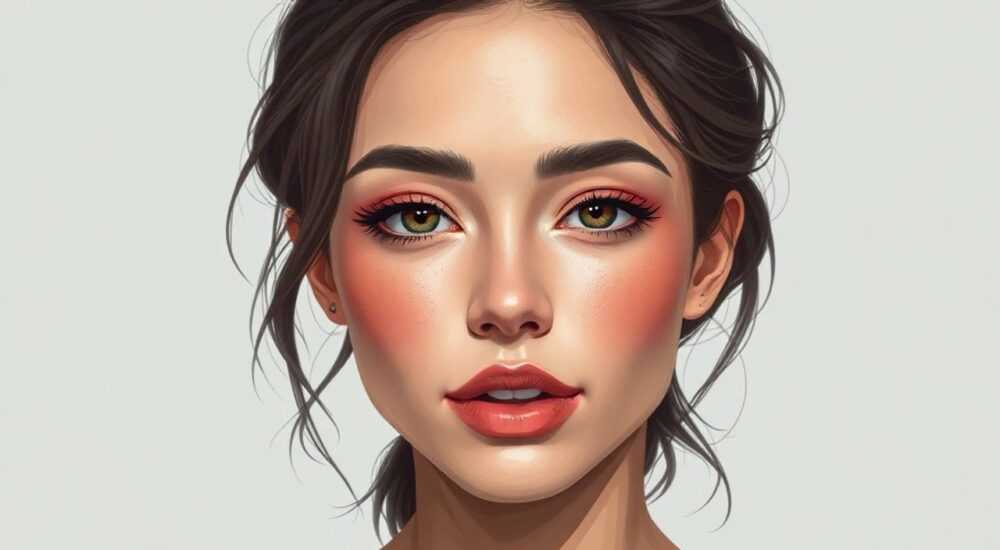
В профессиональной обработке фотографий коррекция цвета кожи — одна из самых востребованных задач. Будь то портретная ретушь, рекламные съёмки или подготовка фото для социальных сетей, важно добиться естественного и здорового оттенка кожи без перегибов. Многие пользователи сталкиваются с трудностями: перенасыщенность, неестественные переходы, размытые границы или потеря текстуры. Adobe Photoshop предлагает множество инструментов, позволяющих точно и деликатно изменить тон кожи, сохранив при этом детализацию и реализм.
Чтобы изменить цвет кожи в Фотошопе, используйте корректирующие слои Hue/Saturation или Selective Color с точной маской выделения. Главное — работать деликатно, чтобы сохранить естественность.
Содержание статьи:
- Зачем менять цвет кожи в фотошопе?
- Подготовка к редактированию: что нужно знать перед началом
- Пошаговые методы изменения цвета кожи
- Метод 1: Корректирующий слой Hue/Saturation
- Метод 2: Selective Color (выборочный цвет)
- Метод 3: Цветовой заливка с режимом наложения
- Распространённые ошибки и как их избежать
- Продвинутые техники для профессионалов
- Работа в цветовом пространстве LAB
- Frequency Separation (частотное разделение)
- Color Grading с LUTs
- Экспертное мнение
- Вопросы и ответы
- Заключение
Зачем менять цвет кожи в фотошопе?
Цвет кожи на фотографии может отличаться от реального по множеству причин: неправильный баланс белого, особенности освещения (например, тёплый свет лампы или холодный дневной свет), настройки камеры или даже особенности кожи модели после загара или усталости. В таких случаях коррекция необходима, чтобы восстановить естественный вид.
Профессиональные фотографы и ретушеры часто сталкиваются с запросами клиентов: «сделайте кожу светлее», «уберите желтизну» или «придайте свежесть». Однако важно понимать: цель — не идеализация до неестественности, а гармонизация тона. Неправильно подобранный оттенок может сделать лицо маслянистым, серым или вызвать эффект грима.
Полезно знать: Перед изменением цвета кожи всегда проверяйте баланс белого на изображении. Иногда достаточно просто исправить WB, чтобы устранить цветовой дисбаланс.
Кроме того, в коммерческой фотографии важна консистентность. Например, если делается серия портретов, цвет кожи должен быть одинаковым по всем снимкам, даже если они снимались в разное время. Здесь ручная коррекция в Photoshop становится незаменимой.
Подготовка к редактированию: что нужно знать перед началом
Перед тем как приступить к изменению цвета кожи, необходимо провести предварительную оценку изображения. Определите, какие участки требуют коррекции: всё лицо, только определённые зоны (например, щёки или шея), есть ли покраснения, пигментные пятна или следы усталости.
Важно работать с дубликатом фонового слоя. Это обеспечит возможность отмены изменений и защитит оригинальное изображение. Используйте режим «Smart Objects» — он позволяет применять нелинейные коррекции, которые можно в любой момент отредактировать.
Полезно знать: Работайте в цветовом пространстве sRGB или Adobe RGB, особенно если изображение будет использоваться в цифровых медиа. Это гарантирует корректное отображение цветов на разных устройствах.
Также обратите внимание на разрешение изображения. Чем выше DPI, тем точнее будет выделение и мягче переходы. Для качественной ретуши рекомендуется использовать снимки с разрешением не менее 300 dpi.
Пошаговые методы изменения цвета кожи
Существует несколько эффективных способов коррекции цвета кожи в Photoshop. Ниже приведены три наиболее надёжных метода, подходящих как для новичков, так и для опытных пользователей.
Метод 1: Корректирующий слой Hue/Saturation
- Создайте новый корректирующий слой Hue/Saturation (черно-белый круг во вкладке слоёв).
- Нажмите на значок пипетки и выберите диапазон цветов кожи, кликнув по нужному участку лица.
- Настройте ползунки: Hue — для смены оттенка, Saturation — для насыщенности, Lightness — для яркости.
- Используйте маску слоя, чтобы ограничить воздействие только на кожу. При необходимости размойте края маски (Filter → Gaussian Blur).
«При работе с Hue/Saturation всегда начинайте с малых значений. Даже изменение на 5–10 единиц может сильно повлиять на восприятие.» — Анна Ковалёва, ретушер, 8 лет опыта
Метод 2: Selective Color (выборочный цвет)
Этот метод особенно эффективен при устранении желтизны или красноты.
- Добавьте корректирующий слой Selective Color.
- В выпадающем меню выберите Yellows (если кожа слишком жёлтая) или Reds (при избытке красного).
- Уменьшите значение Yellow и увеличьте Black или Cyan, чтобы нейтрализовать нежелательный оттенок.
- При необходимости скройте эффект за пределами кожи с помощью маски.
Метод 3: Цветовой заливка с режимом наложения
- Создайте новый слой и заполните его цветом, близким к желаемому тону кожи (например, светло-бежевым).
- Измените режим наложения слоя на Color (Цвет).
- Снизьте непрозрачность до 20–40%, чтобы эффект был мягким.
- Добавьте маску и стереть кистью области вне кожи (глаза, волосы, губы).
Метод |
Преимущества |
Недостатки |
|---|---|---|
Hue/Saturation |
Быстро, наглядно, легко настраивать |
Может затронуть другие элементы с похожим цветом |
Selective Color |
Точная работа с конкретными пигментами |
Требует понимания цветовых каналов |
Цветовая заливка |
Естественный результат, гибкость |
Дольше в настройке, нужна аккуратная маска |
Распространённые ошибки и как их избежать
Даже опытные пользователи допускают типичные ошибки при коррекции цвета кожи. Одна из самых частых — чрезмерная насыщенность. Повышение Saturation делает кожу неестественно яркой, как будто человек покрыт макияжем.
Другая проблема — неправильное выделение. Если маска затрагивает глаза, губы или волосы, они тоже меняют цвет, что выглядит странно. Всегда используйте инструмент Quick Selection или Pen Tool для точного контура, а затем применяйте Feather (размытие краёв) на 1–2 пикселя.
«Никогда не забывайте про тест на разных экранах. То, что кажется идеальным на вашем мониторе, может выглядеть иначе на телефоне или ноутбуке.» — Дмитрий Петров, цифровой художник, Adobe Certified Expert
Также распространена ошибка — игнорирование текстуры. При агрессивной коррекции кожа может потерять объём, стать плоской. Чтобы этого избежать, работайте с отдельными слоями для цвета и текстуры. Например, используйте High Pass Filter для сохранения деталей.
Продвинутые техники для профессионалов
Для тех, кто стремится к идеальному контролю, существуют более сложные, но мощные методы.
Работа в цветовом пространстве LAB
LAB позволяет отделить яркость (L) от цвета (A и B). Это даёт уникальную возможность корректировать оттенок кожи, не затрагивая светлоту.
- Перейдите в Image → Mode → Lab Color.
- Откройте канал B (Blue-Yellow) — именно здесь регулируется тёплый/холодный оттенок.
- Примените Levels или Curves, чтобы сместить баланс в сторону синего (охлаждение) или жёлтого (потепление).
- Вернитесь в RGB, когда закончите.
Frequency Separation (частотное разделение)
Эта техника разделяет изображение на два слоя: один отвечает за цвет и тон, другой — за текстуру. Это позволяет менять цвет кожи, не трогая поры, волоски и морщинки.
Полезно знать: Frequency Separation требует времени на настройку, но является стандартом в профессиональной ретуши. Есть готовые экшены для автоматизации процесса.
Color Grading с LUTs
Использование Look-Up Tables (LUTs) помогает быстро применить стиль ко всей сцене, включая кожу. Однако важно выбирать LUTs, совместимые с человеческим тоном — некоторые могут исказить цвет лица.
Экспертное мнение
«Главная ошибка начинающих — стремление к «идеальной» коже. Настоящая красота — в естественности. Я всегда стараюсь сохранить лёгкие нюансы: веснушки, мягкие тени, индивидуальный оттенок. Цель — не стереть человека, а подчеркнуть его. При коррекции цвета кожи я чаще всего использую Selective Color в связке с точным выделением Skin Tone через Select → Color Range. Это даёт контроль без потери реализма.» — Елена Маркова, ведущий ретушер студии «ArtFrame», 12 лет в индустрии
Вопросы и ответы
Как выделить только кожу лица?
Используйте инструмент Select → Color Range. Выберите режим Skin Tones — Photoshop автоматически найдёт участки, похожие на кожу. Уточните выделение с помощью Fuzziness (размытость) и уберите лишнее кистью на маске.
Почему кожа стала серой после коррекции?
Скорее всего, вы слишком сильно снизили насыщенность или сместили оттенок в сторону нейтральных цветов. Вернитесь к слою Hue/Saturation и увеличьте Saturation на 5–10 пунктов. Также проверьте баланс белого — возможно, он сбит.
Можно ли изменить цвет кожи только на шее, если он отличается от лица?
Да. Создайте точное выделение шеи с помощью Pen Tool или Lasso, затем примените ту же коррекцию, что и для лица. Не забудьте сгладить переход между зонами с помощью мягкой кисти на маске.
Какие плагины упрощают коррекцию цвета кожи?
Популярны такие решения, как Portraiture (Imagenomic), который автоматически распознаёт кожу и предлагает настройки. Также используются мастера вроде SKINmodifier или Raya Pro для точного контроля.
Заключение
Изменение цвета кожи в Photoshop — это не просто техническая операция, а искусство баланса между улучшением и сохранением естественности. Современные инструменты позволяют достичь потрясающих результатов, но ключ к успеху — в деликатности и внимании к деталям.
Главное — помнить, что фоторетушь должна помогать, а не маскировать. Красота каждого человека уникальна, и наша задача — подчеркнуть её, а не заменить на шаблон.
- Используйте корректирующие слои вместо прямого редактирования.
- Точное выделение и маски — основа качественной ретуши.
- Избегайте перенасыщенности и плоского вида кожи.
- Работайте в режиме LAB или с Frequency Separation для максимального контроля.
- Тестируйте результат на разных устройствах перед финализацией.
⚠️ Дисклеймер — нажмите, чтобы развернуть
Материалы, опубликованные в разделе «Блог» на сайте RU DESIGN SHOP (rudesignshop.ru), носят исключительно информационный и ознакомительный характер и не являются руководством к действию, финансовой рекомендацией, медицинской услугой, ветеринарным назначением либо рекламой товаров и услуг, включая азартные игры. Публикации не содержат призывов к участию в азартных играх и не направлены на продвижение соответствующих операторов.
Безопасность применения товаров и веществ: при использовании строительных материалов, бытовой химии, пестицидов и агрохимикатов необходимо строго следовать инструкциям производителя и действующему законодательству Российской Федерации, включая Федеральный закон РФ от 19.07.1997 № 109-ФЗ «О безопасном обращении с пестицидами и агрохимикатами».
Упоминание товарных знаков, брендов и организаций носит исключительно информационный характер и не означает наличие партнёрских отношений или одобрения со стороны правообладателей.
Материалы, содержащие сведения о медицинских, ветеринарных или косметических средствах, представлены в справочных целях и не являются медицинской консультацией или назначением. Перед применением рекомендуется обратиться к врачу, ветеринарному специалисту или иному сертифицированному профессионалу.
Возрастные ограничения: материалы, содержащие сведения о продукции категории 18+, включая алкоголь или азартные игры, предназначены исключительно для совершеннолетней аудитории и публикуются в информационных целях.
Правовая ответственность: решения, принятые на основе опубликованной информации, пользователь принимает самостоятельно и на свой риск; редакция и авторы несут ответственность в пределах, установленных законодательством Российской Федерации.
Редакция не допускает публикаций, содержащих пропаганду экстремизма, терроризма, наркотических средств или суицида; подобные материалы подлежат немедленному удалению.
Упоминание организаций с ограниченным статусом: компания Meta Platforms Inc. (социальные сети Facebook и Instagram) признана экстремистской организацией решением суда РФ, её деятельность запрещена на территории Российской Федерации; любые упоминания приводятся исключительно в информационных целях.
Авторские права и источники: информация собирается из открытых источников; её актуальность указывается на дату публикации и может изменяться.
Изображения и иллюстрации используются на условиях, разрешённых правообладателями. При возникновении претензий редакция готова оперативно рассмотреть обращение и внести необходимые изменения.
Персональные данные и cookies: сайт использует cookies и обрабатывает персональные данные пользователей в соответствии с Федеральным законом № 152-ФЗ «О персональных данных» и Политикой конфиденциальности RU DESIGN SHOP.
Мнения авторов могут не совпадать с позицией государственных органов или коммерческих организаций, упомянутых в материалах.
РЕКОМЕНДУЕМ
Товары от российских производителей


Торшер ракета цвет на выбор ARCHPOLE
30730 руб.

