Скидка 5% на первый заказ — RDS5




Фотошоп как поместить картинку в фигуру
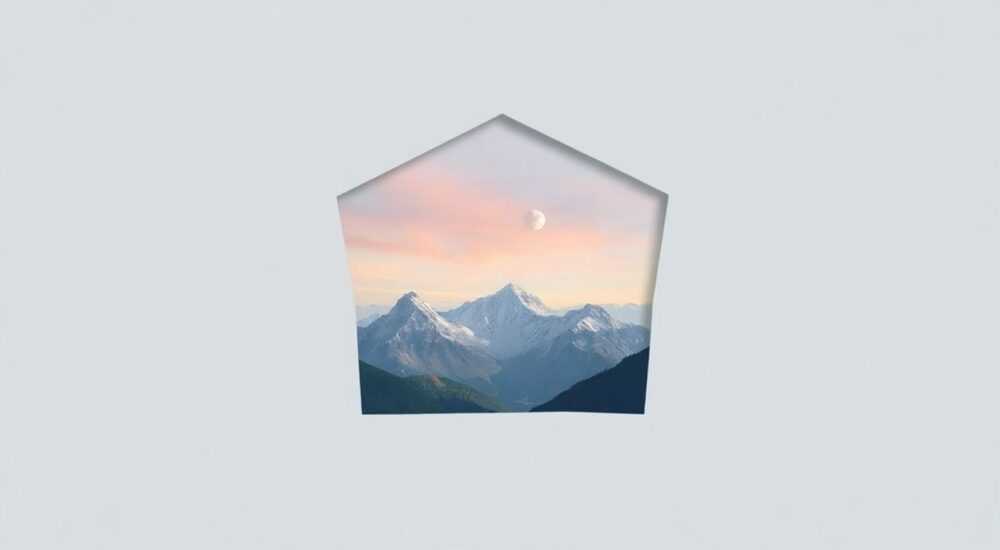
Вставить изображение внутрь фигуры в Photoshop — стандартная задача при создании дизайна, обложек, коллажей и визуальных эффектов. Это достигается с помощью масок и клиппинговых групп (clipping masks), позволяющих точно контролировать видимость картинки только в пределах выбранной формы.
Чтобы поместить картинку в фигуру в Photoshop, создайте фигуру с помощью инструмента «Фигура», разместите изображение выше неё на панели слоёв и примените клиппинговую маску (Ctrl+Alt+G / Cmd+Option+G). Этот метод работает с любыми формами, включая векторные и растровые.
Содержание статьи:
- Зачем нужно помещать изображение в фигуру
- Пошаговое руководство: как вставить фото в фигуру
- Использование растровых форм
- Продвинутые техники и альтернативы
- Многослойные клиппинговые группы
- Использование векторных масок
- Анимация и интерактивность (через Adobe After Effects)
- Распространённые ошибки и как их избежать
- Как исправить ошибку «не получается создать клиппинговую маску»
- Экспертное мнение
- Интервью с Михаилом Петровым, арт-директором студии BrandVision
- Вопросы и ответы
- Заключение
Зачем нужно помещать изображение в фигуру
Помещение изображения внутрь фигуры — один из базовых приёмов цифрового дизайна. Он позволяет ограничить видимость фотографии или текстуры строго заданными геометрическими или свободными формами. Такой подход активно используется при создании минималистичных макетов, социальных сетей, логотипов, баннеров и презентаций.
Технология основана на принципе маскирования: вместо того чтобы вырезать изображение ножницами или лассо, вы используете форму как «окно», через которое видно содержимое верхнего слоя. Это даёт полную гибкость: можно менять изображение, перемещать его, масштабировать — форма остаётся нетронутой.
Клиппинговые маски особенно ценны тем, что они не уничтожают пиксели. В отличие от выделения и удаления фона, вы сохраняете оригинальное изображение в целости. Это критически важно при работе над проектами, где требуется многовариантность или внесение правок на поздних стадиях.
Полезно знать: Клиппинговая маска может быть применена не только к одной фигуре, но и к цепочке слоёв — это позволяет создавать сложные композиции с несколькими уровнями маскирования.
Пошаговое руководство: как вставить фото в фигуру
Процесс помещения изображения в фигуру в Photoshop прост и универсален. Ниже приведён пошаговый алгоритм, который подойдёт как новичкам, так и опытным пользователям.
- Создайте фигуру. Выберите инструмент «Фигура» (U) на панели инструментов. Выберите нужную форму — прямоугольник, круг, многоугольник и т.д. Нарисуйте фигуру на холсте. Она автоматически создаётся как векторный слой, что обеспечивает чёткие края при масштабировании.
- Добавьте изображение. Перетащите нужное фото в документ Photoshop или используйте «Файл → Поместить вошедшее». Изображение появится как отдельный слой выше слоя с фигурой.
- Установите порядок слоёв. Убедитесь, что слой с изображением находится выше слоя с фигурой на панели «Слои». Это обязательное условие для создания клиппинговой маски.
- Создайте клиппинговую маску. Выделите слой с изображением и нажмите комбинацию клавиш Ctrl+Alt+G (на Windows) или Cmd+Option+G (на Mac). Либо щёлкните правой кнопкой мыши по слою и выберите «Создать клиппинговую маску». Изображение теперь будет видно только внутри контура фигуры.
- Отрегулируйте положение. Используйте инструмент «Перемещение» (V), чтобы сдвинуть изображение внутри фигуры. Можно увеличивать/уменьшать с помощью Ctrl+T (Cmd+T) — преобразование с зажатым Shift для сохранения пропорций.
Если вы хотите использовать не векторную фигуру, а произвольную форму, созданную кистью или выделением, процесс аналогичен, но с небольшими нюансами.
Использование растровых форм
Если фигура создана не инструментом «Фигура», а, например, закрашена кистью или выделена с помощью «Магического палец», нужно сначала преобразовать её в маску.
- Выделите область с помощью любого инструмента выделения (Лассо, Волшебная палочка и др.).
- Перейдите на слой с изображением и нажмите кнопку «Добавить маску» внизу панели «Слои».
- Теперь изображение будет видно только в пределах выделенной области.
«Всегда работайте с векторными фигурами, если планируете масштабирование. Они не теряют качество при изменении размера, в отличие от растровых форм.» — Алексей Миронов, графический дизайнер, 12 лет опыта
Продвинутые техники и альтернативы
Хотя базовая клиппинговая маска решает большинство задач, существуют более сложные методы, расширяющие возможности дизайна.
Многослойные клиппинговые группы
Вы можете применить одну маску к нескольким слоям одновременно. Например, если у вас есть изображение, текстура и эффект свечения, и вы хотите, чтобы всё это было ограничено одной формой:
- Разместите все нужные слои выше слоя-фигуры.
- Нажмите Alt и щёлкните между верхним слоем и фигурой — маска применится ко всей группе.
- Теперь все слои будут «обрезаны» по форме нижележащего векторного слоя.
Использование векторных масок
Photoshop позволяет добавлять векторные маски к слоям. Это особенно полезно, если вы хотите комбинировать форму и изображение в одном слое.
- Выберите слой с изображением.
- Нажмите «Добавить векторную маску» (иконка квадрата с кругом) внизу панели «Слои».
- Используйте инструмент «Фигура» или «Перо», чтобы нарисовать маску прямо на слое.
Такой подход даёт больше контроля и позволяет редактировать форму без изменения структуры слоёв.
Анимация и интерактивность (через Adobe After Effects)
Если вы работаете над динамическим контентом, например, для видео или презентаций, можно экспортировать PSD-файл в After Effects. Там клиппинговые маски сохраняются, и вы можете анимировать положение изображения внутри фигуры — например, сделать эффект «просмотра через ключевую скважину».
Метод |
Где использовать |
Преимущества |
Ограничения |
|---|---|---|---|
Клиппинговая маска |
Статичные макеты, соцсети, печать |
Быстро, обратимо, не портит пиксели |
Требует точного порядка слоёв |
Растровая маска |
Фотомонтаж, сложные формы |
Подходит для мягких переходов |
Не масштабируется без потерь |
Векторная маска |
Логотипы, иконки, UI |
Чёткие края, масштабируемость |
Сложнее редактировать для новичков |
Полезно знать: При использовании клиппинговых масок вы можете дважды щёлкнуть по слою с изображением, чтобы отредактировать его содержимое — например, заменить фото без перестройки всей композиции.
Распространённые ошибки и как их избежать
Даже простые операции могут вызывать трудности, если не знать типичных ловушек.
- Неправильный порядок слоёв. Самая частая ошибка — попытка создать клиппинговую маску, когда изображение находится ниже фигуры. Photoshop просто не даст выполнить действие. Всегда проверяйте порядок: изображение — выше, фигура — ниже.
- Забыть про масштаб. Новички часто масштабируют изображение до применения маски, забывая, что потом его можно будет сдвигать. Лучше оставить фото крупнее и подогнать уже после маскировки.
- Путаница между масками и вырезанием. Некоторые пользователи удаляют фон с помощью ластика, разрушая пиксели. Это необратимо. Всегда используйте маски — они безопасны и гибки.
- Игнорирование векторных возможностей. Если вы создаёте логотип или иконку, используйте векторные фигуры. Растровые формы при увеличении становятся зернистыми.
Как исправить ошибку «не получается создать клиппинговую маску»
- Проверьте, не сгруппированы ли слои. Иногда группа блокирует доступ к маскированию.
- Убедитесь, что слой с фигурой не является смарт-объектом, если вы не знаете, как с ним работать. Хотя и с ними маска работает, могут быть нюансы.
- Попробуйте временно скрыть другие слои — возможно, вы случайно выбрали не тот.
«Если маска не работает — сделайте шаг назад. Часто проблема в элементарном: неверный порядок слоёв или заблокированный слой.» — Дарья Ковалёва, преподаватель Adobe Photoshop, школа дизайна ProArt
Экспертное мнение
Интервью с Михаилом Петровым, арт-директором студии BrandVision
— Почему вы предпочитаете клиппинговые маски другим методам?
«Клиппинговые маски — это стандарт де-факто в профессиональном дизайне. Они позволяют быстро экспериментировать. Представьте: вы делаете пост для Instagram с девятью аватарами в кругах. Если каждый аватар — это клиппинговая маска, вы можете за секунды заменить одно фото, сдвинуть его, не трогая остальные. А если бы вы вырезали вручную — это заняло бы часы.»
— Есть ли случаи, когда вы отказываетесь от этого метода?
«Да. Если форма должна иметь полупрозрачные края — например, дымка или световой блик. Тогда я использую растровые маски с мягкими кистями. Клиппинговая маска даёт чёткий край, и это не всегда уместно.»
— Какой совет вы дадите новичкам?
«Освойте три горячие клавиши: V (перемещение), Ctrl+T (преобразование), Ctrl+Alt+G (клиппинг). Этого достаточно, чтобы делать 80% работы. Остальное — детали.»
Полезно знать: Клиппинговые маски работают не только с изображениями, но и с текстом, градиентами, шаблонами и даже другими масками — это мощный инструмент композиции.
Вопросы и ответы
Можно ли поместить несколько изображений в одну фигуру?
Да, но каждое изображение должно находиться на отдельном слое. Вы можете создать клиппинговую маску для каждого слоя по очереди, или сгруппировать их и применить маску к группе. Однако учтите, что все изображения будут ограничены одной и той же формой.
Что делать, если фигура — это текст?
Текст в Photoshop — это тоже векторный слой. Создайте текст, разместите изображение выше и примените клиппинговую маску (Ctrl+Alt+G). Фото появится только внутри букв. Это популярный приём для создания эффектных заголовков.
Как изменить форму после создания маски?
Если фигура векторная, выберите инструмент «Фигура» или «Перо» и отредактируйте контур. Маска автоматически обновится. Для растровых масок используйте кисть с белым/чёрным цветом на маске.
Можно ли экспортировать результат с прозрачным фоном?
Да. Сохраните файл в формате PNG через «Файл → Экспорт → Экспорт как». Убедитесь, что фон прозрачен (проверьте на панели слоёв — должен быть шахматный фон). Все маски и прозрачность сохранятся.
Заключение
Помещение изображения в фигуру в Photoshop — это простая, но мощная техника, которая открывает широкие возможности для творчества. Благодаря клиппинговым маскам вы можете быстро создавать сложные визуальные композиции, не теряя качества и гибкости. Главное — понимать принцип слоёв и порядок действий.
Используя правильные методы, вы экономите время, избегаете потери данных и создаёте профессиональные макеты, которые легко адаптировать под новые задачи.
- Клиппинговая маска — самый эффективный способ вставить фото в фигуру.
- Всегда следите за порядком слоёв: изображение выше фигуры.
- Используйте векторные фигуры для масштабируемых проектов.
- Не удаляйте пиксели — применяйте маски вместо ластика.
- Экспериментируйте с многослойными композициями и анимацией.
⚠️ Дисклеймер — нажмите, чтобы развернуть
Материалы, опубликованные в разделе «Блог» на сайте RU DESIGN SHOP (rudesignshop.ru), носят исключительно информационный и ознакомительный характер и не являются руководством к действию, финансовой рекомендацией, медицинской услугой, ветеринарным назначением либо рекламой товаров и услуг, включая азартные игры. Публикации не содержат призывов к участию в азартных играх и не направлены на продвижение соответствующих операторов.
Безопасность применения товаров и веществ: при использовании строительных материалов, бытовой химии, пестицидов и агрохимикатов необходимо строго следовать инструкциям производителя и действующему законодательству Российской Федерации, включая Федеральный закон РФ от 19.07.1997 № 109-ФЗ «О безопасном обращении с пестицидами и агрохимикатами».
Упоминание товарных знаков, брендов и организаций носит исключительно информационный характер и не означает наличие партнёрских отношений или одобрения со стороны правообладателей.
Материалы, содержащие сведения о медицинских, ветеринарных или косметических средствах, представлены в справочных целях и не являются медицинской консультацией или назначением. Перед применением рекомендуется обратиться к врачу, ветеринарному специалисту или иному сертифицированному профессионалу.
Возрастные ограничения: материалы, содержащие сведения о продукции категории 18+, включая алкоголь или азартные игры, предназначены исключительно для совершеннолетней аудитории и публикуются в информационных целях.
Правовая ответственность: решения, принятые на основе опубликованной информации, пользователь принимает самостоятельно и на свой риск; редакция и авторы несут ответственность в пределах, установленных законодательством Российской Федерации.
Редакция не допускает публикаций, содержащих пропаганду экстремизма, терроризма, наркотических средств или суицида; подобные материалы подлежат немедленному удалению.
Упоминание организаций с ограниченным статусом: компания Meta Platforms Inc. (социальные сети Facebook и Instagram) признана экстремистской организацией решением суда РФ, её деятельность запрещена на территории Российской Федерации; любые упоминания приводятся исключительно в информационных целях.
Авторские права и источники: информация собирается из открытых источников; её актуальность указывается на дату публикации и может изменяться.
Изображения и иллюстрации используются на условиях, разрешённых правообладателями. При возникновении претензий редакция готова оперативно рассмотреть обращение и внести необходимые изменения.
Персональные данные и cookies: сайт использует cookies и обрабатывает персональные данные пользователей в соответствии с Федеральным законом № 152-ФЗ «О персональных данных» и Политикой конфиденциальности RU DESIGN SHOP.
Мнения авторов могут не совпадать с позицией государственных органов или коммерческих организаций, упомянутых в материалах.
РЕКОМЕНДУЕМ
Товары от российских производителей



-5%
Светильник LARUS Forstlight
Диапазон цен: 8180 руб. – 9000 руб.
-3%
