Скидка 5% на первый заказ — RDS5




Фотошоп как растянуть часть изображения
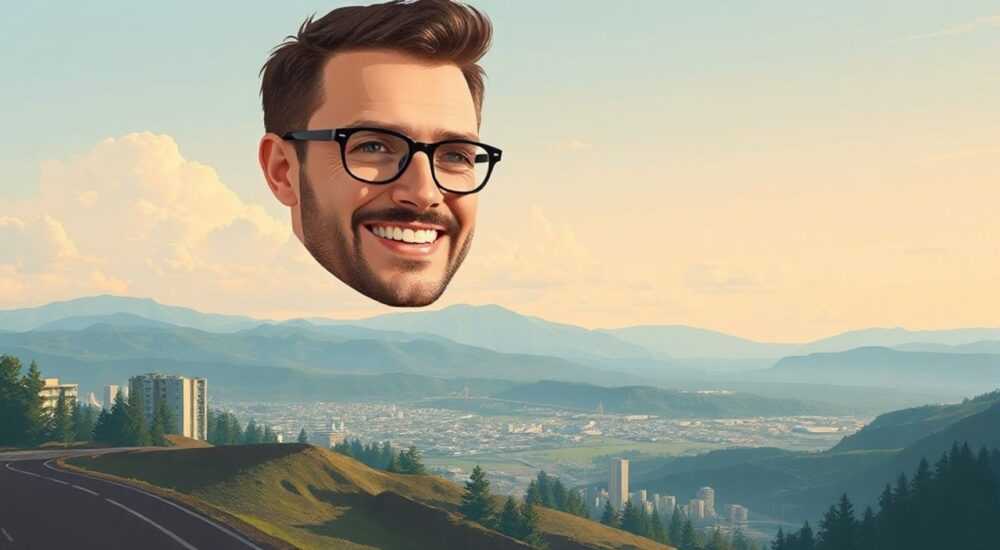
Растягивание части изображения в Photoshop — одна из самых востребованных операций при ретуши, компоновке и коррекции фотографий. Эта задача может возникнуть при необходимости изменить пропорции объекта, устранить пустоты после вырезания или адаптировать снимок под определённый формат. Adobe Photoshop предлагает несколько методов, от классического трансформирования до продвинутых алгоритмов содержимого-зависимой деформации.
Чтобы растянуть часть изображения без искажений, используйте инструмент «Перспектива» (Edit → Transform → Perspective) или «Свободная трансформация» с зажатой клавишей Ctrl (Cmd). Для более точного и естественного результата — примените функцию «Умное растягивание» через Content-Aware Scale.
Содержание статьи:
- Инструменты выделения: основа точной работы
- Как создать точное выделение для последующего растягивания
- Методы трансформации: как растянуть выделенную область
- Пошаговый алгоритм растягивания с помощью перспективы
- Content-Aware Scale: умное растягивание без артефактов
- Когда использовать Content-Aware Scale, а когда — обычное масштабирование?
- Warp и Liquify: гибкая деформация формы
- Пример: как удлинить платье на фото модели
- Типичные ошиби и как их избежать
- Чек-лист перед применением растягивания
- Экспертное мнение
- Вопросы и ответы
- Заключение
Инструменты выделения: основа точной работы
Прежде чем растягивать часть изображения, необходимо точно выделить нужную область. От качества выделения зависит конечный результат. Photoshop предоставляет широкий набор инструментов: от простых прямоугольных марquee-выделений до сложных масок на основе цвета и контраста.
Наиболее эффективными для частичного растягивания являются:
- «Лассо» (Lasso Tool) — подходит для ручного выделения нестандартных форм;
- «Магическое лассо» (Magnetic Lasso) — автоматически цепляется за края объектов с высоким контрастом;
- «Быстрое выделение» (Quick Selection Tool) — идеально для объектов с чёткими границами;
- «Выделение по маске» (Select and Mask) — позволяет тонко настроить край выделения, особенно на волосах или полупрозрачных текстурах.
При работе с живыми объектами, такими как люди или животные, рекомендуется использовать Select and Mask. Это даёт возможность сгладить переходы, убрать фантомные ореолы и сохранить детализацию. После выделения обязательно перейдите в режим маски, чтобы изменения применялись только к нужному фрагменту.
Полезно знать: Перед растягиванием дублируйте слой (Ctrl+J). Это защитит оригинальное изображение и позволит вернуться к исходнику при необходимости.
Как создать точное выделение для последующего растягивания
- Выберите инструмент «Быстрое выделение» (W) и обведите целевую область.
- Нажмите «Выделение по маске» в верхней панели, чтобы открыть расширенные настройки.
- Отрегулируйте «Радиус кисти», «Сглаживание» и «Растушёвка краёв» для лучшего прилегания к объекту.
- Используйте режим просмотра «На белом» или «На чёрном», чтобы проверить качество края.
- Подтвердите выделение и нажмите «Создать маску».
Методы трансформации: как растянуть выделенную область
После создания выделения или маски можно переходить к самому процессу растяжки. В зависимости от задачи используются разные команды трансформации. Каждая из них имеет свои особенности и сферы применения.
Наиболее распространённые команды находятся в меню Edit → Transform:
- Scale (Масштабирование) — стандартное изменение размера;
- Skew (Наклон) — искажение по горизонтали или вертикали;
- Perspective (Перспектива) — растягивание с сохранением объёма;
- Distort (Искажение) — свободное перемещение углов.
Для растягивания одной стороны без деформации всей области лучше всего подходит режим «Перспектива». Он позволяет «вытянуть» один край, в то время как противоположный остаётся на месте. Это особенно полезно при коррекции архитектурных фото или при работе с фоном.
«При использовании Free Transform держите нажатой клавишу Ctrl (Cmd на Mac), чтобы активировать точечное управление углами. Это даёт полный контроль над формой.» — Алексей Миронов, цифровой художник, 12 лет в Photoshop
Пошаговый алгоритм растягивания с помощью перспективы
- Выделите нужную часть изображения с помощью любого инструмента выделения.
- Нажмите Ctrl+T (или Cmd+T), чтобы активировать «Свободную трансформацию».
- Щёлкните правой кнопкой мыши по рамке выделения и выберите «Перспектива».
- Возьмитесь за один из углов рамки и потяните его в сторону, чтобы растянуть изображение.
- Нажмите Enter, чтобы применить изменения.
Если вы работаете с объектом на отдельном слое, можно просто переместить его за пределы холста, а затем использовать «Перспективу» для заполнения пустоты. Однако этот метод требует аккуратности, чтобы не повредить соседние элементы.
Content-Aware Scale: умное растягивание без артефактов
Один из самых мощных инструментов Photoshop для растягивания — Content-Aware Scale (умное масштабирование). В отличие от обычного масштабирования, он анализирует содержимое изображения и старается сохранить ключевые объекты, растягивая только фон или малозаметные участки.
Этот режим особенно эффективен при адаптации изображений под социальные сети, баннеры или печать, где важно изменить пропорции без потери важных деталей.
Чтобы использовать Content-Aware Scale:
- Перейдите в меню Edit → Content-Aware Scale;
- Выделите область, если нужно ограничить зону воздействия;
- Перетащите один из краёв, чтобы начать растяжение;
- Photoshop автоматически «заполнит» пустоты, используя данные с других частей изображения.
Полезно знать: Перед использованием Content-Aware Scale создайте дубликат слоя. Алгоритм может давать неожиданные результаты на сложных текстурах.
Когда использовать Content-Aware Scale, а когда — обычное масштабирование?
Сценарий |
Рекомендуемый метод |
Почему |
|---|---|---|
Растягивание фона вокруг объекта |
Content-Aware Scale |
Фон будет растянут, а объект останется неизменным |
Изменение размера всего изображения |
Image Size |
Глобальное масштабирование без выделения |
Искажение формы объекта (например, удлинение ног) |
Free Transform + Warp |
Требуется контроль над конкретными частями |
Адаптация под вертикальный формат (например, Instagram Stories) |
Content-Aware Scale |
Автоматически заполняет пустоты сверху/снизу |
Обратите внимание: Content-Aware Scale работает медленнее обычного масштабирования, особенно на больших файлах. Также он может создавать повторяющиеся паттерны, если изображение слишком однородное. В таких случаях помогает предварительное выделение защищаемых областей.
Warp и Liquify: гибкая деформация формы
Когда требуется не просто растянуть, а именно «переформовать» часть изображения, на помощь приходят инструменты Warp (искажение) и Liquify (разжижение). Они позволяют добиться максимально естественного вида, особенно при работе с человеческим телом, одеждой или органическими формами.
Warp активируется через меню Edit → Transform → Warp. После этого появляется сетка, которую можно деформировать с помощью мыши. Удобно использовать её для плавного растягивания боковых частей, например, при расширении фона или коррекции перспективы.
Liquify (Filter → Liquify) — более продвинутый инструмент. Он предлагает кисти для выталкивания, сжатия, вращения и сдвига пикселей. Особенно популярен среди ретушёров:
- Forward Warp Tool — для «вытягивания» участков;
- Pucker Tool — для сжатия;
- Bloat Tool — для расширения.
Пример: как удлинить платье на фото модели
- Выделите модель с помощью Quick Selection и создайте маску.
- Примените Liquify (Filter → Liquify).
- Выберите Forward Warp Tool (кисть выталкивания).
- Аккуратно потяните нижний край платья вниз, имитируя растяжение ткани.
- Используйте Zoom для контроля деталей и Apply для подтверждения.
«Liquify — это не только для ретуши лиц. Его можно использовать для любых плавных деформаций: от изменения формы облаков до коррекции складок на коже. Главное — работать с малым радиусом и мягкими настройками.» — Екатерина Лебедева, ретушёр, Adobe Certified Expert
Типичные ошиби и как их избежать
Даже опытные пользователи Photoshop иногда допускают ошибки при растягивании изображений. Вот самые распространённые из них и способы их устранения.
- Пикселизация и размытие — возникает при чрезмерном масштабировании. Решение: используйте Content-Aware Scale или воспользуйтесь плагинами типа Topaz Gigapixel AI для увеличения с сохранением чёткости.
- Неестественные искажения — особенно заметны на лицах и руках. Избегайте этого, работая с масками и применяя Warp/Liquify вместо жёстких трансформаций.
- Повторяющиеся элементы — типично для Content-Aware при растяжке однородных фонов. Чтобы минимизировать эффект, заранее выделите и защитите ключевые объекты.
- Потеря пропорций — происходит при неравномерном растягивании. Используйте режим «Сохранять пропорции» (Shift при трансформации), если это необходимо.
Полезно знать: Всегда проверяйте результат на 100% масштабе. На уменьшенном виде артефакты могут быть незаметны.
Чек-лист перед применением растягивания
- Создан дубликат слоя?
- Выделена нужная область с помощью маски?
- Выбран правильный метод трансформации?
- Проверены края на наличие артефактов?
- Сохранена копия оригинала?
Экспертное мнение
Мы поговорили с Дмитрием Фроловым, профессиональным ретушёром и преподавателем графических технологий, с опытом работы более 15 лет.
«Сегодня многие думают, что растягивание — это просто “потянуть угол”. Но настоящий результат достигается комбинацией методов. Например, я часто начинаю с Content-Aware Scale, чтобы заполнить пустоты, а затем использую Liquify для финальной доводки. Главное — не торопиться и смотреть на изображение как на целое, а не как на отдельные пиксели.» — Дмитрий Фролов, руководитель студии RetouchLab
Он также отметил, что с выходом новых версий Photoshop алгоритмы стали значительно умнее. «Content-Aware теперь понимает глубину и текстуры. В CS6 это было примитивно, а в Photoshop 2025 — почти магия. Но всё равно без ручной коррекции не обойтись.»
Вопросы и ответы
Можно ли растянуть только одну сторону изображения?
Да, с помощью режима «Перспектива» в Free Transform. Выделите область, нажмите Ctrl+T, щёлкните ПКМ → Перспектива и потяните за нужный угол. Противоположная сторона останется на месте.
Почему при растягивании появляются странные пятна?
Это может быть результатом работы Content-Aware Scale на сложных текстурах. Решение — использовать маску, чтобы ограничить зону влияния, или вручную исправить артефакты кистью Clone Stamp.
Как растянуть изображение без потери качества?
Используйте Smart Objects. Преобразуйте слой в смарт-объект (Right-click → Convert to Smart Object), тогда все трансформации будут нелинейными и не ухудшат качество при масштабировании.
Чем Warp отличается от Liquify?
Warp — это сеточное искажение, управляемое через точки и кривые. Liquify — кистевой инструмент с реалистичной реакцией, как будто вы «рисуете» деформацию. Liquify даёт больше контроля, но требует больше времени.
Можно ли отменить растягивание после применения?
Если вы работали с обычным растром — только через историю (Ctrl+Z). Если слой был преобразован в Smart Object — изменения можно редактировать в любой момент двойным кликом по иконке.
Заключение
Растягивание части изображения в Photoshop — это не просто технический приём, а полноценный инструмент дизайнерского контроля. Современные версии программы предлагают множество способов: от базового масштабирования до искусственного интеллекта в Content-Aware Scale. Ключ к успеху — выбор правильного метода под задачу и соблюдение принципов нетронутости оригинала.
Помните: качественная работа начинается с подготовки. Дублируйте слои, используйте маски, работайте с Smart Objects и всегда проверяйте результат на 100%. Только так можно добиться профессионального результата без потери качества.
- Для точного растягивания сначала создайте качественное выделение с помощью Select and Mask.
- Content-Aware Scale — лучший выбор для адаптации изображений без искажений ключевых объектов.
- Warp и Liquify дают максимальный контроль при художественной деформации.
- Всегда используйте Smart Objects для нелинейных трансформаций.
- Проверяйте результат на 100% масштабе и сохраняйте оригиналы.
⚠️ Дисклеймер — нажмите, чтобы развернуть
Материалы, опубликованные в разделе «Блог» на сайте RU DESIGN SHOP (rudesignshop.ru), носят исключительно информационный и ознакомительный характер и не являются руководством к действию, финансовой рекомендацией, медицинской услугой, ветеринарным назначением либо рекламой товаров и услуг, включая азартные игры. Публикации не содержат призывов к участию в азартных играх и не направлены на продвижение соответствующих операторов.
Безопасность применения товаров и веществ: при использовании строительных материалов, бытовой химии, пестицидов и агрохимикатов необходимо строго следовать инструкциям производителя и действующему законодательству Российской Федерации, включая Федеральный закон РФ от 19.07.1997 № 109-ФЗ «О безопасном обращении с пестицидами и агрохимикатами».
Упоминание товарных знаков, брендов и организаций носит исключительно информационный характер и не означает наличие партнёрских отношений или одобрения со стороны правообладателей.
Материалы, содержащие сведения о медицинских, ветеринарных или косметических средствах, представлены в справочных целях и не являются медицинской консультацией или назначением. Перед применением рекомендуется обратиться к врачу, ветеринарному специалисту или иному сертифицированному профессионалу.
Возрастные ограничения: материалы, содержащие сведения о продукции категории 18+, включая алкоголь или азартные игры, предназначены исключительно для совершеннолетней аудитории и публикуются в информационных целях.
Правовая ответственность: решения, принятые на основе опубликованной информации, пользователь принимает самостоятельно и на свой риск; редакция и авторы несут ответственность в пределах, установленных законодательством Российской Федерации.
Редакция не допускает публикаций, содержащих пропаганду экстремизма, терроризма, наркотических средств или суицида; подобные материалы подлежат немедленному удалению.
Упоминание организаций с ограниченным статусом: компания Meta Platforms Inc. (социальные сети Facebook и Instagram) признана экстремистской организацией решением суда РФ, её деятельность запрещена на территории Российской Федерации; любые упоминания приводятся исключительно в информационных целях.
Авторские права и источники: информация собирается из открытых источников; её актуальность указывается на дату публикации и может изменяться.
Изображения и иллюстрации используются на условиях, разрешённых правообладателями. При возникновении претензий редакция готова оперативно рассмотреть обращение и внести необходимые изменения.
Персональные данные и cookies: сайт использует cookies и обрабатывает персональные данные пользователей в соответствии с Федеральным законом № 152-ФЗ «О персональных данных» и Политикой конфиденциальности RU DESIGN SHOP.
Мнения авторов могут не совпадать с позицией государственных органов или коммерческих организаций, упомянутых в материалах.
РЕКОМЕНДУЕМ
Товары от российских производителей




