Скидка 5% на первый заказ — RDS5




Фотошоп как сделать белый фон
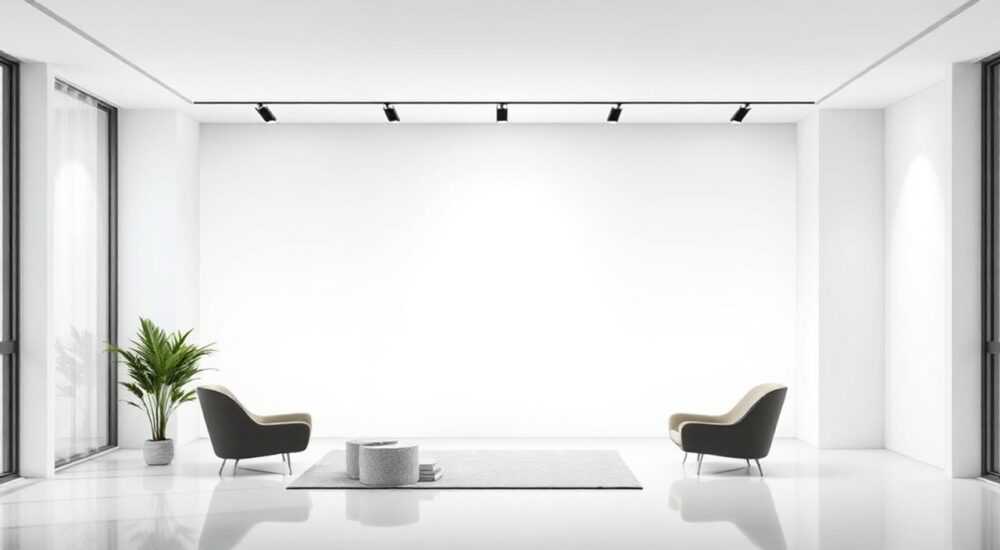
Создание белого фона в Photoshop — одна из базовых, но критически важных задач для фотографов, дизайнеров и интернет-магазинов. Чистый белый фон делает продукт визуально легче, акцентирует внимание на деталях и соответствует требованиям крупных маркетплейсов, таких как Amazon, Wildberries или Ozon. В зависимости от исходного изображения, задача решается разными способами: от простой заливки до сложной маскировки с помощью каналов.
Чтобы сделать белый фон в Photoshop, чаще всего используют выделение объекта через «Магическое лассо», «Быстрое выделение» или «Выделение по цвету», затем создают маску и заливают фон белым. Для сложных случаев (волосы, прозрачность) лучше применять метод выделения через каналы.
Содержание статьи:
- Как выбрать правильный метод выделения
- Когда использовать каждый инструмент
- Пошаговая инструкция: как убрать фон и сделать его белым
- Альтернатива: заливка без маски
- Продвинутые техники для сложных случаев
- Шаги выделения через каналы
- Использование искусственного интеллекта
- Работа с прозрачностью
- Распространённые ошибки и как их избежать
- Экспертное мнение
- Вопросы и ответы
- Заключение
Как выбрать правильный метод выделения
Выбор инструмента для удаления фона напрямую зависит от контраста между объектом и фоном, а также от структуры самого объекта. Например, твёрдые предметы с чёткими границами (обувь, электроника) легко отделяются автоматическими инструментами. А вот портреты с развевающимися волосами или полупрозрачные ткани требуют более точной ручной работы.
Photoshop предлагает несколько основных подходов:
- Автоматическое выделение — подходит для однотонных фонов и простых форм;
- Ручное выделение — когда нужна максимальная точность;
- Каналы и маски — для сложных текстур и переходов;
- Искусственный интеллект — функция «Удалить фон» в новых версиях Photoshop (2024–2026 гг.).
При выборе метода ориентируйтесь на три фактора: качество исходника, время на обработку и требуемый результат. Если изображение будет использоваться в печати или на сайте с высоким разрешением, даже минимальные артефакты могут испортить впечатление.
Полезно знать: Начинайте с дублирования слоя (Ctrl+J), чтобы сохранить оригинал. Это защитит от случайных потерь данных при ошибках редактирования.
Когда использовать каждый инструмент
Тип изображения |
Рекомендуемый инструмент |
Примеры |
|---|---|---|
Однотонный фон, чёткие границы |
«Удалить фон» / «Быстрое выделение» |
Обувь, сумки, телефоны |
Фон с небольшим шумом |
«Магическое лассо» + коррекция краёв |
Плоские товары на сером фоне |
Сложные края (волосы, перья) |
Выделение через каналы + маска |
Портреты, модели в одежде |
Прозрачные или полупрозрачные объекты |
Ручная маска + коррекция уровней |
Стекло, вода, тюль |
Пошаговая инструкция: как убрать фон и сделать его белым
Ниже приведена универсальная последовательность действий, которая подойдёт для большинства случаев — от товарных фото до портретов средней сложности.
- Откройте изображение в Photoshop. Перейдите в «Файл» → «Открыть» и выберите нужный файл. Убедитесь, что он в режиме RGB и имеет достаточное разрешение (не менее 300 ppi для печати).
- Дублируйте фоновый слой. Нажмите Ctrl+J или щёлкните правой кнопкой по слою и выберите «Дублировать слой». Работайте с копией, чтобы не повредить оригинал.
- Выделите объект. Используйте инструмент «Быстрое выделение» (W) или «Магическое лассо» (L). Обведите основной объект. Если фон однотонный, попробуйте функцию «Удалить фон» в панели «Свойства» при активированном слое.
- Уточните края. Перейдите в «Выделение» → «Уточнение края» (или нажмите Ctrl+Alt+R). Здесь можно регулировать радиус, сглаживание и сужение. Для волос используйте параметр «Смещение края» и увеличьте «Радиус» до 1–3 пикселей.
- Добавьте маску. На панели слоёв нажмите на значок «Добавить маску». Теперь фон станет прозрачным, а объект — видимым.
- Создайте белый фон. Создайте новый слой под выделенным объектом (щёлкните по иконке «Новый слой»). Перетащите его ниже слоя с объектом. Залейте его белым: выделите слой, нажмите Shift+F5 и выберите «Белый» в выпадающем меню.
- Проверьте результат. Переключите фоновую сетку на сплошной белый (View → Show → Transparency Grid → Off). Оцените качество краёв. При необходимости отредактируйте маску кистью: чёрная кисть скрывает, белая — восстанавливает.
«Если после маски остаются цветные ореолы, особенно по краям волос — используйте команду „Цветность“ (Select → Select and Mask → Global Adjustments → Decontaminate Colors). Она автоматически убирает цветовой привкус от старого фона.“ — Алексей Миронов, ретушёр, 12 лет опыта
Альтернатива: заливка без маски
Если вам не нужна прозрачность и вы хотите сразу получить белый фон, можно использовать «Заливку»:
- Выделите фон с помощью «Выделение по цвету» (Select → Color Range);
- Убедитесь, что выбран именно фон, а не объект;
- Нажмите Shift+F5 и выберите «Белый»;
- Снимите выделение (Ctrl+D).
Этот способ быстрее, но менее гибкий. Он не позволяет в дальнейшем менять фон или добавлять тени.
Полезно знать: После заливки фона белым всегда проверяйте, не затронули ли вы части объекта. Особенно это касается светлых волос или белой одежды.
Продвинутые техники для сложных случаев
Когда стандартные инструменты не справляются, приходится прибегать к профессиональным методам. Самый надёжный — выделение через каналы. Этот способ особенно эффективен при работе с портретами на тёмном фоне.
Шаги выделения через каналы
- Перейдите в панель «Каналы» (Window → Channels).
- Осмотрите три канала: красный, зелёный и синий. Выберите тот, где контраст между объектом и фоном наибольший.
- Дублируйте этот канал (перетащите его на иконку «Новый канал»).
- Примените «Уровни» (Ctrl+L): увеличьте чёрный и белый ползунки, чтобы максимально отделить объект от фона.
- Используйте кисть, чтобы закрасить чёрным оставшиеся светлые участки фона и белым — тёмные области объекта.
- Удерживая Ctrl, кликните по миниатюре дублированного канала — это загрузит выделение.
- Вернитесь на панель «Слои» и добавьте маску к слою с объектом.
- Создайте белый фон, как описано ранее.
Этот метод требует практики, но даёт лучшее качество среди всех ручных способов.
Использование искусственного интеллекта
Начиная с версии Photoshop 2024 года, Adobe внедрила мощную AI-функцию под названием «Удалить фон» (Remove Background), доступную прямо в панели «Свойства» при выделении слоя. Она работает мгновенно и подходит для 80% задач.
«AI в Photoshop стал настолько точным, что даже справляется с волосами и очками. Но всегда проверяйте результат — иногда он может „съесть“ часть светлых прядей. Доработайте маску вручную кистью с низкой непрозрачностью (20–30%)“. — Анна Ковалёва, цифровой художник, Adobe Certified Expert
Работа с прозрачностью
Если объект частично прозрачен (например, бокал или ткань), просто удалить фон недостаточно. Нужно сохранить эффект просвечивания.
- Создайте копию слоя с объектом.
- На нижнем слое сделайте белый фон.
- На верхнем слое оставьте оригинальный объект и добавьте маску.
- Используя мягкую кисть с разной непрозрачностью, смешайте слои так, чтобы прозрачные участки гармонично смотрелись на белом.
- При необходимости добавьте лёгкую тень или блик для реализма.
Распространённые ошибки и как их избежать
Даже опытные пользователи допускают типичные промахи при замене фона. Вот самые частые:
- Неудачное выделение краёв — приводит к «гало»-эффекту (цветному ореолу). Решение: используйте «Уточнение края» и функцию «Decontaminate Colors».
- Потеря деталей на светлом объекте — когда белые волосы сливаются с фоном. Решение: работайте в режиме «Каналы» или вручную прорисовывайте края тонкой кистью.
- Жёсткие, неестественные границы — возникают при чрезмерном сглаживании. Решение: используйте сужение выделения на 0.5–1 пиксель и мягкие края маски.
- Изменение цвета объекта после маскировки — случается из-за цветового профиля. Решение: убедитесь, что документ в sRGB (Edit → Convert to Profile → sRGB IEC61966-2.1).
- Сохранение без проверки — вы можете не заметить артефактов на белом фоне. Решение: просмотрите изображение на чёрном, сером и белом фоне перед экспортом.
Полезно знать: Чтобы быстро переключаться между фонами, создайте несколько слоёв с разными цветами (белый, чёрный, серый) и включайте/выключайте их видимость глазом в панели слоёв.
Экспертное мнение
«Многие думают, что достаточно нажать „Удалить фон“ и всё готово. Но профессиональная обработка — это не только выделение, но и адаптация объекта к новому окружению. Цвет, тень, блик — всё должно выглядеть естественно. Я всегда добавляю лёгкую тень под объект, даже если фон белый. Это создаёт объём и предотвращает „парящий“ эффект“. — Дмитрий Соколов, коммерческий фотограф, автор курсов по ретуши
Дмитрий также отмечает, что качество исходного снимка играет ключевую роль: «Хорошее освещение и чистый фон экономят до 70% времени на постобработке. Инвестируйте в софтбокс и белый циклораму — это выгоднее, чем покупать продвинутые плагины».
Вопросы и ответы
Можно ли сделать белый фон в Photoshop Express или мобильной версии?
Да, в Photoshop Express и мобильном Photoshop есть функция «Удалить фон» с автоматической заменой на белый. Однако точность ниже, чем в десктопной версии. Подходит для соцсетей, но не для коммерческой печати.
Почему после замены фона остаются серые полосы по краям?
Это следы старого фона, которые не были полностью удалены. Исправляется через «Select and Mask» → «Decontaminate Colors» или ручной доработкой маски. Также помогает изменение режима наложения или коррекция уровней.
Как сохранить изображение с белым фоном без прозрачности?
Выберите «Файл» → «Сохранить для web» (Ctrl+Alt+Shift+S) или «Экспорт» → «Быстрый экспорт». Убедитесь, что формат — JPEG (он не поддерживает прозрачность). Перед экспортом проверьте, что нижний слой — белый.
Подходит ли белый фон для всех типов товаров?
Белый фон идеален для маркетплейсов и каталогов. Но для брендовых сайтов или рекламы часто используют градиенты, тени или сцену. Белый — это стандарт, но не единственный вариант.
Что делать, если объект частично белый, и он сливается с фоном?
В этом случае добавьте тонкую тень или контур. Например, создайте дубликат объекта, залейте его тёмным цветом, сместите на 1–2 пикселя и размойте (Filter → Blur → Gaussian Blur). Это визуально отделит объект от фона.
Заключение
Создание белого фона в Photoshop — это не просто техническая операция, а важный этап подготовки изображения для коммерческого использования. От качества выполнения зависит восприятие продукта, доверие покупателя и соответствие платформенным требованиям. Современные инструменты, включая искусственный интеллект, значительно упрощают процесс, но понимание основ — выделения, масок и работы с каналами — остаётся обязательным для профессионала.
Главное — не торопиться. Даже самая быстрая функция требует проверки и ручной доработки. Всегда сравнивайте результат на разных фонах, сохраняйте оригиналы и используйте не-destructive editing (слои, маски, коррекции).
- Для простых случаев используйте «Удалить фон» или «Быстрое выделение».
- Для сложных краёв (волосы, прозрачность) применяйте выделение через каналы.
- Всегда работайте с дубликатом слоя и используйте маски вместо удаления.
- Проверяйте результат на чёрном и сером фоне перед финальным экспортом.
- Добавляйте тень или контур, если объект «теряется» на белом фоне.
⚠️ Дисклеймер — нажмите, чтобы развернуть
Материалы, опубликованные в разделе «Блог» на сайте RU DESIGN SHOP (rudesignshop.ru), носят исключительно информационный и ознакомительный характер и не являются руководством к действию, финансовой рекомендацией, медицинской услугой, ветеринарным назначением либо рекламой товаров и услуг, включая азартные игры. Публикации не содержат призывов к участию в азартных играх и не направлены на продвижение соответствующих операторов.
Безопасность применения товаров и веществ: при использовании строительных материалов, бытовой химии, пестицидов и агрохимикатов необходимо строго следовать инструкциям производителя и действующему законодательству Российской Федерации, включая Федеральный закон РФ от 19.07.1997 № 109-ФЗ «О безопасном обращении с пестицидами и агрохимикатами».
Упоминание товарных знаков, брендов и организаций носит исключительно информационный характер и не означает наличие партнёрских отношений или одобрения со стороны правообладателей.
Материалы, содержащие сведения о медицинских, ветеринарных или косметических средствах, представлены в справочных целях и не являются медицинской консультацией или назначением. Перед применением рекомендуется обратиться к врачу, ветеринарному специалисту или иному сертифицированному профессионалу.
Возрастные ограничения: материалы, содержащие сведения о продукции категории 18+, включая алкоголь или азартные игры, предназначены исключительно для совершеннолетней аудитории и публикуются в информационных целях.
Правовая ответственность: решения, принятые на основе опубликованной информации, пользователь принимает самостоятельно и на свой риск; редакция и авторы несут ответственность в пределах, установленных законодательством Российской Федерации.
Редакция не допускает публикаций, содержащих пропаганду экстремизма, терроризма, наркотических средств или суицида; подобные материалы подлежат немедленному удалению.
Упоминание организаций с ограниченным статусом: компания Meta Platforms Inc. (социальные сети Facebook и Instagram) признана экстремистской организацией решением суда РФ, её деятельность запрещена на территории Российской Федерации; любые упоминания приводятся исключительно в информационных целях.
Авторские права и источники: информация собирается из открытых источников; её актуальность указывается на дату публикации и может изменяться.
Изображения и иллюстрации используются на условиях, разрешённых правообладателями. При возникновении претензий редакция готова оперативно рассмотреть обращение и внести необходимые изменения.
Персональные данные и cookies: сайт использует cookies и обрабатывает персональные данные пользователей в соответствии с Федеральным законом № 152-ФЗ «О персональных данных» и Политикой конфиденциальности RU DESIGN SHOP.
Мнения авторов могут не совпадать с позицией государственных органов или коммерческих организаций, упомянутых в материалах.
РЕКОМЕНДУЕМ
Товары от российских производителей
-6%
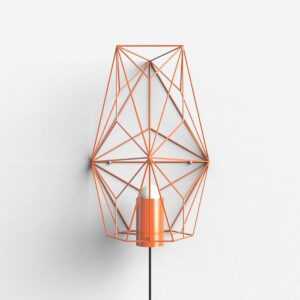
Бра комета оранжевый ARCHPOLE
Первоначальная цена составляла 20957 руб..19700 руб.Текущая цена: 19700 руб..