Скидка 5% на первый заказ — RDS5




Фотошоп как сделать эффект горения текста
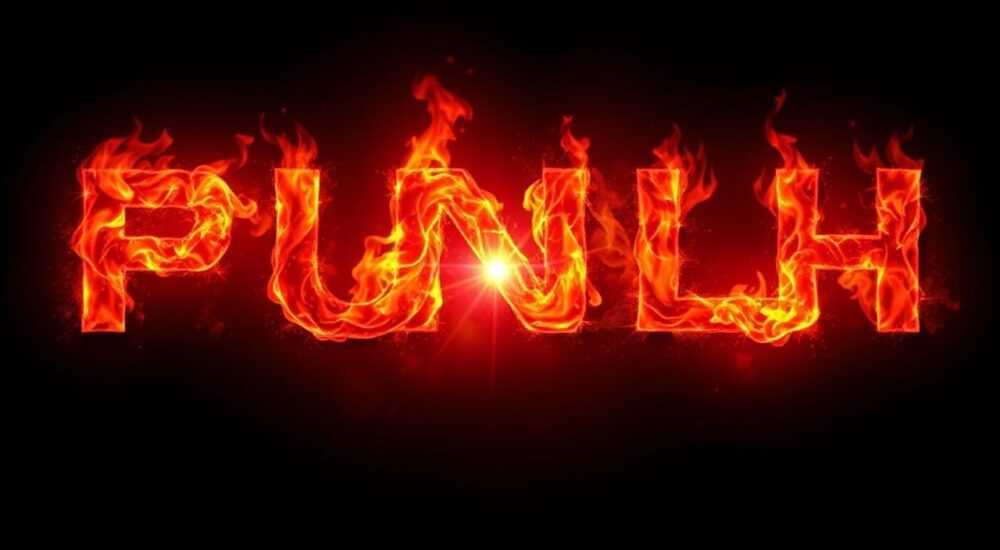
Фотошоп — это не просто инструмент для ретуши изображений, а мощная платформа для создания визуальных эффектов, способных превратить обычный текст в нечто магическое. Эффект горения текста — один из самых востребованных в дизайне рекламных баннеров, постеров, обложек альбомов и социальных медиа. Он передаёт энергию, драматизм и ощущение неонового свечения, идеально подходя для тематик фантастики, электронной музыки, киберпанка и экшена. Многие пользователи пытаются создать такой эффект с помощью предустановленных стилей, но редко добиваются натурального, глубокого и реалистичного результата. На самом деле, ключ к успеху — в комбинации слоёв, настроек наложения и ручной работы с кистями и градиентами. Именно этот подход позволяет избежать «пластикового» вида и добиться эффекта, будто текст действительно излучает тепло и свет.
Чтобы создать реалистичный эффект горения текста в Фотошопе, используйте комбинацию внешнего свечения, слоёв с режимом наложения «Экран» и ручной прорисовки огненных бликов с помощью мягкой кисти. Не полагайтесь только на предустановленные стили — ручная доработка обеспечивает уникальность и глубину.
Содержание статьи:
Подготовка текста и рабочей среды
Перед тем как приступать к созданию эффекта, важно правильно настроить рабочую среду. Откройте новый документ с разрешением не менее 300 dpi — это обеспечит чёткость при печати. Используйте чёрный или тёмный фон, чтобы контрастно выделить светящийся текст. Лучше всего подойдут градиенты от тёмно-синего до угольно-чёрного, они создадут атмосферу ночного города или космического пространства. Введите текст с помощью инструмента «Текст» (T), выбрав шрифт с чёткими очертаниями. Не используйте слишком тонкие или декоративные шрифты — они теряют детализацию при наложении эффектов. Лучшие варианты: Bebas Neue, Orbitron, Anton, или Montserrat Bold.
Полезно знать: Конвертируйте текст в смарт-объект сразу после ввода. Это позволит без потерь масштабировать текст и применять фильтры повторно без ухудшения качества.
После ввода текста щёлкните правой кнопкой по слою и выберите «Преобразовать в смарт-объект». Это ключевой шаг, который сохранит гибкость редактирования. Если вы в дальнейшем захотите изменить текст, цвет или размер — всё останется векторным. Также убедитесь, что слой текста находится на верхнем уровне, а фон — на нижнем. Никогда не рисуйте огонь на том же слое, что и текст — это исключит возможность корректировки.
Базовый эффект внешнего свечения
Самый простой способ начать — использовать встроенный эффект «Внешнее свечение». Дважды щёлкните по слою текста, чтобы открыть окно «Стили слоя». Выберите «Внешнее свечение». Настройки по умолчанию редко дают убедительный результат, поэтому внесите следующие корректировки:
— Цвет: #FF8C00 (ярко-оранжевый) — базовый цвет огня.
— Непрозрачность: 75%.
— Размер: 15–25 пикселей — зависит от размера текста.
— Распыление: 0% — огонь не должен быть «пылевым».
— Источник: Центр.
— Режим наложения: Экран — это обязательное условие для реалистичного свечения.
После применения добавьте ещё один слой внешнего свечения, но с другим цветом — #FFD700 (золотистый). Уменьшите размер до 8–12 пикселей и непрозрачность до 50%. Это создаст эффект внутреннего жара, как будто текст раскалён изнутри.
Полезно знать: Всегда применяйте внешнее свечение к смарт-объекту. Если вы измените текст позже — эффект автоматически пересчитается, не требуя повторной настройки.
Теперь добавьте лёгкое «Размытие по Гауссу» (Filter > Blur > Gaussian Blur) к слою с текстом — радиус 1–2 пикселя. Это смягчит резкие края и сделает свечение более естественным. Не переусердствуйте — цель не размыть текст, а создать лёгкое «дымное» ореоло вокруг него.
Углублённый эффект: многослойное горение
Для настоящего профессионального результата одного внешнего свечения недостаточно. Реальный огонь имеет слоистую структуру: ядро, пламя, дым, блики. Создайте три новых слоя поверх текста и назовите их: «Блики», «Пламя», «Дым». Установите режим наложения каждого — «Экран».
На слое «Блики» возьмите мягкую кисть (Hardness 0%, размер 50–100 пикселей) и нанесите светлые точки вдоль верхних краёв букв. Эти блики имитируют отражение огня на гладкой поверхности. Используйте цвета #FFF5E6 и #FFF0D5 — тёплые белые оттенки.
На слое «Пламя» создайте тонкие, изогнутые линии, выходящие из нижней части букв, как будто огонь поднимается вверх. Используйте кисть с жёсткостью 10–20% и цвета #FF4500 → #FF8C00 → #FFD700. Примените градиентную настройку к кисти: от тёмного к светлому. Это придаст объём.
На слое «Дым» примените серо-коричневые тона (#5C4033, #8B6A5A) с низкой непрозрачностью (15–20%). Используйте размытую кисть и лёгкие мазки вверх и в стороны от текста. Дым не должен быть плотным — он должен «растворяться» в воздухе.
«Многослойность — это основа реалистичного свечения. Огонь не однороден. Он состоит из 3–5 слоёв с разной температурой и прозрачностью. Даже в CGI-фильмах так делают.» — Алексей Козлов, визуальный художник, 12 лет в киноиндустрии
Ручная прорисовка огня: кисти и текстуры
Предустановленные кисти Фотошопа часто не справляются с задачей. Скачайте профессиональные кисти огня — например, от Kyle Webster или Brusheezy. Их можно найти бесплатно на официальных сайтах. После установки откройте панель кистей (F5), выберите кисть с неровными краями и активируйте «Пульсацию» и «Случайный поворот» в настройках.
Нарисуйте огонь на отдельном слое, используя режим наложения «Экран». Начинайте с основания букв — там огонь ярче и плотнее. Постепенно переходите к верхним частям, делая мазки тоньше и прозрачнее. Используйте цветовой градиент: от тёмно-красного внизу к жёлтому и белому вверху. Не забудьте оставить «воздушные» промежутки — огонь не должен быть сплошным.
Для большей реалистичности добавьте текстуру пламени. Найдите изображение огня в свободном доступе (например, на Pixabay), загрузите его на новый слой, наложите поверх текста и установите режим наложения «Линейный свет» с непрозрачностью 30–40%. Затем используйте маску слоя, чтобы скрыть лишнее, оставив только фрагменты, перекрывающие буквы.
Полезно знать: При ручной прорисовке огня всегда работайте на отдельном слое. Это позволяет корректировать яркость, насыщенность и положение без потери качества текста.
Цветовая гармония: от оранжевого до фиолетового
Хотя классический огонь — оранжево-жёлтый, современный дизайн часто использует альтернативные схемы. Фиолетовое пламя — популярно в киберпанке и научной фантастике. Синее — в футуристических интерфейсах. Ключевой принцип — цветовая гармония. Используйте цветовой круг: если основной цвет — оранжевый (#FF8C00), то акценты должны быть в тёплых тонах: красный (#FF4500), жёлтый (#FFD700), иногда лёгкий зеленоватый (#A0D8F1) для контраста.
Для фиолетового пламени используйте:
— Основной: #8A2BE2
— Подсветка: #9370DB
— Блики: #E6E6FA
— Тени: #4B0082
Применяйте слои с режимом «Цветовой тон» или «Цвет» для точной коррекции. Не забывайте о цветовой температуре: тёплые цвета (красный, оранжевый) приближают объект, холодные (синий, фиолетовый) отдаляют. Это работает как в живописи, так и в цифровом дизайне.
Цветовая схема |
Основной цвет |
Подсветка |
Тени |
Лучшее применение |
|---|---|---|---|---|
Классический огонь |
#FF8C00 |
#FFD700 |
#FF4500 |
Реклама, постеры, музыка |
Киберпанк |
#8A2BE2 |
#9370DB |
#4B0082 |
Фантастика, игры, IT-бренды |
Пламя в тумане |
#FF6B35 |
#FFA07A |
#E65100 |
Летние фестивали, природа, эко-тематика |
Частые ошибки и как их избежать
Даже опытные пользователи допускают типичные ошибки, которые разрушают эффект:
- Слишком резкие края — огонь не имеет чётких границ. Всегда используйте размытие и мягкую кисть.
- Один цвет — пламя не может быть однотонным. Минимум три градиентных слоя.
- Неправильный режим наложения — «Нормальный» или «Умножение» не работают для свечения. Только «Экран» или «Линейный свет».
- Игнорирование фона — если фон светлый, эффект исчезает. Всегда используйте тёмный фон.
- Перегрузка эффектами — больше 5 слоёв свечения превращают текст в «грязь». Качество важнее количества.
Чтобы проверить баланс, переведите изображение в чёрно-белый режим (Ctrl+Shift+U). Если текст остаётся читаемым и свечение видно — вы на правильном пути. Если всё слилось — уменьшите насыщенность или добавьте контраст.
Экспертное мнение
«Я работал над рекламными кампаниями для крупных музыкальных лейблов, и эффект горения текста — один из самых частых запросов. Ключ — не в том, чтобы сделать огонь ярким, а в том, чтобы он «жил». Добавьте лёгкое дрожание — используйте анимацию в After Effects, или просто слегка сдвиньте слои на 1–2 пикселя в разные стороны. Это создаёт иллюзию движения.» — Екатерина Морозова, визуальный директор, студия «Neon Lab»
Екатерина рекомендует также добавлять лёгкий шум (Filter > Noise > Add Noise, 1–2%, распределение — «Гауссов») на слой с огнём. Это имитирует микроскопические частицы, которые всегда сопровождают реальное пламя. Не забывайте о динамике: если текст — часть анимации, добавьте лёгкое пульсирование. Даже в статичных изображениях можно передать ощущение движения через неравномерное распределение света.
Вопросы и ответы
Можно ли сделать эффект горения без использования кистей?
Да, можно использовать только стили слоя и фильтры, но результат будет плоским и шаблонным. Для коммерческого дизайна — нет. Ручная прорисовка — это стандарт профессионалов.
Как сделать огонь, который «выходит» за границы текста?
Используйте маску слоя. Нарисуйте огонь на отдельном слое, затем щёлкните правой кнопкой по маске и выберите «Связать с маской». Затем с помощью чёрной кисти скройте лишнее — огонь будет «вытекать» из текста, как живой.
Почему мой огонь выглядит как пластик?
Вероятно, вы используете слишком высокую непрозрачность и одинаковые цвета. Добавьте градиенты, размытие и несколько слоёв с разными режимами наложения. Пластиковый вид — следствие лени.
Как адаптировать эффект под мобильный баннер?
Уменьшите размер свечения до 5–8 пикселей, упростите слои до двух: основной и блики. Проверьте, читается ли текст на экране смартфона — если нет, усильте контраст фона или добавьте лёгкую тень под текстом.
Как сохранить качество при экспорте в PNG?
Экспортируйте как PNG-24 с включённой прозрачностью. Не используйте JPEG — он сжимает светлые области и теряет детали свечения.
Заключение
Создание эффекта горения текста в Фотошопе — это искусство, сочетающее техническую точность и творческую интуицию. Не существует универсального набора настроек — каждый проект требует индивидуального подхода. Но есть проверенные принципы: многослойность, градиенты цвета, режимы наложения «Экран» и ручная прорисовка. Эти методы не просто делают текст «светящимся» — они превращают его в живой, дышащий элемент дизайна.
Реалистичное горение — это не фильтр. Это результат сознательного слоения света, тени и движения. Чем больше вы работаете с текстом как с объектом, а не как с формой, тем сильнее будет эффект.
- Всегда используйте смарт-объект для текста — это сохраняет гибкость.
- Свечение должно быть многослойным: ядро, пламя, блики, дым.
- Режим наложения — только «Экран» или «Линейный свет».
- Цветовая палитра определяет настроение: оранжевый — энергия, фиолетовый — таинственность.
- Профессиональный результат требует ручной прорисовки — шаблоны не заменят творчество.
⚠️ Дисклеймер — нажмите, чтобы развернуть
Материалы, опубликованные в разделе «Блог» на сайте RU DESIGN SHOP (rudesignshop.ru), носят исключительно информационный и ознакомительный характер и не являются руководством к действию, финансовой рекомендацией, медицинской услугой, ветеринарным назначением либо рекламой товаров и услуг, включая азартные игры. Публикации не содержат призывов к участию в азартных играх и не направлены на продвижение соответствующих операторов.
Безопасность применения товаров и веществ: при использовании строительных материалов, бытовой химии, пестицидов и агрохимикатов необходимо строго следовать инструкциям производителя и действующему законодательству Российской Федерации, включая Федеральный закон РФ от 19.07.1997 № 109-ФЗ «О безопасном обращении с пестицидами и агрохимикатами».
Упоминание товарных знаков, брендов и организаций носит исключительно информационный характер и не означает наличие партнёрских отношений или одобрения со стороны правообладателей.
Материалы, содержащие сведения о медицинских, ветеринарных или косметических средствах, представлены в справочных целях и не являются медицинской консультацией или назначением. Перед применением рекомендуется обратиться к врачу, ветеринарному специалисту или иному сертифицированному профессионалу.
Возрастные ограничения: материалы, содержащие сведения о продукции категории 18+, включая алкоголь или азартные игры, предназначены исключительно для совершеннолетней аудитории и публикуются в информационных целях.
Правовая ответственность: решения, принятые на основе опубликованной информации, пользователь принимает самостоятельно и на свой риск; редакция и авторы несут ответственность в пределах, установленных законодательством Российской Федерации.
Редакция не допускает публикаций, содержащих пропаганду экстремизма, терроризма, наркотических средств или суицида; подобные материалы подлежат немедленному удалению.
Упоминание организаций с ограниченным статусом: компания Meta Platforms Inc. (социальные сети Facebook и Instagram) признана экстремистской организацией решением суда РФ, её деятельность запрещена на территории Российской Федерации; любые упоминания приводятся исключительно в информационных целях.
Авторские права и источники: информация собирается из открытых источников; её актуальность указывается на дату публикации и может изменяться.
Изображения и иллюстрации используются на условиях, разрешённых правообладателями. При возникновении претензий редакция готова оперативно рассмотреть обращение и внести необходимые изменения.
Персональные данные и cookies: сайт использует cookies и обрабатывает персональные данные пользователей в соответствии с Федеральным законом № 152-ФЗ «О персональных данных» и Политикой конфиденциальности RU DESIGN SHOP.
Мнения авторов могут не совпадать с позицией государственных органов или коммерческих организаций, упомянутых в материалах.

РЕКОМЕНДУЕМ
Товары от российских производителей