Скидка 5% на первый заказ — RDS5




Фотошоп как сделать эффект свечения
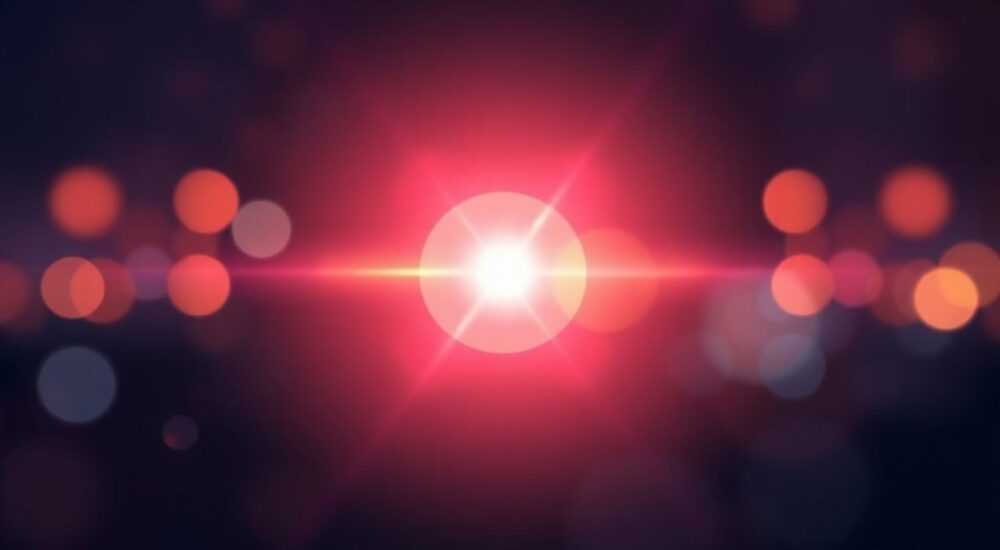
Эффект свечения в Photoshop — это мощный инструмент для выделения объектов, создания атмосферы и придания изображению профессионального вида. Он достигается с помощью комбинации настроек слоёв, фильтров размытия и коррекции цвета. Основной способ — использование внешнего свечения (Outer Glow) через стили слоя, но для более тонкого контроля подойдут ручные методы с дублированием слоёв и применением Gaussian Blur.
Чтобы быстро создать эффект свечения, используйте стиль слоя «Внешнее свечение» (Outer Glow) в палитре «Слои». Для максимальной гибкости и качества — работайте с дублированными слоями, масками и размытием по Гауссу.
Фотографии и цифровые изображения становятся всё более конкурентными. Чтобы привлечь внимание, дизайнерам необходимо использовать визуальные приёмы, которые делают элементы ярче, живее и объёмнее. Одним из таких приёмов является эффект свечения — мягкое или яркое свечение вокруг объекта, которое имитирует источник света, блики или магическую ауру. Этот эффект активно используется в рекламе, обложках, игровом дизайне, UI/UX и фотопостобработке. В Adobe Photoshop существует несколько способов его создания: от простых автоматических стилей до сложных многослойных техник. Выбор метода зависит от требуемого результата, типа объекта и уровня контроля над деталями.
В этой статье мы подробно разберём все доступные способы добавления свечения в Photoshop: когда использовать каждый из них, как избежать типичных ошибок и как добиться максимально реалистичного и художественного результата. Мы рассмотрим как базовые, так и продвинутые техники, включая работу со слоями, масками, каналами и смешиванием. Также затронем практические примеры — от текста до портретов и силуэтов.
Содержание статьи:
- Метод стиля слоя: Внешнее свечение
- Шаги применения Outer Glow
- Ручное свечение через размытие и наложение
- Улучшение с масками и коррекцией
- Создание внутреннего свечения
- Световые эффекты для текста и логотипов
- Анимация свечения (через Photoshop Timeline)
- Тонкая настройка и коррекция свечения
- Ошибки и как их избежать
- Экспорт и использование эффектов свечения
- Заключение
Метод стиля слоя: Внешнее свечение
Наиболее быстрый и удобный способ добавить свечение — воспользоваться встроенным стилем слоя «Внешнее свечение» (Outer Glow). Этот инструмент идеально подходит для текста, фигур, логотипов и чётко очерченных объектов. Доступ к нему осуществляется через панель «Слои»: дважды щёлкните по слою или выберите «Параметры наложения» в контекстном меню.
После открытия диалогового окна «Стиль слоя» перейдите на вкладку «Внешнее свечение». Здесь можно настроить цвет, режим наложения, непрозрачность, размер и качество свечения. Цвет можно выбрать вручную или оставить «метод: экран», чтобы Photoshop сам определял доминирующий оттенок. Режим наложения влияет на то, как свечение взаимодействует с фоном — например, «Экран» делает светлее, «Линейный осветлитель» — более насыщенно.
Размер свечения регулируется ползунком «Размер» и определяет, насколько далеко будет распространяться свет. Чем выше значение, тем мягче и шире будет ореол. Однако слишком большое значение может сделать эффект неестественным. Рекомендуется начинать с 10–30 пикселей и корректировать визуально. Также важна настройка «Контур» — выбор формы затухания света. По умолчанию используется линейное затухание, но для более реалистичного вида лучше выбрать S-образный или колоколообразный профиль.
Полезно знать: Если объект имеет прозрачность (например, полупрозрачный логотип), эффект свечения применится ко всему слою, включая прозрачные области. Чтобы избежать этого, преобразуйте слой в смарт-объект или используйте выделение.
Шаги применения Outer Glow
- Выделите нужный слой в панели «Слои».
- Дважды щёлкните по слою, чтобы открыть «Стиль слоя».
- Выберите «Внешнее свечение».
- Настройте цвет, режим, непрозрачность и размер.
- Измените контур для более естественного затухания.
- Нажмите «ОК» для применения.
Ручное свечение через размытие и наложение
Хотя стиль слоя удобен, он не всегда даёт желаемый контроль. Особенно это касается сложных объектов, таких как волосы, дым, портреты или силуэты. В таких случаях предпочтительнее ручной метод, основанный на дублировании слоя, выделении и размытии.
Начните с дублирования исходного слоя (Ctrl+J). Затем создайте выделение объекта с помощью инструментов «Быстрое выделение», «Магическая палочка» или «Перо». После этого инвертируйте выделение (Shift+Ctrl+I), чтобы выбрать фон вокруг объекта. Теперь залейте выделенную область цветом свечения — например, белым или голубым. Отмените выделение (Ctrl+D).
Следующий шаг — размытие. Примените фильтр «Размытие по Гауссу» (Filter → Blur → Gaussian Blur). Размер размытия зависит от масштаба изображения — от 5 до 100 пикселей. Чем больше радиус, тем сильнее эффект свечения. После размытия измените режим наложения этого слоя на «Экран» (Screen) или «Линейный осветлитель» (Linear Dodge). Это заставит тёмные участки исчезнуть, оставив только светлые ореолы.
«Ручное свечение даёт полный контроль над формой, цветом и направлением света. Используйте его, когда нужно интегрировать объект в сложную композицию с реальными источниками света.» — Алексей Морозов, визуальный дизайнер, 12 лет опыта
Улучшение с масками и коррекцией
Для большей точности добавьте маску к размытому слою. Это позволит скрывать свечение в нежелательных областях — например, снизу объекта, если свет должен быть только сверху. Также можно использовать корректирующие слои «Яркость/Контрастность» или «Уровни» для усиления или ослабления эффекта.
Создание внутреннего свечения
Внутреннее свечение (Inner Glow) — это эффект, при котором свет仿佛 исходит изнутри объекта, создавая впечатление, что он сам является источником света. Он часто используется для текста, кнопок интерфейса, а также для имитации подсветки кожи или глаз.
Добавляется аналогично внешнему свечению: через «Стиль слоя» → «Внутреннее свечение». Ключевые параметры — «Метод» (точечный или мягкий), «Источник» (центр или край), «Непрозрачность» и «Размер». Если выбрать «Источник: край», свет будет концентрироваться по контуру, что подходит для эффекта подсветки. При «Источник: центр» свет будет распространяться из середины объекта.
Цвет внутреннего свечения должен соответствовать общей цветовой гамме. Например, для тёплого освещения подойдёт оранжевый или жёлтый, для холодного — голубой или фиолетовый. Также важно сочетать внутреннее и внешнее свечение: они могут дополнять друг друга, создавая объёмную ауру.
Параметр |
Рекомендованное значение |
Примечание |
|---|---|---|
Метод |
Мягкий |
Даёт плавное затухание |
Источник |
Центр или край |
Зависит от задачи |
Непрозрачность |
40–70% |
Не перегружайте изображение |
Размер |
10–50 px |
Подстраивать под масштаб |
Световые эффекты для текста и логотипов
Текст — один из самых частых кандидатов на эффект свечения. Особенно это актуально для заголовков, баннеров, обложек и рекламных материалов. Свечение помогает тексту «выпрыгнуть» с фона и привлечь внимание.
Для начала создайте текстовый слой. Убедитесь, что шрифт хорошо читается — свечение не должно мешать восприятию. Примените стиль «Внешнее свечение» с настройками, соответствующими стилю дизайна. Например, для футуристического вида подойдёт яркое синее свечение с высокой непрозрачностью. Для романтического — мягкое золотистое с большим радиусом.
Для ещё большего эффекта можно комбинировать несколько стилей: добавить внутреннее свечение, тень и контур. Важно соблюдать баланс — слишком много эффектов сделают текст «тяжёлым» и нечитаемым. Лучше начать с одного свечения, а затем постепенно добавлять другие стили, проверяя результат.
Полезно знать: Если текст расположен на светлом фоне, свечение может потеряться. В этом случае используйте тёмный контур (Stroke) или тень (Drop Shadow), чтобы отделить текст от фона.
Анимация свечения (через Photoshop Timeline)
Photoshop позволяет анимировать эффекты свечения. Это полезно для создания баннеров, превью или UI-прототипов. Перейдите в панель «Временная шкала» (Window → Timeline), создайте видеодополнение и добавьте ключевые кадры для параметра «Размер» в стиле «Внешнее свечение». Изменяя размер от малого к большому и обратно, можно создать эффект пульсации.
Тонкая настройка и коррекция свечения
Даже идеально настроенное свечение может потребовать дополнительной коррекции. Например, если свечение слишком яркое, оно может «перебивать» основной объект. В этом случае используйте корректирующие слои или измените непрозрачность.
Если свечение имеет нежелательный оттенок (например, серый вместо белого), добавьте корректирующий слой «Цветовой тон/Насыщенность» и установите его в режим «Цвет» или «Насыщенность». Это поможет «подкрасить» свечение без потери яркости.
Также можно использовать каналы для более точного выделения. Перейдите в палитру «Каналы», выберите самый контрастный канал (обычно синий или красный), скопируйте его и примените размытие. Затем загрузите как выделение и залейте нужным цветом — это даст очень естественное свечение, особенно для портретов.
Ошибки и как их избежать
Один из самых частых недостатков — чрезмерное свечение. Новички часто увеличивают размер и непрозрачность до максимума, что делает изображение нереалистичным. Помните: чем естественнее свет, тем менее заметен он сам, но тем сильнее влияет на восприятие.
Вторая ошибка — игнорирование источника света. Если в сцене есть логический источник света (например, лампа справа), свечение не должно быть равномерным со всех сторон. В этом случае лучше использовать ручной метод с маской, чтобы ограничить свечение одной стороной.
Третья проблема — потеря деталей. Свечение может «забивать» мелкие элементы, особенно на тексте или сложных узорах. Чтобы избежать этого, уменьшайте непрозрачность или используйте маску, чтобы защитить края объекта.
- Ошибка: Свечение одинаково со всех сторон у объекта в направленном свете.
Решение: Примените маску и оставьте свечение только с одной стороны. - Ошибка: Свечение слишком яркое и перетягивает внимание.
Решение: Снизьте непрозрачность до 30–50% и проверьте баланс композиции. - Ошибка: Эффект выглядит плоским и искусственным.
Решение: Добавьте градиент затухания через контур или используйте ручное размытие.
Экспорт и использование эффектов свечения
После завершения работы важно правильно экспортировать изображение. Если эффект используется в вебе, сохраните в формате PNG с прозрачным фоном (File → Export → Save for Web). Это сохранит все прозрачные области и качество свечения.
Для печати используйте TIFF или PSD с высоким разрешением (300 ppi). Убедитесь, что цветовой профиль соответствует стандарту CMYK, если требуется офсетная печать. В противном случае свечение может выглядеть иначе при печати.
Если вы создаёте шаблон или работаете в команде, сохраните стили слоя как предустановку. Для этого в диалоговом окне «Стиль слоя» нажмите значок «Сохранить стиль». Это позволит быстро применять одинаковые эффекты в будущем.
«Создавайте библиотеку готовых стилей свечения: тонкое, яркое, пульсирующее, монохромное. Это сэкономит время и обеспечит единый стиль проектов.» — Екатерина Волкова, арт-директор студии BrandLight
Заключение
Эффект свечения в Photoshop — это не просто декоративный приём, а инструмент управления вниманием, атмосферой и восприятием изображения. От простого клика по стилю слоя до сложной ручной композиции — выбор метода зависит от задачи, объекта и требуемого уровня реализма. Главное — помнить о балансе: свечение должно поддерживать, а не доминировать.
Используйте автоматические стили для быстрой работы с текстом и фигурами, но переходите к ручным методам, когда нужна точность и интеграция в реалистичную сцену. Не забывайте про источник света, цветовую гармонию и контроль прозрачности.
- Для быстрого результата используйте «Внешнее свечение» в стилях слоя.
- Для реалистичных объектов применяйте ручное размытие и маски.
- Комбинируйте внутреннее и внешнее свечение для объёмного эффекта.
- Избегайте перенасыщенности — контролируйте непрозрачность и размер.
- Экспортируйте с учётом назначения: PNG для веба, TIFF для печати.
⚠️ Дисклеймер — нажмите, чтобы развернуть
Материалы, опубликованные в разделе «Блог» на сайте RU DESIGN SHOP (rudesignshop.ru), носят исключительно информационный и ознакомительный характер и не являются руководством к действию, финансовой рекомендацией, медицинской услугой, ветеринарным назначением либо рекламой товаров и услуг, включая азартные игры. Публикации не содержат призывов к участию в азартных играх и не направлены на продвижение соответствующих операторов.
Безопасность применения товаров и веществ: при использовании строительных материалов, бытовой химии, пестицидов и агрохимикатов необходимо строго следовать инструкциям производителя и действующему законодательству Российской Федерации, включая Федеральный закон РФ от 19.07.1997 № 109-ФЗ «О безопасном обращении с пестицидами и агрохимикатами».
Упоминание товарных знаков, брендов и организаций носит исключительно информационный характер и не означает наличие партнёрских отношений или одобрения со стороны правообладателей.
Материалы, содержащие сведения о медицинских, ветеринарных или косметических средствах, представлены в справочных целях и не являются медицинской консультацией или назначением. Перед применением рекомендуется обратиться к врачу, ветеринарному специалисту или иному сертифицированному профессионалу.
Возрастные ограничения: материалы, содержащие сведения о продукции категории 18+, включая алкоголь или азартные игры, предназначены исключительно для совершеннолетней аудитории и публикуются в информационных целях.
Правовая ответственность: решения, принятые на основе опубликованной информации, пользователь принимает самостоятельно и на свой риск; редакция и авторы несут ответственность в пределах, установленных законодательством Российской Федерации.
Редакция не допускает публикаций, содержащих пропаганду экстремизма, терроризма, наркотических средств или суицида; подобные материалы подлежат немедленному удалению.
Упоминание организаций с ограниченным статусом: компания Meta Platforms Inc. (социальные сети Facebook и Instagram) признана экстремистской организацией решением суда РФ, её деятельность запрещена на территории Российской Федерации; любые упоминания приводятся исключительно в информационных целях.
Авторские права и источники: информация собирается из открытых источников; её актуальность указывается на дату публикации и может изменяться.
Изображения и иллюстрации используются на условиях, разрешённых правообладателями. При возникновении претензий редакция готова оперативно рассмотреть обращение и внести необходимые изменения.
Персональные данные и cookies: сайт использует cookies и обрабатывает персональные данные пользователей в соответствии с Федеральным законом № 152-ФЗ «О персональных данных» и Политикой конфиденциальности RU DESIGN SHOP.
Мнения авторов могут не совпадать с позицией государственных органов или коммерческих организаций, упомянутых в материалах.
РЕКОМЕНДУЕМ
Товары от российских производителей



