Скидка 5% на первый заказ — RDS5




Фотошоп как сделать фото чб
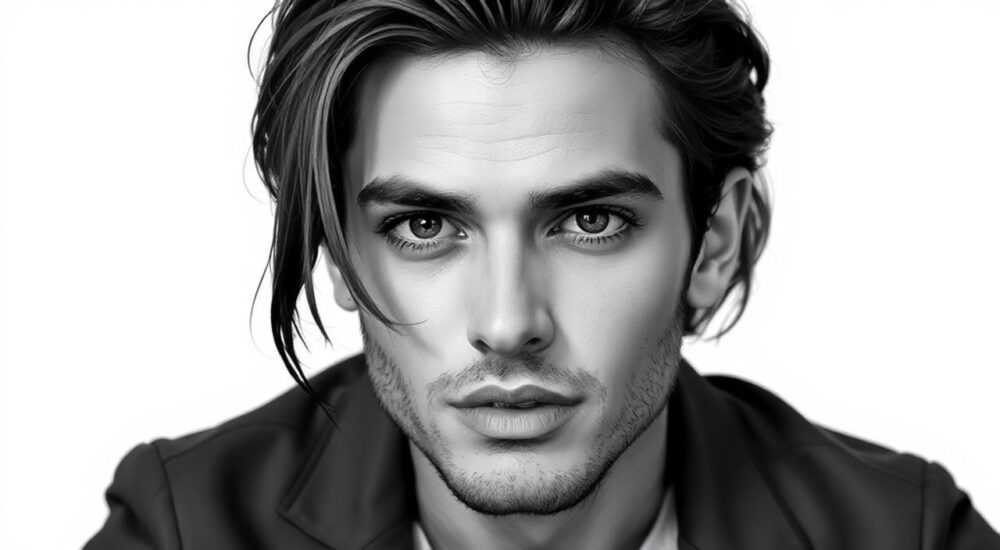
Преобразование цветного изображения в черно-белое — одна из самых востребованных задач в цифровой фотографии и графическом дизайне. В Adobe Photoshop существует несколько способов сделать фото чёрно-белым, каждый из которых подходит для разных сценариев: от тонкой художественной коррекции до быстрой обработки. Главное — не просто убрать цвет, а сохранить или даже усилить выразительность изображения за счёт градаций серого, контраста и текстур.
Чтобы перевести фото в чёрно-белое в Photoshop, используйте корректирующий слой «Чёрно-белое» — это самый гибкий и профессиональный метод. Он позволяет настраивать интенсивность отдельных цветовых каналов, сохраняя контроль над тонами.
Содержание статьи:
- Зачем переводить фото в чёрно-белое: смысл и эстетика
- Основные способы перевода в ЧБ: плюсы и минусы
- Пошаговая инструкция: как сделать фото чб в фотошопе
- Альтернатива: использование Camera Raw Filter
- Продвинутые приёмы: тонкая настройка и локальная коррекция
- Использование маски корректирующего слоя
- Комбинирование нескольких корректирующих слоёв
- Использование каналов для уникального эффекта
- Типичные ошибки и как их избежать
- 1. Слепое доверие автоматическим настройкам
- 2. Игнорирование баланса светов и теней
- 3. Перегрузка контрастом
- 4. Отсутствие локальной коррекции
- Экспертное мнение
- Вопросы и ответы
- Заключение
Зачем переводить фото в чёрно-белое: смысл и эстетика
Чёрно-белая фотография — это не просто отсутствие цвета. Это особый язык визуальной коммуникации, который направляет внимание зрителя на форму, свет, тень, текстуру и композицию. Исследования показывают, что монохромные изображения воспринимаются мозгом медленнее, но глубже — они вызывают больше эмоций и ассоциаций. Именно поэтому чб-фотографии часто используются в портретной, документальной и художественной съёмке.
При правильной обработке чёрно-белое фото может передавать настроение сильнее, чем цветное. Например, контрастная тень на лице акцентирует характер, а мягкие переходы серых тонов создают ощущение ностальгии. Однако важно понимать: автоматическое удаление цвета через режим Grayscale или команду «Оттенки серого» редко даёт хороший результат. Такие методы лишают изображение детализации и динамики.
Полезно знать: Перевод в чёрно-белое — это не техническая операция, а творческий процесс. Каждый цвет по-разному влияет на восприятие серого тона: красный может стать светлым, а синий — тёмным. Управление этими переходами — ключ к качественному результату.
Основные способы перевода в ЧБ: плюсы и минусы
В Photoshop существует более пяти способов убрать цвет с изображения. Но только некоторые из них подходят для профессиональной работы. Рассмотрим основные методы и сравним их эффективность.
- Режим изображения → Оттенки серого — самый простой, но и самый ограниченный способ. Фото теряет цветовые данные, становится невозможно вернуться к цветной версии или настроить тона. Подходит только для финального экспорта.
- Настройка яркости/контраста или уровни — не рекомендуется. Эти инструменты не предназначены для преобразования цвета и могут исказить баланс тонов.
- Корректирующий слой «Чёрно-белое» — лучший выбор. Позволяет регулировать, как каждый цвет (красный, жёлтый, зелёный и т.д.) будет отображаться в серых тонах. Полностью не разрушает оригинал, так как работает на слое.
- Camera Raw Filter — мощный инструмент, особенно если файл в формате RAW. Дает те же настройки, что и в Lightroom, включая слайдеры для цветовых диапазонов.
Фильтр → Цветность (Hue/Saturation) — снижение насыщенности до -100 делает изображение монохромным, но без возможности управления отдельными цветовыми каналами.
Метод |
Гибкость |
Обратимость |
Рекомендован |
|---|---|---|---|
Оттенки серого (Image Mode) |
Низкая |
Нет |
❌ |
Снижение насыщенности |
Средняя |
Да (через слой) |
⚠️ Только для простых случаев |
Корректирующий слой «Чёрно-белое» |
Высокая |
Да |
✅ Да, основной метод |
Camera Raw Filter |
Очень высокая |
Да |
✅ Да, особенно для RAW |
«Лучше потратить 5 минут на точную настройку чёрно-белого баланса, чем час на исправление плоского и скучного результата.» — Алексей Мартынов, фотограф-постановщик, 12 лет опыта
Пошаговая инструкция: как сделать фото чб в фотошопе
Перевести изображение в чёрно-белое с помощью корректирующего слоя — просто и эффективно. Вот пошаговый алгоритм, который подойдёт как новичкам, так и опытным пользователям.
- Откройте изображение в Photoshop. Убедитесь, что оно в режиме RGB (меню «Изображение → Режим → RGB»).
- В панели слоёв нажмите на значок «Создать новый корректирующий слой» (иконка полумесяца) и выберите «Чёрно-белое».
- Появится палитра настроек с шестью слайдерами: красный, жёлтый, зелёный, голубой, синий, пурпурный. По умолчанию Photoshop применяет стандартную предустановку, но её можно изменить.
- Настройте слайдеры в зависимости от содержания фото:
- Для портретов: увеличьте красный и жёлтый — кожа станет светлее и естественнее.
- Для пейзажей: поднимите зелёный (трава), синий (небо) и голубой (вода).
- Для городской съёмки: играйте с контрастом — сделайте синие тени глубже, а жёлтые фасады светлее.
- Включите опцию «Оттенки» (Tint), если хотите добавить сепию или холодный оттенок. Это придаст фото атмосферу старины или драматизма.
- При необходимости добавьте второй корректирующий слой — например, «Контрастность» или «Уровни», чтобы усилить глубину.
Полезно знать: Нажмите клавишу Alt (Windows) или Option (Mac), удерживая курсор на слайдере — вы увидите маску, где белый цвет показывает максимальное влияние канала, а чёрный — минимальное. Это помогает точно настраивать воздействие.
Альтернатива: использование Camera Raw Filter
Если вы работаете с RAW-файлами или хотите больше контроля, откройте фильтр Camera Raw:
- Выберите слой с изображением.
- Перейдите в меню «Фильтр → Camera Raw Filter» (Ctrl+Shift+A).
- В панели слева перейдите в раздел «Чёрно-белое».
- Используйте те же слайдеры, что и в корректирующем слое, но с дополнительными опциями: «Авто», «Предустановки», «Смешивание».
- Примените изменения и продолжайте редактирование в основном окне Photoshop.
Этот метод особенно полезен при работе с недоэкспонированными или пересвеченными кадрами — Camera Raw лучше восстанавливает детали в тенях и светах.
Продвинутые приёмы: тонкая настройка и локальная коррекция
Профессиональная обработка — это не только общая коррекция, но и работа с отдельными зонами изображения. Вот несколько продвинутых техник, которые превратят обычное чб-фото в выразительное произведение.
Использование маски корректирующего слоя
Маска позволяет применять чёрно-белую коррекцию только к части изображения. Например, вы можете оставить один объект цветным, а всё остальное — перевести в монохром.
- Добавьте корректирующий слой «Чёрно-белое».
- В панели слоёв выберите маску этого слоя.
- Выберите кисть (B), установите белый цвет и раскрашивайте области, которые должны стать чёрно-белыми.
Залейте маску чёрным цветом (Ctrl+I) — эффект исчезнет.
Такой приём часто используется в рекламной и художественной фотографии — например, красная роза на чёрно-белом фоне создаёт сильный визуальный акцент.
Комбинирование нескольких корректирующих слоёв
Не ограничивайтесь одним слоем. Создайте цепочку:
- Слой 1: «Чёрно-белое» — базовая конвертация.
- Слой 2: «Кривые» — усиление контраста в светах.
- Слой 3: «Уровни» — вытягивание деталей из теней.
- Слой 4: «Затемнение/Осветление» — локальная проработка.
Каждый слой работает независимо, и вы можете регулировать его непрозрачность, смешивание и маску.
Использование каналов для уникального эффекта
Метод «канального микширования» позволяет создавать нестандартные чб-изображения. Он доступен через плагины или в Camera Raw, но в базовом Photoshop его можно имитировать с помощью выделения по цвету.
«Я часто использую синий канал как основу для чёрно-белого портрета — он даёт самые чистые тени и мягкую текстуру кожи.» — Анна Ковалёва, ретушёр, 8 лет в fashion-фотографии
Типичные ошибки и как их избежать
Даже опытные пользователи допускают ошибки при конвертации в чёрно-белое. Вот наиболее распространённые — и как их исправить.
1. Слепое доверие автоматическим настройкам
Photoshop предлагает предустановки: «Сбалансированное», «Высокий контраст», «Портрет». Но они универсальны и редко подходят под конкретное фото. Всегда проверяйте и корректируйте слайдеры вручную.
2. Игнорирование баланса светов и теней
Монохромное фото должно иметь чёткую градацию: от чистого белого до глубокого чёрного. Если всё серое — изображение выглядит плоским. Используйте гистограмму (окно «Окно → Гистограмма»), чтобы контролировать распределение тонов.
3. Перегрузка контрастом
Чрезмерный контраст убивает детали. Особенно это заметно в портретах — чёрные глаза без бликов или пересвеченные участки кожи выглядят неестественно. Лучше начать с умеренных настроек и постепенно усиливать эффект.
4. Отсутствие локальной коррекции
Общая настройка — только начало. Добавьте осветление взгляда, затемнение фона, выделение текстуры одежды. Для этого используйте корректирующие слои с мягкой кистью и низкой непрозрачностью (10–20%).
Полезно знать: Чтобы быстро проверить качество чб-конверсии, временно отключите корректирующий слой. Сравните оригинальное и обработанное фото. Если разница минимальна — нужно работать дальше.
Экспертное мнение
«Когда я начал работать в чёрно-белом, мой наставник сказал: «Цвет отвлекает, а монохром говорит». Это изменило мой подход. Теперь я сначала думаю — почему я хочу убрать цвет? Чтобы подчеркнуть форму? Вызвать эмоцию? Создать драму? Без цели результат будет случайным. В Photoshop я всегда начинаю с корректирующего слоя «Чёрно-белое», но никогда не останавливаюсь на нём. Я добавляю маски, играю с текстурами, иногда возвращаю лёгкий оттенок. Главное — сохранить душу изображения.»» — Дмитрий Романов, автор выставки «Серый мир», 15 лет в арт-фотографии
Вопросы и ответы
Можно ли вернуть цвет после перевода в чёрно-белое?
Да, если вы использовали корректирующий слой или Camera Raw Filter. Просто отключите или удалите слой. Если же вы применили режим «Оттенки серого» и сохранили файл, вернуть цвет будет невозможно — оригинальные данные утеряны.
Какой метод лучше: Photoshop или Lightroom?
Lightroom удобнее для массовой обработки, а Photoshop — для точечной ретуши. Если нужно работать с масками, слоями, выделениями — выбирайте Photoshop. Для каталогизации и серии снимков — Lightroom.
Почему кожа на портрете стала серой и тусклой?
Скорее всего, вы не настроили слайдеры красного и жёлтого цветов. Увеличьте их значение — это сделает оттенки кожи светлее и естественнее. Также проверьте, не переусилен ли синий канал — он может добавить холодный, болезненный оттенок.
Нужно ли повышать резкость после перевода в чб?
Да, монохромные фото выигрывают от лёгкого повышения резкости (Unsharp Mask или Smart Sharpen). Но будьте осторожны — избыток резкости усиливает шумы и неровности кожи. Оптимальные значения: Amount 50–80%, Radius 1.0–1.5, Threshold 2–3.
Заключение
Перевод фото в чёрно-белое в Photoshop — это не просто техническая операция, а полноценный этап художественной обработки. Использование корректирующего слоя «Чёрно-белое» даёт максимальный контроль над тем, как каждый цвет превращается в серый тон. Этот метод обратим, гибок и идеально вписывается в профессиональный рабочий процесс.
Главное — не торопиться. Хорошее чёрно-белое фото строится на балансе света, тени и текстуры. Тратить время на настройку слайдеров, работу с масками и локальную коррекцию — значит уважать своё изображение и зрителя.
- Всегда используйте корректирующий слой «Чёрно-белое» — это самый гибкий и безопасный метод.
- Настройте слайдеры под содержание фото: кожа — светлая, небо — тёмное, трава — среднее.
- Не забывайте про локальную коррекцию с помощью масок и дополнительных слоёв.
- Избегайте автоматических решений — вручную контролируйте контраст, экспозицию и детализацию.
- Чёрно-белое фото должно вызывать эмоции — формат важен, но цель важнее.
⚠️ Дисклеймер — нажмите, чтобы развернуть
Материалы, опубликованные в разделе «Блог» на сайте RU DESIGN SHOP (rudesignshop.ru), носят исключительно информационный и ознакомительный характер и не являются руководством к действию, финансовой рекомендацией, медицинской услугой, ветеринарным назначением либо рекламой товаров и услуг, включая азартные игры. Публикации не содержат призывов к участию в азартных играх и не направлены на продвижение соответствующих операторов.
Безопасность применения товаров и веществ: при использовании строительных материалов, бытовой химии, пестицидов и агрохимикатов необходимо строго следовать инструкциям производителя и действующему законодательству Российской Федерации, включая Федеральный закон РФ от 19.07.1997 № 109-ФЗ «О безопасном обращении с пестицидами и агрохимикатами».
Упоминание товарных знаков, брендов и организаций носит исключительно информационный характер и не означает наличие партнёрских отношений или одобрения со стороны правообладателей.
Материалы, содержащие сведения о медицинских, ветеринарных или косметических средствах, представлены в справочных целях и не являются медицинской консультацией или назначением. Перед применением рекомендуется обратиться к врачу, ветеринарному специалисту или иному сертифицированному профессионалу.
Возрастные ограничения: материалы, содержащие сведения о продукции категории 18+, включая алкоголь или азартные игры, предназначены исключительно для совершеннолетней аудитории и публикуются в информационных целях.
Правовая ответственность: решения, принятые на основе опубликованной информации, пользователь принимает самостоятельно и на свой риск; редакция и авторы несут ответственность в пределах, установленных законодательством Российской Федерации.
Редакция не допускает публикаций, содержащих пропаганду экстремизма, терроризма, наркотических средств или суицида; подобные материалы подлежат немедленному удалению.
Упоминание организаций с ограниченным статусом: компания Meta Platforms Inc. (социальные сети Facebook и Instagram) признана экстремистской организацией решением суда РФ, её деятельность запрещена на территории Российской Федерации; любые упоминания приводятся исключительно в информационных целях.
Авторские права и источники: информация собирается из открытых источников; её актуальность указывается на дату публикации и может изменяться.
Изображения и иллюстрации используются на условиях, разрешённых правообладателями. При возникновении претензий редакция готова оперативно рассмотреть обращение и внести необходимые изменения.
Персональные данные и cookies: сайт использует cookies и обрабатывает персональные данные пользователей в соответствии с Федеральным законом № 152-ФЗ «О персональных данных» и Политикой конфиденциальности RU DESIGN SHOP.
Мнения авторов могут не совпадать с позицией государственных органов или коммерческих организаций, упомянутых в материалах.
РЕКОМЕНДУЕМ
Товары от российских производителей


-5%
Светильник Molecula Forstlight
Первоначальная цена составляла 6890 руб..6550 руб.Текущая цена: 6550 руб..

-6%
