Скидка 5% на первый заказ — RDS5




Фотошоп как сделать градиент текста
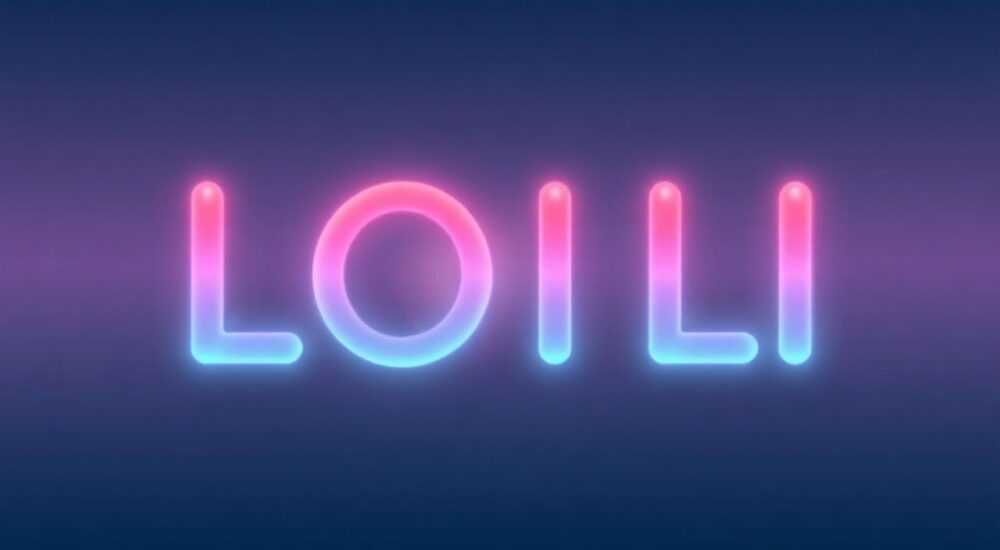
Градиентный текст — это один из самых визуально выразительных приёмов в графическом дизайне, позволяющий придать надписям глубину, объём и современный вид. В Adobe Photoshop реализация градиентного заливки текста доступна несколькими способами: от простого применения стиля слоя до использования масок и смарт-объектов. Освоив эти методы, вы сможете быстро создавать эффектные заголовки для баннеров, обложек, презентаций и соцсетей.
Чтобы сделать градиентный текст в Фотошопе, используйте настройку «Градиентная заливка» в стиле слоя («Параметры наложения»). Это самый быстрый и универсальный способ, который не требует растрирования шрифта и остаётся полностью редактируемым.
Содержание статьи:
- Методы создания градиентного текста в Photoshop
- Когда использовать каждый метод?
- Как сделать градиентный текст без растреризации: пошаговая инструкция
- Настройка градиента в диалоговом окне
- Дополнительные настройки градиента: тип, угол, прозрачность
- Типы градиентов и их применение
- Работа с прозрачностью и цветовыми маркерами
- Распространённые ошибки и как их избежать
- Ошибка 1: текст стал пиксельным после экспорта
- Ошибка 2: градиент не меняется при перемещении текста
- Ошибка 3: градиент выглядит слишком ярко или «пластиково»
- Эффективные приёмы от профессиональных дизайнеров
- Комбинирование градиента с другими стилями слоя
- Анимированный градиент (для видео и GIF)
- Градиент по контуру текста
- Вопросы и ответы
- Заключение
Методы создания градиентного текста в Photoshop
В Adobe Photoshop существует несколько способов нанесения градиента на текст. Каждый из них имеет свои преимущества и подходит под разные задачи: от быстрого прототипирования до сложного полиграфического дизайна.
Первый и самый популярный — использование стиля слоя «Градиентная заливка». Этот метод не изменяет исходный текстовой слой, оставляя его векторным и редактируемым. Вы можете в любой момент поменять шрифт, размер, цвет фона или сам градиент — всё останется чистым и качественным.
Второй подход — заливка через маску. Здесь текст используется как векторную маску для другого слоя с градиентом. Такой способ даёт больше контроля над формой и позиционированием градиента, особенно если вы работаете с крупными композициями.
Третий — растрализация текста и прямое применение градиента. Хотя этот метод устарел и не рекомендуется, он всё ещё встречается у новичков. Растреризация превращает текст в пиксели, что делает его нередактируемым и снижает качество при масштабировании.
Полезно знать: всегда начинайте с метода «Градиентная заливка» в стиле слоя — это стандарт де-факто в профессиональной верстке и веб-дизайне.
Когда использовать каждый метод?
- Стиль слоя — для логотипов, заголовков, интерфейсов, где важна редактируемость и скорость.
- Маска + градиент — когда нужно точно контролировать направление градиента или комбинировать его с фоном.
- Растреризация — только в крайних случаях, например, при имитации старых эффектов или работе с повреждёнными файлами.
Выбор метода зависит от проекта. Например, для баннера в Instagram достаточно стиля слоя, а для печатной обложки журнала может понадобиться более точная настройка через маску.
Как сделать градиентный текст без растреризации: пошаговая инструкция
Создание градиентного текста без потери качества — ключевой навык современного дизайнера. Ниже приведён проверенный алгоритм, работающий в Photoshop CC 2020–2026.
- Откройте новый или существующий документ в Photoshop.
- Выберите инструмент Текст (T) и добавьте надпись на холст. Установите нужный шрифт, размер и цвет (цвет не влияет на результат).
- Убедитесь, что текстовой слой выделен в панели «Слои».
- Нажмите на значок fх внизу панели или выберите меню Слой → Стиль слоя → Градиентная заливка.
- В открывшемся окне настройте параметры градиента: тип, цвета, угол, режим наложения.
- Нажмите «ОК» — текст мгновенно станет градиентным.
«Всегда держите текстовой слой векторным. Даже если кажется, что правки не понадобятся — они почти всегда появляются позже.» — Анна Ковалёва, арт-директор студии BrandUp, 12 лет в digital-дизайне
Настройка градиента в диалоговом окне
После выбора «Градиентная заливка» перед вами появится окно с множеством параметров:
- Градиент — кликните по полосе, чтобы открыть редактор. Здесь можно выбрать предустановленный градиент или создать свой.
- Тип — линейный, радиальный, угловой, зеркальный, ромбовидный. Для текста чаще всего используют линейный.
- Угол — задаёт направление перехода. По умолчанию 90° (слева направо), но можно менить мышью в превью.
- Масштаб — регулирует, насколько «широким» будет градиент. Меньший масштаб = резче переход.
- Режим наложения — влияет на взаимодействие с нижележащими слоями. Обычно оставляют «Обычный».
Полезно знать: чтобы изменить градиент позже, дважды щёлкните по значку «Градиентная заливка» на слое — откроется тот же редактор.
Дополнительные настройки градиента: тип, угол, прозрачность
Простой линейный градиент — это только начало. Профессионалы часто комбинируют несколько эффектов, чтобы добиться уникального вида.
Типы градиентов и их применение
Тип градиента |
Описание |
Где использовать |
|---|---|---|
Линейный |
Переход по прямой линии |
Заголовки, логотипы, интерфейсы |
Радиальный |
От центра к краям |
Трёхмерные кнопки, световые эффекты |
Угловой |
По кругу вокруг центра |
Логотипы с вращением, абстракции |
Зеркальный |
Симметричный линейный |
Декоративные элементы |
Ромбовидный |
По диагонали ромба |
Модные заголовки, футуристические стили |
Работа с прозрачностью и цветовыми маркерами
В редакторе градиентов вы можете:
- Добавлять новые цветовые маркеры (щёлкая под полосой).
- Менять прозрачность каждого маркера с помощью поля «Непрозрачность».
- Перемещать маркеры для точной настройки перехода.
- Использовать предустановленные градиенты из библиотеки (например, «Металлик», «Неон»).
Представьте, что вы создаёте заголовок для технологической конференции. Линейный градиент от синего к фиолетовому с небольшой прозрачностью на краях сделает текст лёгким и воздушным, не перегружая композицию.
«Градиент с прозрачными краями лучше сливается с фоном. Особенно эффективно это работает на фотографиях или текстурах.» — Дмитрий Романов, UX/UI-дизайнер, опыт 8 лет в продуктовом дизайне
Распространённые ошибки и как их избежать
Даже опытные пользователи Photoshop иногда допускают типичные ошибки при работе с градиентным текстом. Вот самые частые — и способы их исправления.
Ошибка 1: текст стал пиксельным после экспорта
Это происходит, если случайно растрировали текстовой слой. Проверьте: если на иконке слоя есть миниатюра (а не буква «T»), значит, текст уже не редактируется.
Решение: всегда работайте с векторным текстом. Если растрировали — отмените действие (Ctrl+Z) и повторите через стиль слоя.
Ошибка 2: градиент не меняется при перемещении текста
Иногда при перемещении текста градиент «зависает» на месте. Это связано с опцией «Относительно слоя» в настройках градиента.
Решение: в диалоговом окне «Градиентная заливка» установите галочку «Относительно слоя». Тогда градиент будет двигаться вместе с текстом.
Ошибка 3: градиент выглядит слишком ярко или «пластиково»
Чрезмерная насыщенность или резкие переходы делают текст неестественным. Особенно это заметно на экранах с высокой цветопередачей.
Решение: используйте мягкие переходы, добавьте прозрачность, снизьте насыщенность. Попробуйте режимы наложения «Мягкий свет» или «Перекрытие» для органичного слияния с фоном.
Полезно знать: перед финальным экспортом проверяйте текст на разных устройствах — телефоне, планшете, мониторе. Цвета могут отличаться.
Эффективные приёмы от профессиональных дизайнеров
Профессионалы редко ограничиваются одним лишь градиентом. Вот какие дополнительные техники они применяют для усиления эффекта.
Комбинирование градиента с другими стилями слоя
- Тень — добавляет объём, особенно при малом смещении и высокой прозрачности.
- Обводка — тонкая белая или чёрная рамка помогает тексту выделиться на сложном фоне.
- Внутреннее свечение — создаёт эффект подсветки изнутри, хорошо сочетается с неоновыми градиентами.
- Текстура — наложение шума или бумаги поверх градиента делает текст «матовым».
Анимированный градиент (для видео и GIF)
Хотя Photoshop не поддерживает анимацию градиента напрямую, вы можете экспортировать кадры с разными углами градиента и собрать их в After Effects или онлайн-редакторе.
Пример: каждые 5 кадров меняйте угол градиента на 15° — получится плавное вращение цветов.
Градиент по контуру текста
Если нужно, чтобы градиент следовал вдоль формы буквы, используйте комбинацию из векторного пути и кисти с градиентом. Это сложнее, но даёт уникальный результат.
«Не бойтесь экспериментировать. Иногда неожиданное сочетание — например, градиент + старая текстура бумаги — становится визитной карточкой бренда.» — Екатерина Миронова, креативный директор рекламного агентства «Фокус», 15 лет в брендинге
Вопросы и ответы
Можно ли сохранить градиентный текст как вектор для Illustrator?
Напрямую — нет, так как эффект «Градиентная заливка» является растровым. Однако вы можете скопировать текстовой слой в Illustrator, и если не было растреризации, шрифт останется векторным, но без градиента. Для полноценного экспорта используйте PDF-экспорт из Photoshop с включённой опцией «Сохранять векторные данные».
Почему градиент выглядит по-разному на разных мониторах?
Цветопередача зависит от типа матрицы (IPS, OLED), калибровки и профиля цвета. Чтобы минимизировать расхождения, работайте в цветовом пространстве sRGB и регулярно калибруйте монитор. Экспорт для веба также должен быть в sRGB.
Как сделать градиентный текст на кривой или по кругу?
Используйте функцию «Контурный текст»: создайте путь (например, круг), затем выберите инструмент «Текст» и кликните по контуру. После этого примените «Градиентную заливку» как обычно.
Можно ли использовать градиент из трёх и более цветов?
Да, в редакторе градиентов можно добавить сколько угодно цветовых маркеров. Щёлкните под полосой, чтобы создать новый маркер, и выберите нужный цвет. Это полезно для создания эффектов радуги или брендовых переходов.
Подходит ли градиентный текст для печати?
Да, но с оговорками. Убедитесь, что документ создан в цветовом режиме CMYK (а не RGB), и проверьте, как градиент воспроизводится в пробной печати. Резкие переходы могут вызвать муар или полосы на принтере.
Заключение
Создание градиентного текста в Photoshop — это базовый, но мощный инструмент, который должен освоить каждый дизайнер. Главное преимущество — простота и редактируемость. Используя стиль слоя «Градиентная заливка», вы сохраняете текст векторным, легко меняете цвета, угол и тип градиента, не теряя качества.
Градиентный текст — не просто модный тренд, а универсальное решение для визуального выделения информации. Будь то сайт, презентация или реклама, правильно настроенный градиент делает сообщение ярче, современнее и запоминающимся.
- Всегда используйте «Градиентную заливку» в стиле слоя — это сохраняет редактируемость.
- Настройте тип, угол и масштаб градиента под конкретную задачу.
- Избегайте растреризации текста — она делает изменения невозможными.
- Комбинируйте градиент с тенью, обводкой и свечением для более сложных эффектов.
- Проверяйте результат на разных устройствах и в условиях реального использования.
⚠️ Дисклеймер — нажмите, чтобы развернуть
Материалы, опубликованные в разделе «Блог» на сайте RU DESIGN SHOP (rudesignshop.ru), носят исключительно информационный и ознакомительный характер и не являются руководством к действию, финансовой рекомендацией, медицинской услугой, ветеринарным назначением либо рекламой товаров и услуг, включая азартные игры. Публикации не содержат призывов к участию в азартных играх и не направлены на продвижение соответствующих операторов.
Безопасность применения товаров и веществ: при использовании строительных материалов, бытовой химии, пестицидов и агрохимикатов необходимо строго следовать инструкциям производителя и действующему законодательству Российской Федерации, включая Федеральный закон РФ от 19.07.1997 № 109-ФЗ «О безопасном обращении с пестицидами и агрохимикатами».
Упоминание товарных знаков, брендов и организаций носит исключительно информационный характер и не означает наличие партнёрских отношений или одобрения со стороны правообладателей.
Материалы, содержащие сведения о медицинских, ветеринарных или косметических средствах, представлены в справочных целях и не являются медицинской консультацией или назначением. Перед применением рекомендуется обратиться к врачу, ветеринарному специалисту или иному сертифицированному профессионалу.
Возрастные ограничения: материалы, содержащие сведения о продукции категории 18+, включая алкоголь или азартные игры, предназначены исключительно для совершеннолетней аудитории и публикуются в информационных целях.
Правовая ответственность: решения, принятые на основе опубликованной информации, пользователь принимает самостоятельно и на свой риск; редакция и авторы несут ответственность в пределах, установленных законодательством Российской Федерации.
Редакция не допускает публикаций, содержащих пропаганду экстремизма, терроризма, наркотических средств или суицида; подобные материалы подлежат немедленному удалению.
Упоминание организаций с ограниченным статусом: компания Meta Platforms Inc. (социальные сети Facebook и Instagram) признана экстремистской организацией решением суда РФ, её деятельность запрещена на территории Российской Федерации; любые упоминания приводятся исключительно в информационных целях.
Авторские права и источники: информация собирается из открытых источников; её актуальность указывается на дату публикации и может изменяться.
Изображения и иллюстрации используются на условиях, разрешённых правообладателями. При возникновении претензий редакция готова оперативно рассмотреть обращение и внести необходимые изменения.
Персональные данные и cookies: сайт использует cookies и обрабатывает персональные данные пользователей в соответствии с Федеральным законом № 152-ФЗ «О персональных данных» и Политикой конфиденциальности RU DESIGN SHOP.
Мнения авторов могут не совпадать с позицией государственных органов или коммерческих организаций, упомянутых в материалах.
РЕКОМЕНДУЕМ
Товары от российских производителей




