Скидка 5% на первый заказ — RDS5




Фотошоп как сделать коллаж дизайн интерьеров
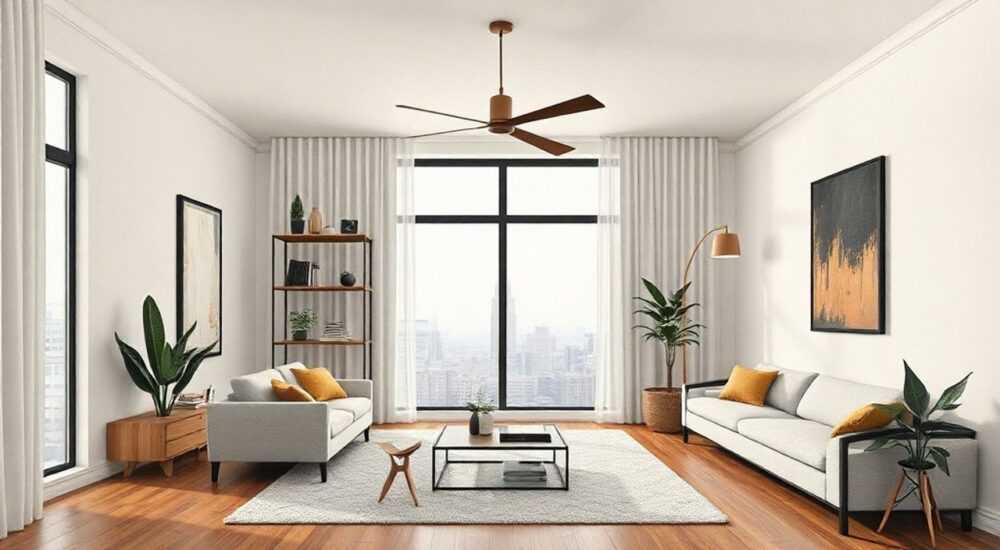
Создание коллажа дизайна интерьера в Photoshop — это мощный способ визуализировать проект, объединить несколько элементов пространства и представить клиенту или заказчику целостную картину будущего интерьера. Используя инструменты Adobe Photoshop, можно комбинировать фото мебели, текстуры отделки, архитектурные решения и 3D-рендеры, добиваясь реалистичного результата без необходимости физического ремонта. Главная рекомендация: начинайте с чёткого плана композиции, используйте слои с масками и корректируйте освещение для естественного вида.
Для создания реалистичного коллажа дизайна интерьера в Photoshop важно использовать качественные изображения, работать со слоями и масками, а также выравнивать освещение и перспективу. Начните с подготовки шаблона и пошаговой компоновки элементов.
В современной практике дизайна интерьеров визуализация играет ключевую роль. Коллаж как метод позволяет быстро и наглядно продемонстрировать концепцию оформления помещения, сочетая фотографии, текстуры, мебель и декор. Photoshop остаётся одним из самых гибких инструментов для таких задач, особенно когда требуется высокая детализация и контроль над каждым элементом. В отличие от специализированных программ визуализации, таких как 3ds Max или SketchUp, Photoshop даёт свободу креативной обработки, но требует понимания основ композиции, цвета и теней.
Содержание статьи:
Подготовка к созданию коллажа
Перед тем как открыть Photoshop, необходимо собрать все необходимые материалы. Качество исходников напрямую влияет на финальный результат. Ищите изображения мебели, отделочных материалов, окон, дверей, осветительных приборов и декора в высоком разрешении (минимум 1920 пикселей по длинной стороне). Лучше всего использовать стоковые сайты, такие как Unsplash, Pexels, Freepik или Adobe Stock, где можно найти профессиональные фото с прозрачным фоном или нейтральным окружением.
Особое внимание уделите согласованности стиля. Если вы создаёте скандинавский интерьер, не стоит добавлять барокковый диван. Аналогично, если основа — современная лофт-комната, то классические люстры могут выбиваться из общего ансамбля. Создайте moodboard — подборку вдохновляющих изображений — чтобы закрепить визуальную концепцию.
Полезно знать: Используйте функцию «Поиск по изображению» в Google или Yandex, чтобы находить аналогичные товары с лучшим ракурсом или разрешением.
Подготовьте базовое фото помещения — это может быть реальная фотография комнаты или 3D-рендер. Убедитесь, что угол съёмки соответствует перспективе, которую вы хотите передать: фронтальный, угловой или вид от первого лица. Чем более нейтральное освещение на исходном снимке, тем проще будет интегрировать новые элементы.
Не забывайте о технической стороне: настройте документ в Photoshop с подходящим разрешением. Для печати или презентации рекомендуется 300 ppi, для цифрового просмотра — 72–150 ppi. Размер холста должен позволять размещать все элементы с запасом для последующих коррекций.
Пошаговый процесс создания коллажа
Создание коллажа в Photoshop — это систематическая работа с уровнями детализации. Ниже представлен проверенный алгоритм, который подходит как для новичков, так и для опытных пользователей.
- Создайте новый документ с нужными параметрами: формат A4 или 16:9 для презентации, разрешение 150–300 ppi.
- Импортируйте фоновое изображение — помещение или 3D-рендер. Разместите его на нижнем слое.
- Добавьте вспомогательные линии: используйте инструмент «Линейка» (Ctrl+R), чтобы провести линии горизонта и перспективы. Это поможет правильно масштабировать и поворачивать объекты.
- Начните вставлять элементы интерьера: мебель, светильники, текстиль. Каждый объект — на отдельный слой.
- Вырежьте объекты с помощью Pen Tool или Select Subject. Работайте с масками, а не с удалением пикселей — это сохранит возможность корректировки.
- Отрегулируйте размер и угол через Free Transform (Ctrl+T). Держите пропорции (Shift при масштабировании) и ориентируйтесь на линии перспективы.
- Скорректируйте цвет и яркость с помощью Adjustment Layers: Levels, Curves, Hue/Saturation. Это обеспечит визуальную согласованность.
- Добавьте тени и отражения вручную или с помощью стилей слоёв (Drop Shadow, Inner Shadow).
- Сгруппируйте слои по зонам: «Мебель», «Освещение», «Декор». Используйте цветовые метки для удобства.
- Сделайте финальную коррекцию по цветовому балансу, контрасту и резкости.
«Всегда работайте в режиме Smart Objects — это позволяет не терять качество при масштабировании и применять нелинейные трансформации.» — Анна Петрова, графический дизайнер, 12 лет опыта в визуализации интерьеров
Если вы работаете с клиентом, добавьте текстовые подписи или стрелки, указывающие на ключевые элементы. Инструмент «Текст» (T) и «Стрелка» из Custom Shape позволяют сделать презентацию более информативной.
Работа со светом, тенями и перспективой
Один из главных факторов реалистичности коллажа — правильное восприятие источника света. Если на фоновом фото свет падает слева сверху, все добавленные объекты должны отбрасывать тени в одну сторону. Игнорирование этого правила делает коллаж искусственным.
Начните с анализа направления света на исходном изображении. Определите: какой источник доминирует — окно, потолочный светильник или боковая лампа? Затем создайте слой для теней под каждым объектом. Используйте мягкую кисть с низкой непрозрачностью (10–30%) и цветом, близким к фону, но темнее.
- Создайте новый слой под объектом.
- Залейте область под объектом серым цветом.
- Трансформируйте форму тени под угол падения света (Edit → Transform → Skew / Warp).
- Размойте края (Filter → Blur → Gaussian Blur).
- Установите режим наложения слоя — Multiply или Linear Burn.
Полезно знать: Тени на полу должны быть более чёткими ближе к объекту и размытыми — на расстоянии. Это имитирует реальное поведение света.
Что касается перспективы, используйте сетку (View → Show → Grid) и направляющие. Проведите линии от точек схода, чтобы проверить, совпадают ли углы стен, пола и потолка с положением мебели. Объекты, расположенные дальше, должны быть меньше и иметь меньшую насыщенность — это создаёт эффект глубины.
Элемент |
Рекомендации по свету |
Рекомендации по перспективе |
|---|---|---|
Диван |
Тень под передними ножками короче, задние — длиннее при верхнем освещении |
Ширина видимой стороны зависит от угла обзора; дальний угол «сжимается» |
Ковёр |
Тень отсутствует, но возможны блики от света на ворсе |
Форма искажается в зависимости от ракурса (прямоугольник → трапеция) |
Настольная лампа |
Может быть вторичным источником света — добавьте мягкий ореол вокруг |
Высота должна соответствовать масштабу стола и стула |
Продвинутые приёмы и эффекты
Для достижения профессионального уровня визуализации используйте дополнительные техники, доступные в Photoshop.
Смешивание текстур. Если вы добавляете обои или деревянный пол, используйте режимы наложения (Overlay, Soft Light) для естественного слияния с поверхностью. Примените маску, чтобы ограничить область действия текстуры.
Эффект Depth of Field. Имитируйте размытие в глубину поля, характерное для фотоаппаратов. Размойте дальние объекты (Filter → Blur → Lens Blur), чтобы усилить ощущение пространства.
Интеграция 3D-рендеров. Если у вас есть 3D-модели, экспортируйте их с фоном, близким к вашему коллажу. Используйте Match Color (Image → Adjustments → Match Color), чтобы выровнять цветовую температуру между рендером и фото.
Использование Camera Raw Filter. Примените его ко всему документу для финальной цветокоррекции: поиграйте с балансом белого, чёткостью и вибрантностью.
«Добавьте лёгкий grain (зерно) через Overlay-слой с шумом — это объединяет все элементы в единую текстуру и скрывает следы композитинга.» — Михаил Сидоров, визуализатор интерьеров, студия «Forma Lab»
Для автоматизации повторяющихся действий создавайте экшены (Actions). Например, экшен «Обработка мебели» может включать: вырезание, преобразование в Smart Object, коррекцию цвета и добавление тени.
Типичные ошибки и как их избежать
Даже опытные дизайнеры допускают ошибки при создании коллажей. Ниже — самые распространённые проблемы и пути их решения.
- Несоответствие масштаба. Стул кажется слишком большим для стола. Решение: используйте эталонные объекты (например, высота двери — 2 метра) для сравнения.
- Разные источники света. Тени от одного объекта идут влево, от другого — вправо. Решение: перед началом работы определите направление света и зафиксируйте его на схеме.
- Перегруженность деталями. Слишком много элементов мешает восприятию. Решение: придерживайтесь принципа «меньше — значит больше»; оставьте 2–3 акцентных предмета.
- Плохая резкость. Фон резкий, а вставленные объекты — размытые. Решение: применяйте одинаковую степень резкости (Unsharp Mask) ко всем слоям.
- Игнорирование отражений. Особенно важно для полов, зеркал, стекла. Решение: создайте инвертированный дубликат объекта, размойте и установите Opacity 20–40%.
Полезно знать: Перед финальной демонстрацией сделайте «тест на реалистичность»: отойдите от экрана на 2 метра. Если коллаж выглядит целостно — успех обеспечен.
Экспертное мнение
Интервью с Екатериной Волковой, архитектором-визуализатором, 15 лет опыта
«Коллаж в Photoshop — это не просто техническая задача, а форма коммуникации. Я всегда начинаю с вопроса: для кого этот коллаж? Клиенту нужно понимание, а инвестору — эмоция. Поэтому я часто добавляю людей, чашку кофе на столе, открытую книгу — это создаёт атмосферу.
Photoshop не заменит 3D-визуализацию, но он незаменим для быстрых прототипов. За 2 часа я могу показать 3 варианта оформления гостиной. А главное — клиент видит именно то, что я вижу.
Совет: не стремитесь к идеальной фотореалистичности. Иногда чуть утрированный цвет или свет помогают лучше донести идею. Главное — чтобы коллаж вызывал доверие и желание жить в этом пространстве.»
Вопросы и ответы
Можно ли делать коллажи в других программах?
Да, но Photoshop остаётся лидером по гибкости. Alternatives: Affinity Photo, Canva (для простых задач), Figma (для компоновки). Однако они уступают в возможностях ретуши и управления слоями.
Какие плагины упрощают работу?
Popular choices: KnockOut — для сложного вырезания, Color Efex Pro — для цветокоррекции, Pixologic ZBrush to Photoshop — для интеграции 3D. Также полезны библиотеки готовых теней и людей от The Render People.
Нужно ли знать 3D для создания коллажей?
Не обязательно, но знание хотя бы основ 3D (масштаб, перспектива, освещение) сильно повышает качество. Можно использовать бесплатные 3D-рендеры с сайтов типа Sketchfab.
Как сохранить файл для презентации?
Для печати: PSD + TIFF (300 ppi, CMYK). Для онлайн: JPEG высокого качества (85–100%) или PNG с прозрачностью. Также можно экспортировать как PDF для удобства просмотра.
Где взять бесплатные изображения мебели?
Популярные источники: IKEA Catalog (официальные фото), Wayfair, Houzz, Roomstyler. Также используются 3D-библиотеки: CGTrader, TurboSquid (с текстурами).
Заключение
Создание коллажа дизайна интерьера в Photoshop — это не просто технический навык, а искусство визуальной коммуникации. Грамотно составленный коллаж помогает клиенту «увидеть» будущее пространство, принимать решения и чувствовать вовлечённость в процесс. Ключ к успеху — системный подход: от сбора материалов до финальной коррекции света и теней.
Главное — не стремиться к совершенству с первого раза. Практика, анализ ошибок и обратная связь превращают даже базовые навыки в профессиональный результат.
- Всегда начинайте с moodboard и анализа света на фоновом изображении.
- Работайте со слоями, масками и Smart Objects для максимальной гибкости.
- Соблюдайте перспективу и масштаб — это основа реалистичности.
- Добавляйте тени, отражения и атмосферные детали для глубины.
- Используйте коллаж как инструмент диалога с клиентом, а не только как визуализацию.
⚠️ Дисклеймер — нажмите, чтобы развернуть
Материалы, опубликованные в разделе «Блог» на сайте RU DESIGN SHOP (rudesignshop.ru), носят исключительно информационный и ознакомительный характер и не являются руководством к действию, финансовой рекомендацией, медицинской услугой, ветеринарным назначением либо рекламой товаров и услуг, включая азартные игры. Публикации не содержат призывов к участию в азартных играх и не направлены на продвижение соответствующих операторов.
Безопасность применения товаров и веществ: при использовании строительных материалов, бытовой химии, пестицидов и агрохимикатов необходимо строго следовать инструкциям производителя и действующему законодательству Российской Федерации, включая Федеральный закон РФ от 19.07.1997 № 109-ФЗ «О безопасном обращении с пестицидами и агрохимикатами».
Упоминание товарных знаков, брендов и организаций носит исключительно информационный характер и не означает наличие партнёрских отношений или одобрения со стороны правообладателей.
Материалы, содержащие сведения о медицинских, ветеринарных или косметических средствах, представлены в справочных целях и не являются медицинской консультацией или назначением. Перед применением рекомендуется обратиться к врачу, ветеринарному специалисту или иному сертифицированному профессионалу.
Возрастные ограничения: материалы, содержащие сведения о продукции категории 18+, включая алкоголь или азартные игры, предназначены исключительно для совершеннолетней аудитории и публикуются в информационных целях.
Правовая ответственность: решения, принятые на основе опубликованной информации, пользователь принимает самостоятельно и на свой риск; редакция и авторы несут ответственность в пределах, установленных законодательством Российской Федерации.
Редакция не допускает публикаций, содержащих пропаганду экстремизма, терроризма, наркотических средств или суицида; подобные материалы подлежат немедленному удалению.
Упоминание организаций с ограниченным статусом: компания Meta Platforms Inc. (социальные сети Facebook и Instagram) признана экстремистской организацией решением суда РФ, её деятельность запрещена на территории Российской Федерации; любые упоминания приводятся исключительно в информационных целях.
Авторские права и источники: информация собирается из открытых источников; её актуальность указывается на дату публикации и может изменяться.
Изображения и иллюстрации используются на условиях, разрешённых правообладателями. При возникновении претензий редакция готова оперативно рассмотреть обращение и внести необходимые изменения.
Персональные данные и cookies: сайт использует cookies и обрабатывает персональные данные пользователей в соответствии с Федеральным законом № 152-ФЗ «О персональных данных» и Политикой конфиденциальности RU DESIGN SHOP.
Мнения авторов могут не совпадать с позицией государственных органов или коммерческих организаций, упомянутых в материалах.
РЕКОМЕНДУЕМ
Товары от российских производителей

Светильник ROUND LIGHT Forstlight
Диапазон цен: 9190 руб. – 10340 руб.


