Скидка 5% на первый заказ — RDS5




Фотошоп как сделать красивый текст
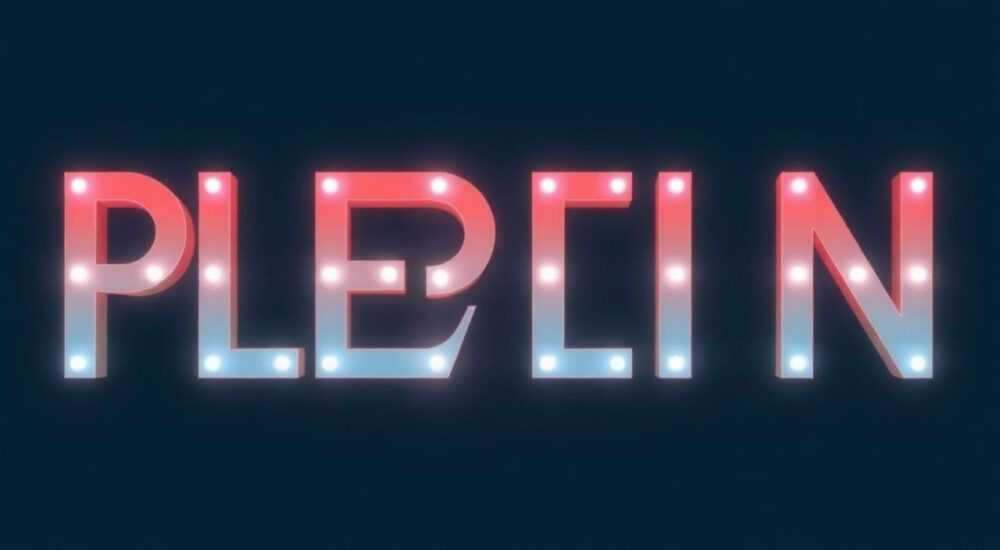
Красивый текст в Photoshop — это не просто выбор шрифта и цвета. Это продуманная композиция, работа со стилями, эффектами, наложением и контекстом. Успешный дизайн текста требует понимания типографики, цветовых сочетаний и технических возможностей программы. От правильного оформления зависит восприятие бренда, привлечение внимания и эмоциональное воздействие на зрителя.
Чтобы создать красивый текст в Photoshop, используйте качественные шрифты, применяйте слоевые стили (теневое свечение, контур, наклон), комбинируйте с фоном и добавляйте текстуры. Главное — соблюдайте баланс между выразительностью и читаемостью.
Содержание статьи:
- Основы типографики: с чего начать
- Как выбрать шрифт
- Добавление и форматирование текста в Photoshop
- Быстрые горячие клавиши для работы с текстом
- Слоевые стили для красивого вида текста
- Пример: стиль «металлический текст»
- Работа с фоном и композицией
- Создание эффектов на тексте
- Текст из дыма
- Свечение (неон)
- Текст с трещинами
- Типичные проблемы и ошибки новичков
- Как исправить
- Экспертное мнение
- Вопросы и ответы
- Заключение
Основы типографики: с чего начать
Типографика — фундамент любого дизайна с текстом. Даже самый простой шрифт может выглядеть эффектно, если он правильно подобран под задачу. Важно понимать разницу между шрифтами: рублеными (sans-serif) и засечковыми (serif). Первые — современные, минималистичные, отлично подходят для заголовков и цифровых платформ. Вторые — классические, ассоциируются с печатными изданиями и формальностью.
Выбор шрифта должен соответствовать цели проекта. Например, логотип детского бренда предполагает округлые, игривые формы, тогда как корпоративный отчёт требует строгости и чёткости. Также учитывайте размер, межбуквенный и межстрочный интервалы. Слишком плотный текст утомляет глаз, слишком растянутый — теряет связность.
Не менее важна иерархия. Заголовок, подзаголовок и основной текст должны визуально отличаться по размеру, жирности и цвету. Это помогает читателю быстро ориентироваться в информации. Используйте максимум два-три шрифта в одном проекте, чтобы избежать визуального хаоса.
Полезно знать: Перед использованием шрифта проверьте его лицензию. Многие бесплатные шрифты нельзя применять в коммерческих проектах без разрешения автора.
Как выбрать шрифт
- Google Fonts — огромная коллекция бесплатных шрифтов с открытой лицензией. Подходит для веб-проектов и макетов.
- Adobe Fonts — интегрирована в Photoshop. При наличии подписки доступны тысячи профессиональных шрифтов.
- Dafont — популярный ресурс для тематических шрифтов (например, готических или рукописных), но будьте осторожны с лицензиями.
Добавление и форматирование текста в Photoshop
Первый шаг — активация инструмента «Текст» (T). Нажмите на холст, начните печатать. Текст автоматически создаётся как отдельный слой, что позволяет легко редактировать содержание, положение и стиль.
Панель свойств текста в верхней части экрана даёт доступ к основным параметрам: шрифт, размер, выравнивание, цвет, межбуквенный и межстрочный интервалы (кернинг и трекинг). Для точной настройки откройте палитру «Характер» (Window → Character). Здесь можно изменить базовую высоту, масштаб символов, поворот и смещение.
«Никогда не масштабируйте текст через Free Transform (Ctrl+T) — это портит качество. Лучше изменяйте размер в панели „Характер“.» — Анна Ковалёва, графический дизайнер, 8 лет опыта
Для многострочного текста используйте инструмент «Область текста». Выделите прямоугольную область — текст будет переноситься автоматически. Это удобно для абзацев, описаний и блоков информации.
Быстрые горячие клавиши для работы с текстом
- Ctrl + T — трансформация слоя (масштаб, поворот).
- Alt + стрелки влево/вправо — регулировка кернинга (интервал между символами).
- Ctrl + Alt + стрелки вверх/вниз — изменение трекинга (интервал между группами символов).
- Ctrl + Shift + < / > — уменьшение/увеличение размера шрифта на 2 пункта.
- Ctrl + пробел — добавление неразрывного пробела (удобно для отступов в заголовках).
Слоевые стили для красивого вида текста
Слоевые стили — мощнейший инструмент Photoshop для придания тексту объёма, глубины и уникальности. Они не изменяют исходный текст, а накладываются как эффекты, которые можно редактировать в любое время.
Доступ к стилям — двойной клик по текстовому слою или кнопка «fx» внизу панели слоёв. Основные эффекты:
- Тень — придаёт объём, отделяет текст от фона.
- Внутренняя тень — создаёт эффект углубления.
- Контур — обводка вокруг букв, подчёркивает форму.
- Наложение градиента — делает текст переливающимся.
- Наложение текстуры — имитирует металл, дерево, бумагу.
- Тиснение — эффект рельефа, часто используется в логотипах.
Пример: стиль «металлический текст»
- Напишите текст белым цветом.
- Добавьте наложение градиента: от светло-серого до тёмно-серого по вертикали.
- Примените внутреннюю тень с мягким размытием — имитация глубины.
- Добавьте контур — тонкая тёмная обводка для чёткости.
- Используйте наложение текстуры (например, шум или металлическая фактура).
Полезно знать: Эффекты можно сохранить как стиль. Выделите слой с нужными настройками, перейдите в палитру «Стили» (Window → Styles), нажмите «Создать стиль» — и используйте в других проектах.
Работа с фоном и композицией
Красивый текст теряется на плохом фоне. Важно, чтобы текст читался и выделялся. Если фон слишком насыщенный, добавьте полупрозрачную подложку под текст или используйте эффект «Затемнение фона».
Один из эффективных приёмов — маскирование текста по фону. Создайте текстовый слой, затем скопируйте фоновый слой и поместите его выше. Нажмите Alt + клик между слоями (текст и фон) — получится клиповая маска. Теперь фон заполнит буквы, создавая эффект слияния.
Выравнивание играет ключевую роль. Центральное — для заголовков, левое — для основного текста. Используйте направляющие (View → New Guide) и сетку (Ctrl + ‘), чтобы добиться идеальной композиции.
Тип фона |
Подход к тексту |
Рекомендации |
|---|---|---|
Фотография |
Текст с тенью или обводкой |
Избегайте светлого текста на светлом участке фото |
Градиент |
Контрастный цвет или наложение текстуры |
Проверяйте читаемость на всех участках градиента |
Однотонный |
Любой стиль, акцент на шрифт |
Добавьте тонкие эффекты для объёма |
Узор/текстура |
Полупрозрачная подложка под текст |
Минимализм — лучший друг узорчатого фона |
Создание эффектов на тексте
Для действительно запоминающегося дизайна используйте продвинутые эффекты. Вот несколько популярных приёмов:
Текст из дыма
- Напишите текст.
- Создайте новый слой, залейте чёрным.
- Примените фильтр «Шум» → «Добавить шум», затем «Размытие по Гауссу».
- Используйте фильтр «Облака» (Filter → Render → Clouds).
- Добавьте маску к текстовому слою и залейте её чёрным.
- Белой кистью аккуратно раскройте участки — создаётся эффект дыма внутри букв.
Свечение (неон)
- Дублируйте текстовый слой.
- Удалите стили у копии, оставьте только цвет (например, ярко-жёлтый).
- Примените внешнее свечение (фиолетовое или голубое, большое размытие).
- Увеличьте размытие (Filter → Blur → Gaussian Blur) — до 10–15 px.
- Понизьте непрозрачность — 60–70%.
Текст с трещинами
- Добавьте текст.
- Преобразуйте слой в смарт-объект (Right-click → Convert to Smart Object).
- Примените текстуру трещин (можно найти в PNG с прозрачным фоном).
- Используйте режим наложения «Умножение» или «Тёмный цвет».
- Отрегулируйте непрозрачность для реалистичности.
«Эффекты работают лучше всего, когда они подчеркивают смысл. Текст о старении? Пусть он выглядит потрёпанным. О технологиях? Добавьте неон и глянец.» — Михаил Романов, арт-директор, 12 лет в дизайне
Типичные проблемы и ошибки новичков
Даже при правильном использовании инструментов можно допустить фатальные ошибки. Вот самые распространённые:
- Перегруженность эффектами. Тень + свечение + контур + градиент + текстура = визуальный шум. Достаточно 2–3 эффектов.
- Плохая читаемость. Светлый текст на светлом фоне, слишком маленький размер, низкий контраст — всё это делает текст бесполезным.
- Использование растровых шрифтов. Если вы увеличили текст после создания, он может стать пиксельным. Всегда работайте с векторными текстовыми слоями.
- Игнорирование масштаба вывода. То, что хорошо смотрится на экране, может быть нечитаемо в печати или на мобильном устройстве.
Как исправить
- Протестируйте дизайн на разных устройствах и расстояниях.
- Упрощайте — убирайте по одному эффекту, пока не останется только необходимое.
- Используйте режим просмотра «Actual Pixels» (Ctrl + 1), чтобы проверить чёткость.
- Сохраняйте проект в PSD — для последующего редактирования.
Полезно знать: Перед финальным экспортом преобразуйте текст в кривые (Type → Convert to Shape), если вы отправляете файл тому, у кого нет нужного шрифта. Но помните: после этого текст нельзя редактировать как текст.
Экспертное мнение
«Красота текста — не в количестве эффектов, а в уместности. Хороший дизайн незаметен: он работает, не отвлекая. Я всегда начинаю с вопроса: „Что я хочу донести?“ А уже потом подбираю шрифт, цвет и стиль.“ — Елена Васильева, руководитель студии типографики «Letterform», 15 лет опыта
Елена подчёркивает, что даже простой Helvetica Bold на чистом фоне может быть мощным решением, если он соответствует бренду. Она рекомендует изучать примеры из мира упаковки, кино и уличного искусства — там текст работает на высшем уровне.
Вопросы и ответы
Можно ли сделать текст по кругу?
Да. Используйте инструмент «Текст по контуру». Сначала создайте круг (Ellipse Tool), затем выберите Text Tool и кликните по контуру. Текст будет следовать по окружности. Чтобы перевернуть сторону, переместите маркер начала строки.
Почему текст выглядит размытым?
Возможно, вы масштабировали слой после создания текста. Всегда работайте с оригинальным размером. Также проверьте настройку антисгражинга (Anti-aliasing) в панели инструмента — выберите «Sharp» или «Crisp» для чётких краёв.
Как экспортировать текст с прозрачным фоном?
Сохраните файл как PNG (File → Export → Save for Web). Убедитесь, что фоновый слой удалён или скрыт, а в настройках указано «Transparency».
Что делать, если шрифт не отображается?
Убедитесь, что он установлен в системе. Перезапустите Photoshop. Если шрифт скачан с интернета — распакуйте .ttf/.otf файл и установите через ПКМ → «Установить».
Можно ли анимировать текст в Photoshop?
Да, в режиме Timeline. Можно анимировать положение, прозрачность, эффекты. Однако для сложной анимации лучше использовать After Effects.
Заключение
Красивый текст в Photoshop — это результат продуманного подхода: от выбора шрифта до настройки светотени и композиции. Не гонитесь за эффектами ради эффектов. Каждый элемент должен служить цели — передать сообщение, вызвать эмоцию, подчеркнуть бренд.
Главное — практика. Экспериментируйте с шрифтами, стилями и текстурами. Сохраняйте свои наработки как стили. Анализируйте сильные работы других дизайнеров. И помните: хороший текст не кричит, он говорит.
- Выбирайте шрифт по смыслу, а не по красоте.
- Используйте слоевые стили умеренно и осмысленно.
- Проверяйте читаемость на разных фонах и устройствах.
- Работайте с векторными текстовыми слоями до финального экспорта.
- Сохраняйте и повторно используйте успешные стили.
⚠️ Дисклеймер — нажмите, чтобы развернуть
Материалы, опубликованные в разделе «Блог» на сайте RU DESIGN SHOP (rudesignshop.ru), носят исключительно информационный и ознакомительный характер и не являются руководством к действию, финансовой рекомендацией, медицинской услугой, ветеринарным назначением либо рекламой товаров и услуг, включая азартные игры. Публикации не содержат призывов к участию в азартных играх и не направлены на продвижение соответствующих операторов.
Безопасность применения товаров и веществ: при использовании строительных материалов, бытовой химии, пестицидов и агрохимикатов необходимо строго следовать инструкциям производителя и действующему законодательству Российской Федерации, включая Федеральный закон РФ от 19.07.1997 № 109-ФЗ «О безопасном обращении с пестицидами и агрохимикатами».
Упоминание товарных знаков, брендов и организаций носит исключительно информационный характер и не означает наличие партнёрских отношений или одобрения со стороны правообладателей.
Материалы, содержащие сведения о медицинских, ветеринарных или косметических средствах, представлены в справочных целях и не являются медицинской консультацией или назначением. Перед применением рекомендуется обратиться к врачу, ветеринарному специалисту или иному сертифицированному профессионалу.
Возрастные ограничения: материалы, содержащие сведения о продукции категории 18+, включая алкоголь или азартные игры, предназначены исключительно для совершеннолетней аудитории и публикуются в информационных целях.
Правовая ответственность: решения, принятые на основе опубликованной информации, пользователь принимает самостоятельно и на свой риск; редакция и авторы несут ответственность в пределах, установленных законодательством Российской Федерации.
Редакция не допускает публикаций, содержащих пропаганду экстремизма, терроризма, наркотических средств или суицида; подобные материалы подлежат немедленному удалению.
Упоминание организаций с ограниченным статусом: компания Meta Platforms Inc. (социальные сети Facebook и Instagram) признана экстремистской организацией решением суда РФ, её деятельность запрещена на территории Российской Федерации; любые упоминания приводятся исключительно в информационных целях.
Авторские права и источники: информация собирается из открытых источников; её актуальность указывается на дату публикации и может изменяться.
Изображения и иллюстрации используются на условиях, разрешённых правообладателями. При возникновении претензий редакция готова оперативно рассмотреть обращение и внести необходимые изменения.
Персональные данные и cookies: сайт использует cookies и обрабатывает персональные данные пользователей в соответствии с Федеральным законом № 152-ФЗ «О персональных данных» и Политикой конфиденциальности RU DESIGN SHOP.
Мнения авторов могут не совпадать с позицией государственных органов или коммерческих организаций, упомянутых в материалах.
РЕКОМЕНДУЕМ
Товары от российских производителей




