Скидка 5% на первый заказ — RDS5




Фотошоп как сделать маску
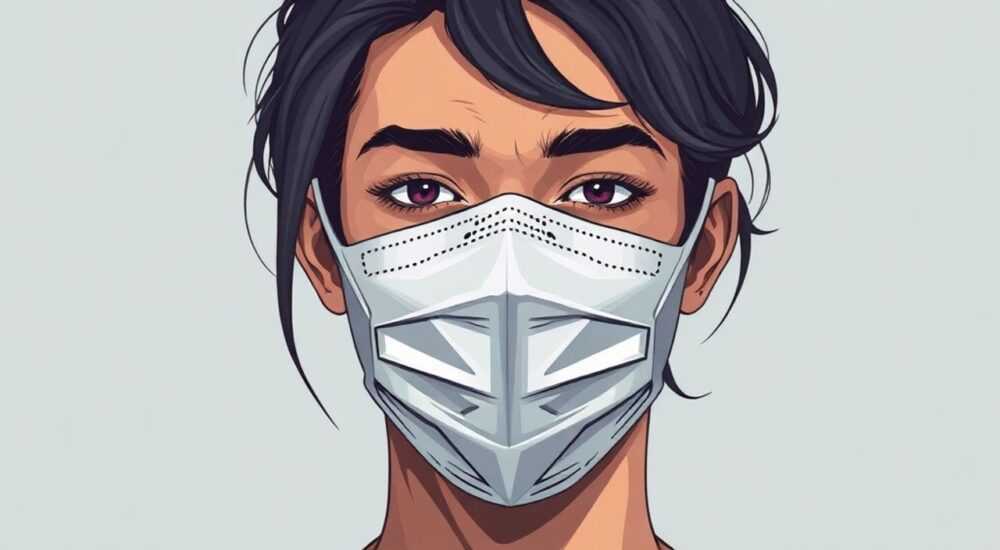
Фотошоп позволяет точно и гибко управлять видимостью элементов изображения с помощью масок. Маскирование — это не разрушительный метод, при котором скрытые части слоя остаются нетронутыми и могут быть восстановлены в любой момент. Главное правило: черный цвет на маске скрывает, белый — показывает, серый — делает полупрозрачным.
Маска в Photoshop — это альфа-канал, привязанный к слою, который управляет его прозрачностью без удаления пикселей. Чтобы создать маску, выделите нужную область и нажмите кнопку «Добавить маску» в панели слоёв. Работайте с маской через кисть, градиент или выделение, чтобы добиться плавных переходов.
Содержание статьи:
- Что такое маска в Photoshop и зачем она нужна
- Как создать маску слоя: пошаговая инструкция
- Создание маски из выделения
- Создание сплошной маски
- Инструменты для работы с масками: кисть, градиент, выделение
- Продвинутые техники маскирования
- Смарт-маски и нелинейное редактирование
- Комбинирование масок
- Распространённые ошибки и как их избежать
- Как исправить ошибки
- Экспертное мнение
- Вопросы и ответы
- Заключение
Что такое маска в Photoshop и зачем она нужна
Маска в Adobe Photoshop — это дополнительный канал, привязанный к слою, который определяет, какие части изображения будут видны, а какие — скрыты. В отличие от стирания пикселей ластиком, маскирование является полностью обратимым процессом. Это делает его ключевым инструментом профессионального ретуширования, композитинга и цифрового дизайна.
Каждая маска представляет собой черно-белое изображение, где белый цвет означает полную видимость, чёрный — полную прозрачность, а оттенки серого — различные уровни прозрачности. Такой подход позволяет создавать плавные переходы, например, при наложении одного изображения на другое.
Маски особенно важны в workflow современных графических дизайнеров и фотографов. Они позволяют экспериментировать с композицией, не боясь испортить исходный материал. Это особенно актуально при работе с портретами, где требуется точная коррекция кожи, глаз или фона.
Полезно знать: Маски не влияют на сам слой — они лишь управляют его видимостью. Даже если часть изображения скрыта, пиксели остаются на месте и могут быть восстановлены в любой момент.
Как создать маску слоя: пошаговая инструкция
Создание маски — базовый навык, необходимый каждому пользователю Photoshop. Процесс прост, но требует понимания принципов выделения и управления слоями.
- Откройте изображение в Photoshop и выберите нужный слой на панели «Слои».
- Выделите область, которую хотите сохранить или скрыть. Для этого используйте инструменты выделения: «Лассо», «Волшебная палочка» или «Быстрое выделение».
- Убедитесь, что выделение точное. При необходимости скорректируйте его с помощью «Уточнение края» (Select and Mask).
- Нажмите на иконку «Добавить маску» внизу панели слоёв — это прямоугольник с кругом внутри.
После этого на выбранном слое появится миниатюра маски. Белая область соответствует видимой части, чёрная — скрытой. Вы можете переключаться между маской и слоем, кликнув по соответствующей миниатюре.
Если вы не делали выделение перед добавлением маски, будет создана сплошная белая маска — весь слой останется видимым. Это удобно, когда вы планируете рисовать маску вручную с помощью кисти.
Создание маски из выделения
Один из самых распространённых сценариев — маскирование объекта на фоне. Например, вы хотите вырезать человека с фотографии. После выделения фигуры с помощью «Быстрого выделения» и уточнения контуров, создание маски занимает один клик. Это быстрее и безопаснее, чем использование ластика.
Создание сплошной маски
Иногда нужно начать с чистого листа. Чтобы создать чёрную (полностью скрывающую) маску, удерживайте Alt (Option на Mac) и нажмите «Добавить маску». Теперь вы можете использовать белую кисть, чтобы постепенно открывать нужные участки.
«Всегда работайте с масками, а не с ластиком. Это ваш страховочный трос в случае ошибки.» — Алексей Ковалёв, ретушёр, 12 лет опыта
Инструменты для работы с масками: кисть, градиент, выделение
Photoshop предоставляет широкий набор инструментов для редактирования масок. Выбор зависит от задачи: мягкие переходы, чёткие границы или сложные формы.
Основной инструмент — кисть (Brush Tool). С белым цветом переднего плана вы открываете участки, с чёрным — скрываете. Настройки жёсткости, непрозрачности и потока позволяют достичь идеальных результатов. Например, жёсткая кисть подходит для чётких краёв, а мягкая — для волос или теней.
Градиент (Gradient Tool) используется для создания плавных переходов. Применяется при наложении текстур, затемнении краёв (виньетирование) или смешивании двух изображений. Просто выберите маску и протяните градиент — от чёрного к белому, и участок плавно появится.
Выделение (Selection Tools) помогает быстро задать форму маски. Особенно эффективно сочетание «Быстрое выделение» + «Уточнение края». Этот инструмент анализирует волосы, прозрачные ткани и сложные текстуры, создавая максимально точную маску.
Инструмент |
Назначение |
Рекомендации |
|---|---|---|
Кисть |
Точное рисование на маске |
Используйте мягкую кисть для кожи, жёсткую — для чётких форм |
Градиент |
Плавные переходы |
Линейный градиент — для виньетирования, радиальный — для центрального акцента |
Выделение + Уточнение края |
Вырезание объектов |
Включите режим «Волосы» для лучшей детализации |
Перо (Pen Tool) |
Точные контуры |
Преобразуйте контур в выделение, затем добавьте маску |
Полезно знать: Чтобы временно отключить маску, Alt+кликните по её миниатюре. Чтобы удалить — перетащите в корзину. Но лучше отключать, а не удалять, чтобы сохранить возможность редактирования.
Продвинутые техники маскирования
Профессионалы используют комбинации масок, корректирующих слоёв и смарт-объектов для достижения максимального контроля. Эти методы позволяют создавать сложные композиции без потери качества.
Одна из мощных техник — маски на корректирующих слоях. Например, вы применяете уровень «Кривые» для осветления лица. По умолчанию эффект действует на всё изображение. Но если использовать встроенную маску корректирующего слоя, можно ограничить воздействие только нужной зоной.
Другой пример — каналы и маски. Иногда контраст в каналах (например, синем или красном) помогает выделить сложные области. Через панель «Каналы» можно скопировать канал, повысить контраст и загрузить его как выделение. Затем применить к маске. Это особенно эффективно при работе с дымом, огнём или прозрачными материалами.
Смарт-маски и нелинейное редактирование
Конвертируйте слой в смарт-объект (Ctrl+Shift+C), и любые маски останутся масштабируемыми без потерь. Это важно при частых изменениях размера или поворотах. Кроме того, смарт-фильтры можно маскировать — например, применить размытие только к фону, сохранив резкость объекта.
Комбинирование масок
Вы можете объединять несколько масок с помощью группировки слоёв. Создайте группу, добавьте маску к группе — теперь все слои внутри будут подчиняться одной маске. Это удобно при создании сложных коллажей или эффектов типа «маска в маске».
«Используйте корректирующие слои с масками вместо прямого редактирования. Это даёт вам полный контроль и возможность внесения правок на любом этапе.» — Марина Петрова, колорист, Adobe Certified Expert
Распространённые ошибки и как их избежать
Даже опытные пользователи допускают ошибки при работе с масками. Знание типичных проблем помогает экономить время и избегать разочарований.
Первая ошибка — работа с неправильным активным элементом. Часто пользователь рисует кистью, но ничего не происходит. Причина: активен не слой маски, а сам слой. Всегда проверяйте, что рамка вокруг миниатюры маски активна.
Вторая — слишком жёсткие границы. Чёрно-белые переходы выглядят искусственно. Используйте размытие маски (Filter → Blur → Gaussian Blur) для смягчения краёв. Также помогает снижение жёсткости кисти до 0–20%.
Третья — игнорирование режима «Уточнение края». При вырезании объектов с волосами, дымом или сетками автоматическое выделение часто недостаточно. Обязательно заходите в Select and Mask, используйте параметры «Радиус», «Сглаживание» и «Контраст».
Как исправить ошибки
Если вы случайно закрасили чёрным лишнюю область, просто переключитесь на белую кисть и закрасьте обратно. Никаких Ctrl+Z не нужно — это преимущество неразрушающего редактирования.
Если маска выглядит грязной, попробуйте применить «Контрастность» к самой маске: Cmd/Ctrl+L (Levels) прямо на миниатюре маски. Передвиньте ползунки, чтобы усилить чёрные и белые участки.
Полезно знать: Чтобы быстро инвертировать маску (поменять чёрное и белое местами), нажмите Ctrl+I, когда маска активна. Это полезно, если вы случайно скрыли объект вместо фона.
Экспертное мнение
«Сегодня маски — основа любого серьёзного проекта в Photoshop. Я не начинаю ретушь без корректирующих слоёв и масок. Это позволяет мне возвращаться к работе через месяц и вносить правки, как будто я только что её начал. Особенно ценю сочетание Camera Raw Filter + маска — могу локально менять экспозицию, цвет и чёткость.» — Дмитрий Смирнов, фэшн-фотограф, автор курсов по ретуши
Современные версии Photoshop (2024–2026) усилили возможности маскирования. Появились новые функции, такие как Облачное выделение на основе ИИ, которое анализирует изображение и предлагает готовые маски для неба, людей, животных. Эта технология значительно ускоряет работу, особенно при массовой обработке.
Также развивается интеграция с Adobe Sensei — системой машинного обучения. Она предлагает автоматическое уточнение краёв, распознавание лиц и даже предиктивное маскирование движущихся объектов в видео (в Photoshop Video).
Вопросы и ответы
Чем маска отличается от ластика?
Маска не удаляет пиксели, а только скрывает их. Ластик уничтожает информацию навсегда. Маска — это неразрушающий метод, который можно редактировать в любой момент.
Можно ли использовать градиент на маске?
Да, и это одна из самых полезных техник. Градиент позволяет создавать плавные переходы, например, при виньетировании или наложении двух изображений.
Почему маска не работает?
Проверьте, активна ли маска (рамка вокруг миниатюры). Убедитесь, что вы рисуете кистью по маске, а не по слою. Также проверьте цвета: чёрный скрывает, белый показывает.
Как скопировать маску на другой слой?
Удерживайте Alt, кликните по маске и перетащите её на нужный слой. Или щёлкните правой кнопкой — «Копировать маску», затем «Вставить маску».
Поддерживают ли маски прозрачность?
Да. Оттенки серого на маске соответствуют уровням прозрачности. Например, 50% серый цвет сделает слой полупрозрачным.
Заключение
Маски в Photoshop — это фундаментальный инструмент, который должен освоить каждый, кто работает с изображениями. Они обеспечивают полный контроль над видимостью слоёв, позволяют экспериментировать без риска повредить оригинал и открывают путь к сложным композициям.
Использование масок превращает редактирование из разрушительного процесса в гибкий и обратимый workflow. Независимо от того, занимаетесь ли вы ретушью, дизайном или цифровым искусством, маски станут вашим главным союзником.
- Маска — это неразрушающий способ управления видимостью слоя.
- Чёрный скрывает, белый показывает, серый делает полупрозрачным.
- Всегда работайте с масками, а не с ластиком — это профессиональный стандарт.
- Используйте кисть, градиент и выделение для точного контроля.
- Современные версии Photoshop предлагают ИИ-инструменты для ускорения маскирования.
⚠️ Дисклеймер — нажмите, чтобы развернуть
Материалы, опубликованные в разделе «Блог» на сайте RU DESIGN SHOP (rudesignshop.ru), носят исключительно информационный и ознакомительный характер и не являются руководством к действию, финансовой рекомендацией, медицинской услугой, ветеринарным назначением либо рекламой товаров и услуг, включая азартные игры. Публикации не содержат призывов к участию в азартных играх и не направлены на продвижение соответствующих операторов.
Безопасность применения товаров и веществ: при использовании строительных материалов, бытовой химии, пестицидов и агрохимикатов необходимо строго следовать инструкциям производителя и действующему законодательству Российской Федерации, включая Федеральный закон РФ от 19.07.1997 № 109-ФЗ «О безопасном обращении с пестицидами и агрохимикатами».
Упоминание товарных знаков, брендов и организаций носит исключительно информационный характер и не означает наличие партнёрских отношений или одобрения со стороны правообладателей.
Материалы, содержащие сведения о медицинских, ветеринарных или косметических средствах, представлены в справочных целях и не являются медицинской консультацией или назначением. Перед применением рекомендуется обратиться к врачу, ветеринарному специалисту или иному сертифицированному профессионалу.
Возрастные ограничения: материалы, содержащие сведения о продукции категории 18+, включая алкоголь или азартные игры, предназначены исключительно для совершеннолетней аудитории и публикуются в информационных целях.
Правовая ответственность: решения, принятые на основе опубликованной информации, пользователь принимает самостоятельно и на свой риск; редакция и авторы несут ответственность в пределах, установленных законодательством Российской Федерации.
Редакция не допускает публикаций, содержащих пропаганду экстремизма, терроризма, наркотических средств или суицида; подобные материалы подлежат немедленному удалению.
Упоминание организаций с ограниченным статусом: компания Meta Platforms Inc. (социальные сети Facebook и Instagram) признана экстремистской организацией решением суда РФ, её деятельность запрещена на территории Российской Федерации; любые упоминания приводятся исключительно в информационных целях.
Авторские права и источники: информация собирается из открытых источников; её актуальность указывается на дату публикации и может изменяться.
Изображения и иллюстрации используются на условиях, разрешённых правообладателями. При возникновении претензий редакция готова оперативно рассмотреть обращение и внести необходимые изменения.
Персональные данные и cookies: сайт использует cookies и обрабатывает персональные данные пользователей в соответствии с Федеральным законом № 152-ФЗ «О персональных данных» и Политикой конфиденциальности RU DESIGN SHOP.
Мнения авторов могут не совпадать с позицией государственных органов или коммерческих организаций, упомянутых в материалах.
РЕКОМЕНДУЕМ
Товары от российских производителей