Скидка 5% на первый заказ — RDS5




Фотошоп как сделать освещение
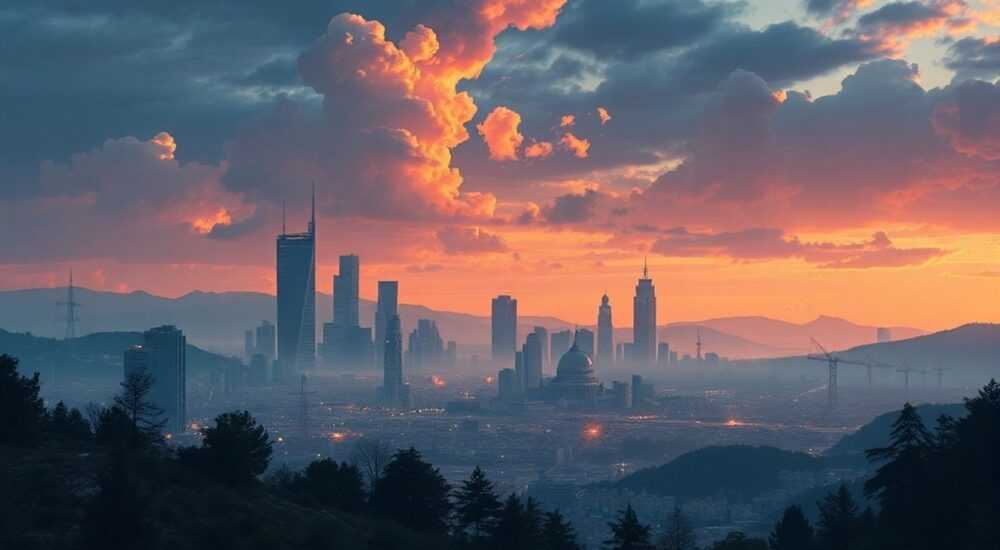
Качественное освещение в фотографии — ключевой фактор, определяющий успех изображения. Однако даже самые удачные снимки зачастую требуют доработки: недостаток света, нежелательные тени, пересветы или цветовые искажения могут испортить впечатление. Adobe Photoshop предоставляет мощный инструментарий для коррекции и моделирования освещения, позволяя не просто исправлять дефекты, но и создавать совершенно новые световые атмосферы. Владение техниками настройки освещения в Фотошопе — необходимый навык как для ретушеров, так и для цифровых художников.
Чтобы эффективно работать со светом в Photoshop, используйте сочетание корректирующих слоёв (например, «Уровни», «Кривые») и специализированных инструментов вроде Dodge и Burn. Всегда работайте на дублированном фоне и используйте маски, чтобы контролировать зоны воздействия.
Содержание статьи:
- Основные инструменты для работы со светом
- Выбор инструмента под задачу
- Коррекция освещения через корректирующие слои
- Пошаговая коррекция через кривые
- Работа с тенями и светами на уровне пикселей
- Преимущества метода 50% серого
- Создание эффектов искусственного освещения
- Цветовое освещение и температура света
- Как определить правильную температуру
- Практические конкретные примеры
- Экспертное мнение
- Вопросы и ответы
- Заключение
Основные инструменты для работы со светом
Photoshop предлагает широкий спектр инструментов для управления светом, от базовых до продвинутых. Понимание их функций — первый шаг к профессиональному результату. Каждый инструмент решает свою задачу: одни подходят для глобальной коррекции экспозиции, другие — для локального моделирования объёма.
Наиболее часто используются такие инструменты, как Dodge (Осветлитель) и Burn (Затемнитель). Они имитируют классические приёмы фотолаборатории, позволяя вручную регулировать яркость отдельных участков изображения. Dodge увеличивает свет в выбранных зонах, акцентируя внимание, тогда как Burn углубляет тени, добавляя контраст и объём.
Также важны корректирующие слои: «Яркость/Контрастность», «Уровни», «Кривые» и «Экспозиция». Их преимущество — неразрушающее редактирование. Вы можете в любой момент изменить параметры или отключить эффект, не повредив исходный слой. Это особенно ценно при работе с профессиональными проектами, где важна гибкость.
Полезно знать: Перед началом редактирования всегда дублируйте фоновый слой (Ctrl+J) или работайте исключительно с корректирующими слоями. Это защитит оригинальное изображение от случайных изменений.
Выбор инструмента под задачу
- Dodge/Burn: идеален для скульптурирования лица, выделения глаз, проработки текстур кожи.
- Кривые: даёт точный контроль над всеми тонами — от теней до светов, позволяет создавать сложные S-образные кривые для усиления контраста.
- Уровни: быстро балансирует экспозицию, устраняет серый налёт, корректирует гистограмму.
- Camera Raw Filter: универсальный инструмент для комплексной коррекции, включая параметры «Выдержка», «Тени», «Блики», «Белый баланс».
Коррекция освещения через корректирующие слои
Корректирующие слои — основа современной ретуши. Они позволяют изменять свет без прямого вмешательства в пиксели изображения. Это делает процесс обратимым и управляемым. Особенно эффективны слои «Кривые» и «Уровни».
Начните с анализа гистограммы. Откройте панель «Гистограмма» (Окно → Гистограмма), чтобы оценить распределение тонов. Если пик смещён влево — изображение слишком тёмное; если вправо — есть пересветы. С помощью слоя «Уровни» можно «растянуть» гистограмму, установив чёрную и белую точки.
Для более тонкой настройки используйте «Кривые». Нажмите на значок кривой в палитре слоёв и выберите «Кривые». Перемещая контрольные точки, вы можете поднимать или опускать яркость в определённых диапазонах. Например, поднятие верхней части кривой осветлит света, а средняя часть — средние тона.
«Кривые — это самый гибкий инструмент для управления светом. Я всегда начинаю с них, даже если потом применяю Dodge/Burn. Они позволяют задать правильный световой каркас изображения.» — Марина Лебедева, ретушер, 12 лет опыта
Пошаговая коррекция через кривые
- Добавьте корректирующий слой «Кривые».
- Щёлкните по среднему тону на изображении с зажатой клавишей Alt — это поможет найти нейтральную точку.
- Плавно поднимите кривую в области средних тонов, чтобы осветлить лицо или объект.
- Добавьте вторую точку в тенях, слегка опустив её, чтобы сохранить глубину.
- Используйте маску слоя, чтобы ограничить воздействие только нужной зоной.
Работа с тенями и светами на уровне пикселей
Когда требуется детальная проработка, например, при ретуши портрета, приходится выходить за рамки глобальных коррекций. Инструменты Dodge и Burn позволяют работать с микрозонами, моделируя естественные переходы света.
Настройте инструменты правильно: установите низкую непрозрачность (5–10%), выберите режим «Средние тона» для Dodge и Burn. Работайте мягким круглым кистью, нанося штрихи с наложением. Избегайте резких движений — свет в реальности распространяется плавно.
Для ещё большего контроля создайте два новых пустых слоя: один для осветления, другой для затемнения. Перейдите в меню «Редактирование» → «Заполнить» и выберите «50% Серый». Установите режим наложения этих слоев на «Overlay» (Перекрытие). Теперь при использовании кисти белого цвета вы будете осветлять, чёрного — затемнять, при этом сохраняя структуру изображения.
Преимущества метода 50% серого
- Позволяет видеть только изменения, вносимые вами, а не исходную картинку.
- Обеспечивает высокую точность при проработке объёма.
- Легко корректируется: достаточно стереть участок или изменить непрозрачность слоя.
Полезно знать: При работе с Dodge/Burn на слое 50% серого используйте режим «Linear Dodge (Add)» и «Linear Burn» для более выраженного эффекта, но будьте осторожны — они могут быстро перенасытить изображение.
Создание эффектов искусственного освещения
Иногда нужно не просто исправить свет, а добавить его. Например, имитация света от лампы, окна или неоновой вывески. Для этого используются комбинации слоёв, масок и фильтров.
Начните с создания нового слоя. Выберите мягкую кисть с низкой непрозрачностью и нужным цветом света (например, жёлтый для лампочки). Аккуратно «нарисуйте» источник света. Затем примените к слою размытие по Гауссу (Фильтр → Размытие → Размытие по Гауссу), чтобы свет выглядел естественно.
Для направления света используйте маску. С помощью градиента на маске создайте плавное затухание света от источника. Это имитирует реальное поведение света, который ослабевает с расстоянием.
Эффект |
Инструменты |
Рекомендации |
|---|---|---|
Свет от окна |
Кисть, градиент, режим наложения Screen |
Используйте холодный цвет (голубоватый), добавьте мягкие тени на маске |
Неоновая подсветка |
Кисть, Outer Glow, режим Overlay |
Выберите яркий цвет, добавьте свечение, используйте низкую непрозрачность |
Свечной свет |
Кисть, размытие, режим Soft Light |
Тёплый цвет, мерцающий эффект можно смоделировать шумом |
Цветовое освещение и температура света
Свет не только яркий или тёмный — он имеет цветовую температуру. Холодный свет (синий, 6500K) ассоциируется с дневным, тёплый (жёлтый, 3000K) — с вечерним или интерьерным. Неправильная температура может сделать изображение неестественным.
Для коррекции используйте корректирующий слой «Цветовой баланс» или «Фотофильтр». В «Цветовом балансе» можно добавить голубизны или тёплого оттенка в тени, средние тона или света отдельно. Это позволяет добиться тонкой настройки.
Ещё удобнее работать через Camera Raw Filter (Ctrl+Shift+Alt+A). Там доступны ползунки «Температура» и «Оттенок». Перемещая «Температуру» влево, вы охлаждаете изображение, вправо — нагреваете. «Оттенок» помогает убрать зелёный или магентовый отлив.
«Не забывайте про контекст. Портрет у камина должен быть тёплым, а пейзаж на рассвете — холодным. Цвет света влияет на эмоциональное восприятие.» — Алексей Гордеев, цифровой художник, автор курсов по композиции
Как определить правильную температуру
- Анализируйте источник света на фото: солнце, лампа, экран?
- Сравнивайте с референсами: найдите аналогичные условия освещения.
- Используйте инструмент «Пипетка» в режиме выбора цвета, чтобы проверить нейтральные зоны (белые, серые объекты).
Практические конкретные примеры
Рассмотрим два распространённых случая: тёмный портрет и плоская архитектурная фотография.
Пример 1: Осветление портрета.
Исходное изображение слишком тёмное, лицо теряется. Добавляем слой «Кривые», поднимаем средние тона. Применяем маску и стираем коррекцию с фона, чтобы не пересветить. Затем создаём слой 50% серого в режиме Overlay, слегка осветляем область под глазами и скулами с помощью Dodge.
Пример 2: Добавление объёма зданию.
Фото выглядит плоским из-за равномерного света. Создаём новый слой, выбираем тёмно-серую кисть, затемняем одну сторону здания. На маске добавляем градиент, чтобы тень плавно исчезала. Режим наложения — Multiply. Получается эффект бокового освещения.
Полезно знать: При добавлении теней или света всегда учитывайте направление источника. Все тени должны быть логично расположены — иначе эффект будет казаться искусственным.
Экспертное мнение
«Многие начинающие думают, что достаточно просто осветлить тени. Но настоящий свет — это объём, направление, цвет и контраст. Я всегда начинаю с анализа: откуда падает свет? Какие зоны должны быть яркими? Только потом применяю инструменты. Photoshop — не волшебная палочка, а инструмент для реализации замысла.» — Екатерина Широкова, мастер ретуши, обладатель премии IPA 2023
Вопросы и ответы
Как не переборщить с осветлением?
Работайте с низкой непрозрачностью (5–10%) и регулярно отключайте слой (глаз на панели), чтобы проверить естественность. Также используйте режим просмотра «Actual Pixels» (100%), чтобы видеть реальный результат.
Почему после коррекции появляются цветовые искажения?
Это происходит при сильном изменении яркости, особенно в тенях. Чтобы избежать этого, используйте режим наложения Luminosity для корректирующих слоёв или применяйте маски, ограничивающие воздействие.
Можно ли автоматически исправить освещение?
Photoshop предлагает авто-коррекцию (например, «Авто» в уровнях или кривых), но она редко даёт идеальный результат. Лучше использовать её как отправную точку, а затем вручную донастраивать.
Какие плагины упрощают работу со светом?
Популярны Alien Skin Exposure (реалистичные световые эффекты), Nik Collection (особенно Color Efex Pro), а также Lumenzia — мощный инструмент для локальной коррекции света в архитектурной и пейзажной фотографии.
Заключение
Работа с освещением в Photoshop — это сочетание технических навыков и художественного чутья. Успешная коррекция требует понимания не только инструментов, но и законов света в реальном мире. Использование корректирующих слоёв, Dodge/Burn, цветовых фильтров и режимов наложения позволяет достичь профессионального результата.
Главное — помнить, что цель не в том, чтобы сделать изображение ярче, а в том, чтобы передать настроение, выделить главное и создать визуально гармоничную композицию. Работайте постепенно, проверяйте результат под разным масштабом и не бойтесь экспериментировать.
- Всегда начинайте с анализа гистограммы и направления света.
- Приоритет — неразрушающему редактированию через корректирующие слои.
- Для локальной работы используйте Dodge/Burn на слое 50% серого.
- Цвет света влияет на восприятие — учитывайте температуру.
- Проверяйте результат на разных устройствах и при разном освещении.
⚠️ Дисклеймер — нажмите, чтобы развернуть
Материалы, опубликованные в разделе «Блог» на сайте RU DESIGN SHOP (rudesignshop.ru), носят исключительно информационный и ознакомительный характер и не являются руководством к действию, финансовой рекомендацией, медицинской услугой, ветеринарным назначением либо рекламой товаров и услуг, включая азартные игры. Публикации не содержат призывов к участию в азартных играх и не направлены на продвижение соответствующих операторов.
Безопасность применения товаров и веществ: при использовании строительных материалов, бытовой химии, пестицидов и агрохимикатов необходимо строго следовать инструкциям производителя и действующему законодательству Российской Федерации, включая Федеральный закон РФ от 19.07.1997 № 109-ФЗ «О безопасном обращении с пестицидами и агрохимикатами».
Упоминание товарных знаков, брендов и организаций носит исключительно информационный характер и не означает наличие партнёрских отношений или одобрения со стороны правообладателей.
Материалы, содержащие сведения о медицинских, ветеринарных или косметических средствах, представлены в справочных целях и не являются медицинской консультацией или назначением. Перед применением рекомендуется обратиться к врачу, ветеринарному специалисту или иному сертифицированному профессионалу.
Возрастные ограничения: материалы, содержащие сведения о продукции категории 18+, включая алкоголь или азартные игры, предназначены исключительно для совершеннолетней аудитории и публикуются в информационных целях.
Правовая ответственность: решения, принятые на основе опубликованной информации, пользователь принимает самостоятельно и на свой риск; редакция и авторы несут ответственность в пределах, установленных законодательством Российской Федерации.
Редакция не допускает публикаций, содержащих пропаганду экстремизма, терроризма, наркотических средств или суицида; подобные материалы подлежат немедленному удалению.
Упоминание организаций с ограниченным статусом: компания Meta Platforms Inc. (социальные сети Facebook и Instagram) признана экстремистской организацией решением суда РФ, её деятельность запрещена на территории Российской Федерации; любые упоминания приводятся исключительно в информационных целях.
Авторские права и источники: информация собирается из открытых источников; её актуальность указывается на дату публикации и может изменяться.
Изображения и иллюстрации используются на условиях, разрешённых правообладателями. При возникновении претензий редакция готова оперативно рассмотреть обращение и внести необходимые изменения.
Персональные данные и cookies: сайт использует cookies и обрабатывает персональные данные пользователей в соответствии с Федеральным законом № 152-ФЗ «О персональных данных» и Политикой конфиденциальности RU DESIGN SHOP.
Мнения авторов могут не совпадать с позицией государственных органов или коммерческих организаций, упомянутых в материалах.
РЕКОМЕНДУЕМ
Товары от российских производителей


Светильник Molecula Forstlight
6890 руб.
Подвесной светильник «Звезда Востока 01» MedinaLamps
Диапазон цен: 55000 руб. – 105000 руб.
