Скидка 5% на первый заказ — RDS5




Фотошоп как сделать плавный переход между цветами
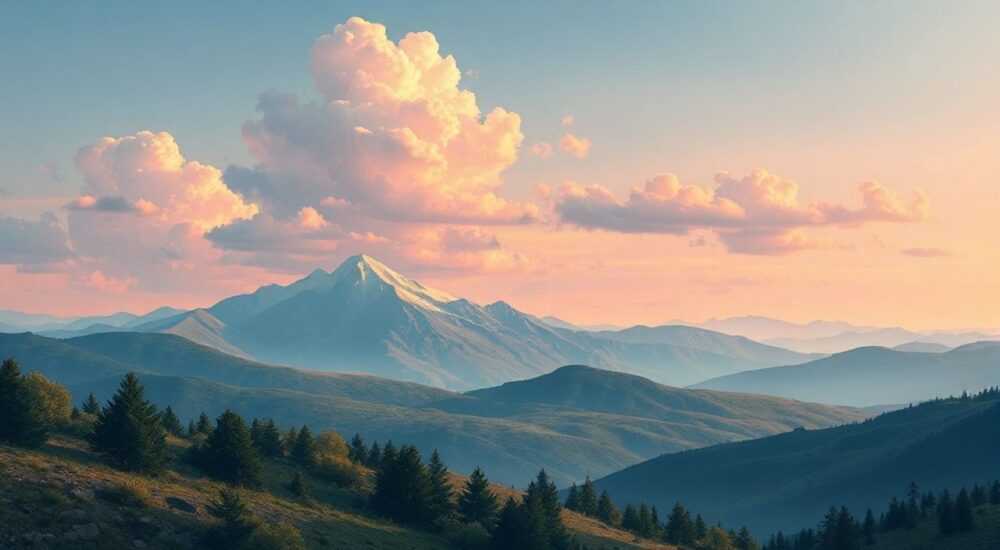
Плавный переход между цветами в Photoshop — это фундаментальный навык, необходимый для создания реалистичных градиентов, теней, освещения и композиций. Добиться мягкого растяжения от одного оттенка к другому можно с помощью инструмента Gradient (Градиент), масок, корректирующих слоёв и настроек прозрачности. Главное — использовать правильные режимы наложения, контролировать кривые и не забывать о блендинге через маски.
Чтобы сделать плавный переход между цветами в Photoshop, используйте инструмент «Градиент» с настройкой типа линейного или радиального растяжения. Для максимальной естественности применяйте маски и корректирующие слои, избегая резких границ.
Создание плавного цветового перехода — одна из базовых, но критически важных задач при работе с графикой. Это необходимо при моделировании объёма, создании фонов, обработке фотографий и цифровой живописи. Проблема многих новичков заключается в том, что переход получается слишком резким, «ступенчатым» или неестественным. Однако Adobe Photoshop предоставляет мощные инструменты, позволяющие добиться идеальной плавности. Важно понимать не только как использовать градиент, но и как управлять его поведением, работать с масками и настройками слоёв.
Содержание статьи:
- Основы работы с инструментом «Градиент»
- Настройка цветов градиента
- Типы градиентов и настройки параметров
- Настройка качества и сглаживания
- Маски и смешивание: ключ к плавности
- Использование корректирующих слоёв
- Продвинутые методы плавного перехода
- Градиентная сетка (Gradient Mesh)
- Распространённые ошибки и как их избежать
- Ошибки при использовании масок
- Экспертное мнение
- Вопросы и ответы
- Заключение
Основы работы с инструментом «Градиент»
Инструмент «Градиент» (G) — основной способ создания плавного перехода между цветами в Photoshop. Он позволяет задать два или более цвета и растянуть их по холсту с нужной формой и направлением. Чтобы начать, выберите этот инструмент на панели инструментов или нажмите клавишу G.
Перед применением градиента важно выбрать тип заливки: сплошной цвет, линейный, радиальный, угловой, зеркальный или шахматный. Наиболее часто используются линейный и радиальный типы. Линейный подходит для вертикальных или горизонтальных переходов, например, от светлого к тёмному фону. Радиальный используется для имитации источника света или затемнения краёв.
Для создания перехода кликните в начальной точке и потяните мышь до конечной. Длина и направление перетаскивания определяют угол и протяжённость градиента. Чем длиннее линия, тем мягче будет переход. Короткие движения могут привести к резким сменам оттенков.
Полезно знать: Перед применением градиента убедитесь, что вы работаете на новом слое. Это позволит легко редактировать или удалять эффект без повреждения исходного изображения.
Настройка цветов градиента
Откройте палитру градиентов через верхнюю панель настроек. Там вы увидите текущий градиент — обычно он чёрно-белый. Кликнув по нему, запустите редактор градиентов. Здесь можно добавить стопы (точки) цвета, перемещать их и настраивать непрозрачность каждой точки.
Добавьте две стопы: одну для начального цвета, другую — для конечного. Дважды щелкните по стопе, чтобы выбрать нужный оттенок через цветовой пикер. Например, от синего к жёлтому или от тёмно-серого к белому. Между стопами автоматически создаётся плавное смешение.
Типы градиентов и настройки параметров
Photoshop предлагает несколько типов градиентов, каждый из которых решает свои задачи. Понимание различий между ними помогает выбирать подходящий вариант под конкретную цель.
- Линейный градиент — самый распространённый. Цвета растягиваются по прямой линии. Идеален для фонов, теней и простых переходов.
- Радиальный градиент — расходится от центра к краям. Подходит для создания свечения, бликов или затемнения вокруг объекта.
- Угловой градиент — цвета переходят по дуге. Часто используется в абстрактных дизайнах и логотипах.
- Зеркальный градиент — симметричное отражение линейного. Полезен для создания текстур и эффектов металлического блеска.
- Шахматный градиент — редко используется, но может быть полезен для технических задач.
Каждый тип активируется кнопками в верхней панели при выбранном инструменте «Градиент». Также можно изменять режим наложения (Normal, Multiply, Overlay и др.) и непрозрачность самого градиента перед его применением.
Тип градиента |
Когда использовать |
Пример применения |
|---|---|---|
Линейный |
Фоны, тени, градации света |
Переход от неба к земле |
Радиальный |
Свечение, блики, затемнение |
Имитация софита над объектом |
Угловой |
Абстракции, логотипы |
Цветовое колесо |
Зеркальный |
Текстуры, отражения |
Металлическая поверхность |
Настройка качества и сглаживания
В редакторе градиентов есть параметр «Сглаживание» (Dither). Его включение помогает избежать цветовых полос (banding), особенно при работе с большими площадями и малым количеством цветов. Без сглаживания переход может выглядеть ступенчато, особенно на экранах с низкой глубиной цвета.
Также обратите внимание на тип градиента: «Сплошной цвет» (Solid) или «Предустановленный» (Preset). Предустановленные градиенты можно загружать из библиотеки Photoshop или сохранять собственные. Это экономит время при частом использовании одних и тех же сочетаний.
«Всегда включайте опцию Dither при создании градиентов для веба — она добавляет шум на уровне пикселей, маскируя резкие границы между оттенками.» — Алексей Мартынов, графический дизайнер, Adobe Certified Expert
Маски и смешивание: ключ к плавности
Даже идеально настроенный градиент может выглядеть неестественно, если не использовать дополнительные инструменты контроля. Маски слоёв — один из самых мощных способов управления видимостью и плавностью перехода.
Добавьте маску к слою с градиентом. Затем возьмите инструмент «Градиент» и примените чёрно-белый градиент прямо на маске. Белый цвет делает область видимой, чёрный — скрывает. Серые оттенки создают полупрозрачность. Таким образом, можно плавно «затушевать» край градиента, сделав его мягче.
Режимы наложения также влияют на восприятие перехода. Например, режим «Overlay» усиливает контраст, а «Soft Light» даёт более тонкий эффект. Экспериментируя с этими режимами, можно достичь нужной степени интеграции градиента в общую композицию.
Использование корректирующих слоёв
Корректирующие слои, такие как «Кривые», «Уровни» или «Цветовой тон/Насыщенность», позволяют не только менять цвета, но и управлять плавностью перехода. Например, добавьте корректирующий слой «Кривые» и настройте S-образную кривую для усиления контраста, но смягчите её действие с помощью маски.
Также можно использовать слой с градиентом в качестве клиппинговой маски для корректирующего слоя. Это позволяет применять цветовые изменения только к определённой области с плавным затуханием.
Полезно знать: Комбинирование нескольких слоёв с разными градиентами и режимами наложения создаёт сложные, но очень реалистичные эффекты, например, имитацию рассеянного света.
Продвинутые методы плавного перехода
Для достижения профессионального уровня плавности стоит использовать комбинацию техник. Один из таких подходов — работа с каналами и выделениями.
Создайте выделение нужной формы, затем перейдите в палитру каналов. Создайте новый канал и залейте выделение градиентом. Этот альфа-канал можно использовать как маску, импортировав обратно в слои. Такой способ даёт высокую точность и контроль.
Ещё один метод — использование фильтра «Размытие по Гауссу» на слое с резким цветовым контрастом. Например, создайте два прямоугольника разных цветов, расположите их рядом, а затем примените размытие к маске или к самому слою. Результат — плавный переход без использования инструмента «Градиент».
Градиентная сетка (Gradient Mesh)
Хотя в Photoshop нет полноценного инструмента Gradient Mesh (как в Illustrator), можно имитировать его поведение с помощью нескольких слоёв и масок. Создайте серию тонких градиентов, наложенных друг на друга, с разными направлениями. Это позволяет моделировать объёмные формы, например, кожу или металл.
Для ещё большей точности используйте плагины, такие как PixelSquid или Astute Graphics (через интеграцию с Illustrator), либо переключайтесь на векторные программы при необходимости сложного блендинга.
«Для фотомонтажа всегда используйте градиенты на масках, а не на самих слоях. Это сохраняет неизменность исходного изображения и даёт полный контроль над визуальным результатом.» — Екатерина Волкова, ретушер, 12 лет опыта
Распространённые ошибки и как их избежать
Даже опытные пользователи допускают типичные ошибки при создании плавных переходов. Одна из них — недостаточная длина градиента. Короткое перетаскивание создаёт резкие смены цвета. Решение: растягивайте градиент на всю возможную область, даже за пределы холста.
Другая проблема — неправильная цветовая модель. Работа в режиме Indexed Color или с низкой битностью (8-bit вместо 16-bit) усиливает эффект banding. Переключитесь в 16-битный режим (Image → Mode → 16 Bits/Channel) для более плавных переходов.
Ошибки при использовании масок
Часто пользователи забывают, что маски тоже подвержены aliasing’у. Если на маске видны пиксельные края, примените лёгкое размытие (0.5–1 px) или увеличьте размер холста при создании маски. Также избегайте резких чёрно-белых переходов на маске — используйте серые тона.
Ошибка |
Последствие |
Решение |
|---|---|---|
Короткий градиент |
Резкий переход |
Растягивайте дальше |
Отсутствие Dither |
Цветовые полосы |
Включите Dither |
Работа в 8-bit |
Banding |
Перейдите на 16-bit |
Жёсткие маски |
Натуральные края |
Используйте размытие |
Экспертное мнение
Профессионалы знают, что качество перехода зависит не только от инструментов, но и от понимания света и цвета. «Плавность — это не про инструмент, а про наблюдение, — говорит Дмитрий Козлов, преподаватель цифровой живописи. — Посмотрите на реальные объекты: где вы видите резкие границы? Почти нигде. Природа работает с градиентами».
Поэтому рекомендуется тренировать глаз, анализируя фотографии и картины. Обратите внимание, как художники передают тень на лице или отражение на воде. Эти переходы редко бывают линейными — они модифицируются кривыми, масками и текстурами.
«Не бойтесь комбинировать несколько градиентов. Иногда один слой не даёт нужной глубины. Наложите второй с другим направлением и режимом наложения — и вы увидите разницу.» — Марина Петрова, UX/UI дизайнер, Art Director
Вопросы и ответы
Как убрать полосы в градиенте?
Полосы (banding) появляются из-за недостаточной глубины цвета. Решения: включите Dither в настройках градиента, перейдите в 16-битный режим, добавьте лёгкий шум (Filter → Noise → Add Noise, 1–2%) для маскировки ступенек.
Можно ли сделать градиент между более чем двумя цветами?
Да. В редакторе градиентов добавьте три и более стоп цвета. Например, красный → жёлтый → синий. Расположите их равномерно или смещайте для акцентов.
Почему градиент выглядит по-разному на разных мониторах?
Цветопередача зависит от калибровки экрана. Работайте с профилем sRGB для веба и Adobe RGB для печати. Проверяйте результат на разных устройствах.
Как сделать плавный переход между двумя изображениями?
Поместите одно изображение над другим, добавьте маску и примените чёрно-белый градиент на маске. Это создаст эффект растворения одного кадра в другом.
Нужно ли использовать плагины для плавных переходов?
Нет, стандартных инструментов Photoshop достаточно. Но плагины вроде Topaz или Alien Skin могут ускорить процесс и добавить художественные эффекты.
Заключение
Создание плавного перехода между цветами в Photoshop — это сочетание технических навыков и художественного чутья. Основной инструмент — «Градиент» — прост в использовании, но требует внимания к деталям: длине перетаскивания, настройкам сглаживания, режимам наложения и работе с масками.
Главное — помнить, что плавность достигается не одним действием, а комплексом: правильная цветовая модель, использование 16-битного режима, включение Dither, коррекция через маски и кривые. Профессионалы добиваются реалистичности не за счёт сложных инструментов, а за счёт многократного наложения и тонкой настройки.
Овладев искусством плавного перехода, вы сможете создавать более живые, реалистичные и визуально привлекательные композиции — будь то фон для сайта, ретушь портрета или цифровая живопись.
- Используйте инструмент «Градиент» с правильным типом и достаточной длиной.
- Всегда включайте Dither и работайте в 16-битном режиме при необходимости.
- Применяйте маски слоёв для тонкого контроля над прозрачностью.
- Комбинируйте несколько градиентов и режимов наложения для сложных эффектов.
- Анализируйте реальные объекты, чтобы понимать, как свет и цвет взаимодействуют в природе.
⚠️ Дисклеймер — нажмите, чтобы развернуть
Материалы, опубликованные в разделе «Блог» на сайте RU DESIGN SHOP (rudesignshop.ru), носят исключительно информационный и ознакомительный характер и не являются руководством к действию, финансовой рекомендацией, медицинской услугой, ветеринарным назначением либо рекламой товаров и услуг, включая азартные игры. Публикации не содержат призывов к участию в азартных играх и не направлены на продвижение соответствующих операторов.
Безопасность применения товаров и веществ: при использовании строительных материалов, бытовой химии, пестицидов и агрохимикатов необходимо строго следовать инструкциям производителя и действующему законодательству Российской Федерации, включая Федеральный закон РФ от 19.07.1997 № 109-ФЗ «О безопасном обращении с пестицидами и агрохимикатами».
Упоминание товарных знаков, брендов и организаций носит исключительно информационный характер и не означает наличие партнёрских отношений или одобрения со стороны правообладателей.
Материалы, содержащие сведения о медицинских, ветеринарных или косметических средствах, представлены в справочных целях и не являются медицинской консультацией или назначением. Перед применением рекомендуется обратиться к врачу, ветеринарному специалисту или иному сертифицированному профессионалу.
Возрастные ограничения: материалы, содержащие сведения о продукции категории 18+, включая алкоголь или азартные игры, предназначены исключительно для совершеннолетней аудитории и публикуются в информационных целях.
Правовая ответственность: решения, принятые на основе опубликованной информации, пользователь принимает самостоятельно и на свой риск; редакция и авторы несут ответственность в пределах, установленных законодательством Российской Федерации.
Редакция не допускает публикаций, содержащих пропаганду экстремизма, терроризма, наркотических средств или суицида; подобные материалы подлежат немедленному удалению.
Упоминание организаций с ограниченным статусом: компания Meta Platforms Inc. (социальные сети Facebook и Instagram) признана экстремистской организацией решением суда РФ, её деятельность запрещена на территории Российской Федерации; любые упоминания приводятся исключительно в информационных целях.
Авторские права и источники: информация собирается из открытых источников; её актуальность указывается на дату публикации и может изменяться.
Изображения и иллюстрации используются на условиях, разрешённых правообладателями. При возникновении претензий редакция готова оперативно рассмотреть обращение и внести необходимые изменения.
Персональные данные и cookies: сайт использует cookies и обрабатывает персональные данные пользователей в соответствии с Федеральным законом № 152-ФЗ «О персональных данных» и Политикой конфиденциальности RU DESIGN SHOP.
Мнения авторов могут не совпадать с позицией государственных органов или коммерческих организаций, упомянутых в материалах.
РЕКОМЕНДУЕМ
Товары от российских производителей

Настенный светильник SqWall Duo GLODE
26136 руб.


