Скидка 5% на первый заказ — RDS5




Фотошоп как сделать рисунок из фотографии
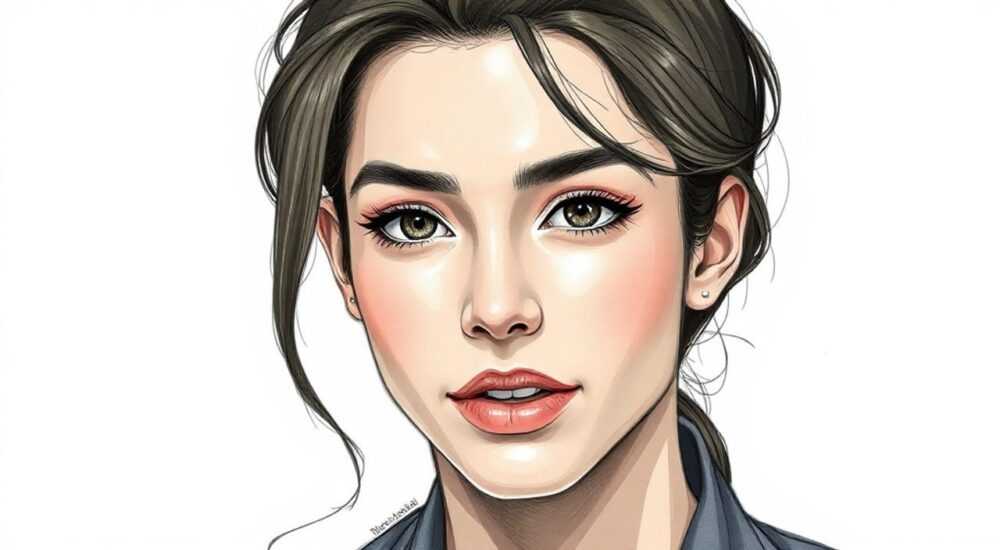
Превратить фотографию в рисунок с помощью Photoshop — задача, которая сочетает технические навыки и творческий подход. Современные версии программы предлагают как автоматизированные фильтры, так и глубокие инструменты ручной обработки, позволяя добиться эффекта карандашного наброска, акварели, гравюры или цифровой живописи. Ключ к успеху — правильная последовательность действий: от подготовки изображения до настройки текстур и слоёв.
Чтобы превратить фото в рисунок в Photoshop, начните с дублирования фонового слоя, примените фильтр «Карандаш» или «Цветной карандаш», затем настройте режим наложения и контрастность. Для более точного контроля используйте комбинацию фильтров, масок и ручной проработки деталей.
Содержание статьи:
- Подготовка фотографии для обработки
- Оптимальные параметры изображения
- Автоматические фильтры: быстрый путь к рисунку
- Альтернативные фильтры для разных стилей
- Ручные методы преобразования фото в рисунок
- Использование масок и кистей для детализации
- Продвинутые эффекты: имитация художественных техник
- Создание собственных кистей для ручного рисования
- Типичные ошибки и как их избежать
- Экспертное мнение
- Вопросы и ответы
- Заключение
Подготовка фотографии для обработки
Перед тем как начать преобразование, важно правильно подготовить исходное изображение. Фотография должна быть чёткой, с хорошим освещением и достаточным разрешением. Низкокачественные снимки с шумом или размытыми деталями ухудшают результат, особенно при использовании фильтров, усиливающих контуры.
Начните с импорта изображения в Photoshop. После открытия файла сразу продублируйте фоновый слой (Ctrl+J / Cmd+J). Это стандартная практика, позволяющая сохранить оригинальное фото и работать с копией, не боясь испортить исходник. Дублирование также даёт возможность экспериментировать с режимами наложения и масками.
Проверьте баланс белого и экспозицию. При необходимости скорректируйте яркость/контрастность через меню «Изображение → Коррекция». Убедитесь, что пересветов и засветов нет — они могут исказить восприятие линий при конвертации в рисунок. Если нужно, используйте корректирующие слои вместо прямых изменений.
Полезно знать: Работайте в формате PSD — это позволяет сохранять слои, маски и настройки для дальнейшего редактирования.
Оптимальные параметры изображения
Для качественного результата рекомендуется использовать снимки с разрешением не менее 150 dpi. Чем выше разрешение, тем детальнее будет рисунок, особенно при увеличении. Также стоит обратить внимание на соотношение сторон — оно должно соответствовать вашей цели: напечатать работу, опубликовать в интернете или использовать в макете.
- Формат файла: TIFF или PSD для максимального качества
- Цветовой профиль: RGB (для экрана), CMYK (для печати)
- Глубина цвета: 8 бит (стандарт), 16 бит (для профессиональной обработки)
Параметр |
Рекомендованное значение |
Комментарий |
|---|---|---|
Разрешение |
150–300 ppi |
Для печати — 300 ppi, для экрана — 150 ppi |
Формат |
PSD, TIFF |
Сохраняют слои и прозрачность |
Баланс белого |
Нейтральный |
Избегайте сильного цветового оттенка |
Автоматические фильтры: быстрый путь к рисунку
Photoshop предлагает несколько встроенных фильтров, которые за пару кликов превращают фото в рисунок. Наиболее популярные — это «Карандаш», «Цветной карандаш» и «Штриховка» из группы «Фильтр → Художественные → Карандаш». Они идеально подходят для черновых вариантов, презентаций или когда нужен быстрый результат.
Чтобы применить фильтр «Карандаш», выберите дубликат фонового слоя и перейдите в меню «Фильтр → Художественные → Карандаш». В появившемся окне настройте три параметра: штриховка (детализация), растушёвка (гладкость) и усиление краёв (контрастность линий). Экспериментируйте с ними, чтобы подобрать нужный стиль.
После применения фильтра изображение становится монохромным с чёрными линиями на светлом фоне. Чтобы вернуть цвет, можно использовать нижележащий слой. Скопируйте фоновый слой ещё раз, поместите его под фильтрованным и измените режим наложения верхнего слоя на «Умножение» или «Тёмный цвет». Это создаст эффект цветного карандашного рисунка.
«Фильтр “Карандаш” работает лучше всего на портретах с выраженной фактурой кожи и волос. Избегайте его на гладких поверхностях — может получиться “сетчатый” эффект.” — Алексей Миронов, цифровой художник, Adobe Certified Expert
Альтернативные фильтры для разных стилей
- Цветной карандаш: добавляет мягкие цветовые штрихи, напоминающие реальные карандаши. Хорошо подходит для детских иллюстраций.
- Штриховка: создаёт графический рисунок с перекрёстной штриховкой, как в классических гравюрах.
- Масляная краска: имитирует живопись, но требует дополнительной настройки кистей и текстур.
Полезно знать: Перед применением фильтра можно предварительно размыть изображение (Фильтр → Размытие → По Гауссу), чтобы сгладить шум и сделать переходы мягче.
Ручные методы преобразования фото в рисунок
Хотя автоматические фильтры экономят время, ручные методы дают полный контроль над результатом. Профессионалы чаще используют комбинацию слоёв, масок и фильтров, чтобы добиться уникального вида. Один из самых эффективных способов — создание контурного рисунка с помощью инверсии и режима наложения.
Начните с дублирования фонового слоя. Затем откройте этот слой в новом окне и примените к нему «Фильтр → Размытие → По Гауссу» (радиус 3–5 пикселей). Вернитесь к основному изображению, снова дублируйте фон и примените к этому слою «Изображение → Коррекция → Инверсия» (Ctrl+I).
Теперь измените режим наложения инвертированного слоя на «Осветление» или «Линейный осветлитель». После этого примените к нему «Фильтр → Другое → Накладывание» с радиусом около 1 пикселя. Этот шаг усиливает контуры и делает их чёткими. В результате вы получите чёрно-белый рисунок с выраженной графикой.
Для цветного эффекта поместите оригинальный слой под всеми остальными и установите ему режим наложения «Цветность» или «Насыщенность». Это наложит цвет на монохромный контур, создавая эффект раскрашенного рисунка.
Использование масок и кистей для детализации
После автоматической обработки часто остаются участки, требующие ручной доработки. Например, глаза могут потерять выразительность, а одежда — стать слишком однотонной. Используйте слоевые маски и мягкую кисть с низкой непрозрачностью (10–20%), чтобы частично скрыть эффект фильтра и вернуть детали.
- Создайте маску на фильтрованном слое
- Выберите чёрную кисть и аккуратно проработайте области, где нужно восстановить текстуру (волосы, ткань)
- Для усиления линий используйте белую кисть на маске
«Ручная проработка — ключ к реализму. Даже самый совершенный фильтр не заменит человеческого взгляда на детали.” — Екатерина Лебедева, преподаватель цифровой иллюстрации, Школа дизайна ArtFusion
Продвинутые эффекты: имитация художественных техник
Photoshop позволяет не просто сделать рисунок из фото, но и имитировать конкретные художественные стили: акварель, гуашь, уголь, пастель. Для этого используются комбинации фильтров, текстуры бумаги и кастомные кисти.
Чтобы создать эффект акварели, примените «Фильтр → Художественные → Акварель». Настройте параметры: кисть (4–8), очистка (20–30), текстура (1–3). Затем добавьте текстуру водянистой бумаги: найдите изображение фактуры, вставьте его как новый слой, измените режим наложения на «Перекрытие» или «Мягкий свет» и понизьте непрозрачность до 30–50%.
Для имитации угля или сангины используйте фильтр «Карандаш» с высоким значением «усиления краёв» и низкой «растушёвкой». Затем примените к слою текстуру грубой бумаги и добавьте лёгкое шумоподавление (Фильтр → Шум → Добавить шум, 2–3%, распределение гауссовское, монохромный).
Создание собственных кистей для ручного рисования
Если вы хотите полностью перерисовать фото вручную, но с опорой на оригинал, создайте прозрачный слой поверх изображения и установите непрозрачность нижнего слоя на 20–30%. Затем выберите кисть с текстурой (например, «Dry Media Brushes» из стандартного набора) и начните рисовать поверх.
Вы можете создать свою кисть:
- Нарисуйте штрих на белом фоне
- Выделите его (Ctrl+A)
- Перейдите в «Редактирование → Определить кисть»
- Настройте форму, текстуру и динамику в панели «Кисть»
Стиль |
Фильтр |
Дополнительные элементы |
|---|---|---|
Акварель |
Акварель + Текстура |
Бумага, прозрачные слои |
Уголь |
Карандаш + Шум |
Грубая текстура, маски |
Пастель |
Цветной карандаш |
Мягкое наложение, размытие |
Полезно знать: Используйте планшет Wacom или аналог — он передаёт нажим и угол кисти, что критично для натурального вида штрихов.
Типичные ошибки и как их избежать
Даже опытные пользователи допускают ошибки при конвертации фото в рисунок. Одна из самых распространённых — чрезмерное использование фильтров без последующей коррекции. Это приводит к плоскому, «мультяшному» виду, особенно на портретах.
Ещё одна ошибка — игнорирование масштаба. Обработка на 100% увеличения может выглядеть хорошо, но при уменьшении становятся заметны артефакты. Всегда проверяйте результат в разных масштабах: 50%, 25%, 100%.
- Перегрузка эффектами: не применяйте больше двух фильтров одновременно. Лучше поэтапно, с промежуточными проверками.
- Потеря деталей: избегайте сильного размытия перед фильтрами. Сохраняйте чёткость ключевых элементов — глаз, губ, линий лица.
- Неправильные режимы наложения: не все режимы подходят для всех типов изображений. Протестируйте «Умножение», «Осветление», «Тёмный цвет».
«Если рисунок выглядит “пластиковым”, попробуйте добавить шум (2–3%) и слегка размыть по направлению штриховки. Это имитирует реальную текстуру бумаги.” — Дмитрий Костин, арт-директор студии IllustraPro
Экспертное мнение
Профессиональные иллюстраторы и дизайнеры едины во мнении: Photoshop — мощный инструмент, но его возможности раскрываются только при понимании принципов визуального восприятия. Автоматика помогает, но не заменяет художественный вкус.
«Главное — не количество фильтров, а цель. Вы хотите получить карикатуру, реализм или абстракцию? Ответ на этот вопрос определяет весь процесс», — отмечает Анастасия Волкова, автор курса «Цифровая иллюстрация в Photoshop».
Современные версии Photoshop (2024–2026) интегрируют ИИ-функции, такие как Neural Filters. Фильтр «Рисунок» в этом разделе анализирует изображение и предлагает несколько стилизованных вариантов на основе нейросетей. Он особенно полезен для начинающих, но требует ручной доводки.
Полезно знать: Neural Filters доступны в Photoshop через меню «Фильтр → Neural Filters». Требуется подключение к интернету и учётная запись Adobe.
Вопросы и ответы
Можно ли сделать рисунок из фото без потери качества?
Да, если работать с высоким разрешением, использовать слои и не применять сильное сжатие. Сохраняйте оригинал и промежуточные версии в PSD.
Какой способ самый быстрый для создания рисунка?
Использование фильтра «Карандаш» или «Цветной карандаш» — занимает менее минуты. Подходит для черновиков и прототипов.
Почему рисунок выглядит размытым после обработки?
Часто это происходит из-за чрезмерного размытия или низкого разрешения. Проверьте параметры фильтров и масштаб просмотра.
Можно ли использовать Photoshop Express или мобильные версии?
Да, но функционал ограничен. Мобильные приложения позволяют применять базовые фильтры, но не дают контроля над слоями и масками.
Нужно ли уметь рисовать, чтобы делать рисунки из фото?
Не обязательно. Базовые навыки работы с Photoshop достаточно. Однако знание композиции и света улучшит результат.
Заключение
Превращение фотографии в рисунок в Photoshop — это не просто техническая операция, а творческий процесс, сочетающий автоматизацию и ручную доработку. Современные инструменты позволяют достичь впечатляющих результатов даже новичкам, но именно внимание к деталям и понимание визуальных принципов делают работу по-настоящему профессиональной.
Ключ к успеху — баланс между технологией и искусством. Используйте фильтры как отправную точку, а не конечный результат. Экспериментируйте с режимами наложения, текстурами и масками, чтобы каждый проект был уникальным.
- Всегда дублируйте фоновый слой перед началом обработки
- Фильтры «Карандаш» и «Цветной карандаш» — лучший старт для новичков
- Ручная проработка с масками и кистями повышает качество рисунка
- Текстуры бумаги и шум добавляют реализм
- Neural Filters открывают новые возможности благодаря ИИ
⚠️ Дисклеймер — нажмите, чтобы развернуть
Материалы, опубликованные в разделе «Блог» на сайте RU DESIGN SHOP (rudesignshop.ru), носят исключительно информационный и ознакомительный характер и не являются руководством к действию, финансовой рекомендацией, медицинской услугой, ветеринарным назначением либо рекламой товаров и услуг, включая азартные игры. Публикации не содержат призывов к участию в азартных играх и не направлены на продвижение соответствующих операторов.
Безопасность применения товаров и веществ: при использовании строительных материалов, бытовой химии, пестицидов и агрохимикатов необходимо строго следовать инструкциям производителя и действующему законодательству Российской Федерации, включая Федеральный закон РФ от 19.07.1997 № 109-ФЗ «О безопасном обращении с пестицидами и агрохимикатами».
Упоминание товарных знаков, брендов и организаций носит исключительно информационный характер и не означает наличие партнёрских отношений или одобрения со стороны правообладателей.
Материалы, содержащие сведения о медицинских, ветеринарных или косметических средствах, представлены в справочных целях и не являются медицинской консультацией или назначением. Перед применением рекомендуется обратиться к врачу, ветеринарному специалисту или иному сертифицированному профессионалу.
Возрастные ограничения: материалы, содержащие сведения о продукции категории 18+, включая алкоголь или азартные игры, предназначены исключительно для совершеннолетней аудитории и публикуются в информационных целях.
Правовая ответственность: решения, принятые на основе опубликованной информации, пользователь принимает самостоятельно и на свой риск; редакция и авторы несут ответственность в пределах, установленных законодательством Российской Федерации.
Редакция не допускает публикаций, содержащих пропаганду экстремизма, терроризма, наркотических средств или суицида; подобные материалы подлежат немедленному удалению.
Упоминание организаций с ограниченным статусом: компания Meta Platforms Inc. (социальные сети Facebook и Instagram) признана экстремистской организацией решением суда РФ, её деятельность запрещена на территории Российской Федерации; любые упоминания приводятся исключительно в информационных целях.
Авторские права и источники: информация собирается из открытых источников; её актуальность указывается на дату публикации и может изменяться.
Изображения и иллюстрации используются на условиях, разрешённых правообладателями. При возникновении претензий редакция готова оперативно рассмотреть обращение и внести необходимые изменения.
Персональные данные и cookies: сайт использует cookies и обрабатывает персональные данные пользователей в соответствии с Федеральным законом № 152-ФЗ «О персональных данных» и Политикой конфиденциальности RU DESIGN SHOP.
Мнения авторов могут не совпадать с позицией государственных органов или коммерческих организаций, упомянутых в материалах.
РЕКОМЕНДУЕМ
Товары от российских производителей




