Скидка 5% на первый заказ — RDS5




Фотошоп как сделать слой черно белым
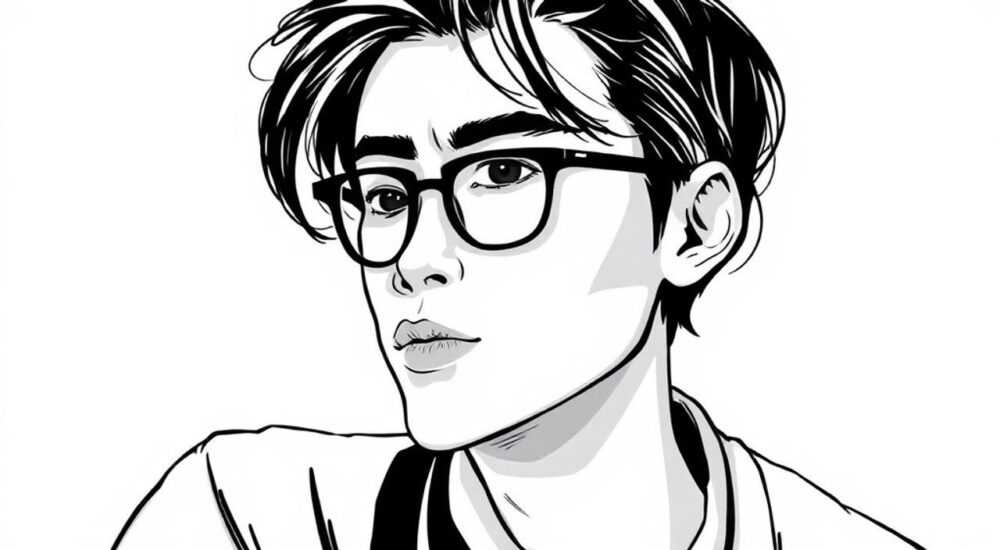
Преобразование цветного слоя в черно-белый — одна из базовых, но важнейших операций в Adobe Photoshop. Этот процесс позволяет выделять объекты, создавать контрастные композиции и подготавливать изображения для дальнейшей обработки. Существует несколько способов сделать слой монохромным, каждый из которых подходит для разных задач: от простого перевода цвета к градациям серого до тонкой настройки восприятия яркости отдельных цветовых каналов.
Чтобы быстро сделать слой черно-белым, используйте корректирующий слой «Черное и белое» — это не разрушительный метод, который сохраняет исходное изображение. Альтернативно можно применить режим наложения или команду «Оттенки серого», но они менее гибкие.
Содержание статьи:
- Как сделать слой черно-белым с помощью корректирующего слоя
- Преимущества корректирующего слоя
- Почему важно использовать неразрушающее редактирование
- Как привязать коррекцию только к одному слою
- Альтернативные способы перевести слой в черно-белый
- 1. Режим наложения «Цветность»
- 2. Фильтр «Черное и белое»
- 3. Команда «Оттенки серого»
- 4. Удаление насыщенности (Desaturate)
- Контроль за цветовыми каналами: как добиться нужного оттенка серого
- Рекомендуемые настройки по типу изображения
- Распространённые ошибки и как их избежать
- Ошибка 1: Использование «Удалить насыщенность» вместо корректирующего слоя
- Ошибка 2: Применение к нескольким слоям без маски
- Ошибка 3: Игнорирование контраста после перевода
- Ошибка 4: Переусердствование с настройками
- Экспертное мнение
- Вопросы и ответы
- Заключение
Как сделать слой черно-белым с помощью корректирующего слоя
Наиболее гибкий и профессиональный способ — использование корректирующего слоя «Чёрное и белое». Он позволяет не только преобразовать изображение в монохром, но и точно настроить, как каждый цвет будет восприниматься в градациях серого.
Для этого выполните следующие шаги:
- Выделите нужный слой в палитре «Слои».
- Нажмите на значок «Создать новый корректирующий слой» внизу панели (иконка с кругом, разделённым пополам на чёрный и белый).
- Выберите пункт «Черное и белое».
- Появится палитра настроек, где вы увидите ползунки для красного, зелёного, синего, цианового, пурпурного и жёлтого цветов.
Перемещая ползунки, вы контролируете, насколько ярко или темно будет выглядеть соответствующий цветовой диапазон в финальном изображении. Например, если вы хотите, чтобы небо на фото стало светлее, уменьшите значение синего канала. Если кожа лица должна остаться мягкой, увеличьте влияние красного.
«Используйте корректирующий слой «Черное и белое», а не команду «Оттенки серого». Первый даёт контроль, второй — нет. Это как сравнивать шариковую ручку и графический планшет.» — Алексей Морозов, цифровой художник, 12 лет в индустрии визуальных эффектов
Преимущества корректирующего слоя
- Не изменяет оригинальное изображение — вы всегда можете вернуться назад.
- Можно применить маску и ограничить действие коррекции определённой области.
- Легко комбинируется с другими коррекциями: контрастом, экспозицией, кривыми.
- Поддерживает прозрачность и режимы наложения.
Полезно знать: Корректирующий слой автоматически применяется ко всем слоям ниже, если не нажата кнопка «Создать группу из нижестоящего слоя» (значок стрелки вниз при создании). Чтобы повлиять только на один слой, кликните по иконке со стрелкой при добавлении коррекции.
Почему важно использовать неразрушающее редактирование
Один из ключевых принципов работы в Photoshop — сохранение возможности изменения решений на любом этапе. Разрушающее редактирование (например, применение фильтра прямо к пиксельному слою) лишает вас этой гибкости.
Неразрушающие методы включают:
- Корректирующие слои
- Смарт-объекты
- Маски слоёв
- Слои наложения стилей
Когда вы делаете слой черно-белым через меню «Изображение → Режим → Оттенки серого», вы переводите весь документ в монохром. Это необратимо, если вы не откроете исходный файл заново. Такой подход допустим только в случае, если вы уверены в окончательности решения.
Полезно знать: Перевод в «Оттенки серого» недоступен, если изображение в режиме CMYK или многоканальном. Сначала переключитесь в RGB через «Изображение → Режим → RGB».
Вместо этого рекомендуется работать с корректирующими слоями или смарт-фильтрами. Они позволяют в любой момент отредактировать параметры, отключить эффект или удалить его без потери качества.
Как привязать коррекцию только к одному слою
Если вы работаете с несколькими слоями и хотите, чтобы черно-белый эффект применялся только к одному, используйте функцию «Объединение с нижним слоем»:
- Создайте корректирующий слой «Черное и белое».
- Убедитесь, что он находится прямо над нужным слоем.
- Нажмите Alt (Option на Mac) и кликните между двумя слоями — появится иконка стрелки вниз.
- Теперь коррекция влияет только на этот слой.
Этот приём особенно полезен при создании композиций, где часть элементов остаётся цветной, а другая — монохромной.
Альтернативные способы перевести слой в черно-белый
Хотя корректирующий слой — лучший выбор, бывают ситуации, когда нужны другие методы. Рассмотрим основные альтернативы и их особенности.
1. Режим наложения «Цветность»
Если вы хотите оставить слой цветным, но временно убрать цвет, можно использовать режим наложения:
- Создайте дубликат слоя (Ctrl+J / Cmd+J).
- Примените к нему фильтр «Размытие по Гауссу» для сглаживания шумов (по желанию).
- Измените режим наложения на «Цветность».
- Добавьте корректирующий слой «Оттенки серого» сверху — теперь всё будет черно-белым.
Этот способ редко используется напрямую для монохрома, но полезен в комбинациях с другими эффектами.
2. Фильтр «Черное и белое»
Доступен через меню «Фильтр → Коррекция → Черное и белое». Он аналогичен корректирующему слою, но применяется разрушительно. Используйте его только к смарт-объекту, чтобы сохранить возможность редактирования.
3. Команда «Оттенки серого»
Как уже упоминалось, это прямое преобразование всего изображения. После выбора «Изображение → Режим → Оттенки серого» все слои теряют цветовую информацию. Обратно в цвет вернуться нельзя без открытия исходного файла.
4. Удаление насыщенности (Desaturate)
Через «Изображение → Коррекция → Удалить насыщенность» (Shift+Ctrl+U / Shift+Cmd+U). Преобразует текущий слой в серые тона, но без контроля над цветовыми каналами. Результат часто выглядит плоским.
Метод |
Контроль каналов |
Неразрушающий? |
Где лучше использовать |
|---|---|---|---|
Корректирующий слой «Черное и белое» |
Да |
Да |
Профессиональная ретушь, портреты, пейзажи |
Фильтр «Черное и белое» |
Да |
Только в смарт-объектах |
Быстрая обработка, если нужен фильтр |
Режим «Оттенки серого» |
Нет |
Нет |
Финальная подготовка к печати (редко) |
Удалить насыщенность |
Нет |
Нет |
Быстрые правки, не для финальных работ |
Полезно знать: Команда «Удалить насыщенность» просто обнуляет цветность, но не учитывает восприятие яркости. Красный и зелёный могут оказаться одинаковой серостью, хотя в реальности мы видим их по-разному.
Контроль за цветовыми каналами: как добиться нужного оттенка серого
Один из главных плюсов корректирующего слоя «Черное и белое» — возможность настраивать вклад каждого цвета. Это важно, потому что человеческий глаз по-разному воспринимает яркость цветов.
Например, зелёный цвет воспринимается как самый яркий, а синий — как самый тёмный. Поэтому при автоматическом преобразовании небо может стать слишком тёмным, а листва — пересвеченной.
Рекомендуемые настройки по типу изображения
- Портрет: увеличьте красный (+20–30), немного уменьшите синий (−10). Это сделает кожу светлее и естественнее.
- Пейзаж: уменьшите зелёный (−15), увеличьте синий (+20), чтобы небо не терялось.
- Городская съёмка: сбалансируйте красный и жёлтый, чтобы выделить детали на фасадах.
- Макро: играйте с пурпурным и циановым, чтобы подчеркнуть текстуры.
«Не бойтесь экстремальных значений. Иногда +60 по красному даёт потрясающий эффект на закате. Главное — смотреть на результат, а не на цифры.» — Анна Петрова, фотограф-пейзажист, автор курсов по монохромной фотографии
Вы также можете использовать инструмент «Пипетка» в палитре коррекции, чтобы кликнуть по области изображения и автоматически скорректировать соответствующий канал.
Распространённые ошибки и как их избежать
Даже опытные пользователи допускают типичные ошибки при работе с черно-белыми слоями.
Ошибка 1: Использование «Удалить насыщенность» вместо корректирующего слоя
Это самая частая ошибка. Результат получается технически верным, но визуально — скучным. Нет контроля, нет глубины.
Ошибка 2: Применение к нескольким слоям без маски
Если вы забудете привязать коррекцию к одному слою, она повлияет на всю композицию. Проверяйте положение корректирующего слоя и наличие стрелки-привязки.
Ошибка 3: Игнорирование контраста после перевода
Черно-белое изображение требует более высокого контраста, чем цветное. Всегда проверяйте, не потерялись ли детали в тенях или светах.
Ошибка 4: Переусердствование с настройками
Иногда пользователи выкручивают ползунки до максимума, пытаясь «выделить» объект. Результат — неестественные переходы и артефакты.
Полезно знать: После перевода в черно-белый добавьте корректирующий слой «Контрастность/Яркость» или «Кривые», чтобы усилить выразительность изображения.
Экспертное мнение
«Монохром — это не отсутствие цвета, а переосмысление формы, света и текстуры. Когда вы убираете цвет, внимание переключается на линии, тени, эмоции. Именно поэтому важно не просто «сделать серым», а перестроить визуальную иерархию. Используйте корректирующий слой как инструмент управления вниманием зрителя.» — Дмитрий Ковалёв, арт-директор студии «Формат Б», 18 лет в дизайне
По его словам, лучшие черно-белые работы создаются не автоматически, а с осознанным подходом: «Задайте себе вопрос: что я хочу подчеркнуть? Глаза? Тень от дерева? Форму крыши? Затем настройте каналы так, чтобы этот элемент стал доминантой.»
Вопросы и ответы
Можно ли сделать часть изображения цветной, а часть — черно-белой?
Да. Создайте корректирующий слой «Черное и белое», затем залейте маску чёрным (Ctrl+I). После этого кистью белого цвета раскройте нужные участки, которые должны остаться цветными.
Почему после перевода в черно-белый изображение выглядит мутным?
Часто это происходит из-за недостаточного контраста. Добавьте слой «Кривые» или «Контрастность» сверху и слегка усиливайте S-образную кривую.
Как быстро отключить черно-белый эффект?
Просто щёлкните по глазу рядом с корректирующим слоем в палитре «Слои». Эффект временно скроется.
Можно ли сохранить настройки коррекции для будущих проектов?
Да. В палитре «Черное и белое» нажмите на три точки в правом верхнем углу и выберите «Сохранить предустановку». Вы сможете загружать её в других файлах.
Подходит ли этот метод для RAW-файлов в Camera Raw?
Абсолютно. В Camera Raw есть аналогичный слайдер «Чёрное и белое» с теми же ползунками. Работа там даже удобнее, так как обработка начинается до загрузки в Photoshop.
Заключение
Превращение слоя в черно-белый — это не просто техническая операция, а важный творческий выбор. От того, какой метод вы выберете, зависит не только качество изображения, но и его эмоциональное воздействие.
Главное — использовать неразрушающие методы, особенно корректирующий слой «Черное и белое». Он даёт полный контроль, гибкость и возможность экспериментировать без риска испортить оригинал. Не забывайте про дополнительные настройки контраста и маски, чтобы выделить нужные элементы композиции.
- Всегда начинайте с корректирующего слоя «Черное и белое» — это стандарт профессионалов.
- Настройка цветовых каналов позволяет управлять визуальным весом объектов.
- Избегайте разрушающих методов, если работа ещё не завершена.
- Комбинируйте монохром с масками, чтобы создавать эффекты частичной окраски.
- После перевода проверяйте контраст и детализацию — черно-белое требует большей чёткости.
⚠️ Дисклеймер — нажмите, чтобы развернуть
Материалы, опубликованные в разделе «Блог» на сайте RU DESIGN SHOP (rudesignshop.ru), носят исключительно информационный и ознакомительный характер и не являются руководством к действию, финансовой рекомендацией, медицинской услугой, ветеринарным назначением либо рекламой товаров и услуг, включая азартные игры. Публикации не содержат призывов к участию в азартных играх и не направлены на продвижение соответствующих операторов.
Безопасность применения товаров и веществ: при использовании строительных материалов, бытовой химии, пестицидов и агрохимикатов необходимо строго следовать инструкциям производителя и действующему законодательству Российской Федерации, включая Федеральный закон РФ от 19.07.1997 № 109-ФЗ «О безопасном обращении с пестицидами и агрохимикатами».
Упоминание товарных знаков, брендов и организаций носит исключительно информационный характер и не означает наличие партнёрских отношений или одобрения со стороны правообладателей.
Материалы, содержащие сведения о медицинских, ветеринарных или косметических средствах, представлены в справочных целях и не являются медицинской консультацией или назначением. Перед применением рекомендуется обратиться к врачу, ветеринарному специалисту или иному сертифицированному профессионалу.
Возрастные ограничения: материалы, содержащие сведения о продукции категории 18+, включая алкоголь или азартные игры, предназначены исключительно для совершеннолетней аудитории и публикуются в информационных целях.
Правовая ответственность: решения, принятые на основе опубликованной информации, пользователь принимает самостоятельно и на свой риск; редакция и авторы несут ответственность в пределах, установленных законодательством Российской Федерации.
Редакция не допускает публикаций, содержащих пропаганду экстремизма, терроризма, наркотических средств или суицида; подобные материалы подлежат немедленному удалению.
Упоминание организаций с ограниченным статусом: компания Meta Platforms Inc. (социальные сети Facebook и Instagram) признана экстремистской организацией решением суда РФ, её деятельность запрещена на территории Российской Федерации; любые упоминания приводятся исключительно в информационных целях.
Авторские права и источники: информация собирается из открытых источников; её актуальность указывается на дату публикации и может изменяться.
Изображения и иллюстрации используются на условиях, разрешённых правообладателями. При возникновении претензий редакция готова оперативно рассмотреть обращение и внести необходимые изменения.
Персональные данные и cookies: сайт использует cookies и обрабатывает персональные данные пользователей в соответствии с Федеральным законом № 152-ФЗ «О персональных данных» и Политикой конфиденциальности RU DESIGN SHOP.
Мнения авторов могут не совпадать с позицией государственных органов или коммерческих организаций, упомянутых в материалах.
РЕКОМЕНДУЕМ
Товары от российских производителей




