Скидка 5% на первый заказ — RDS5




Фотошоп как сделать текст жирным
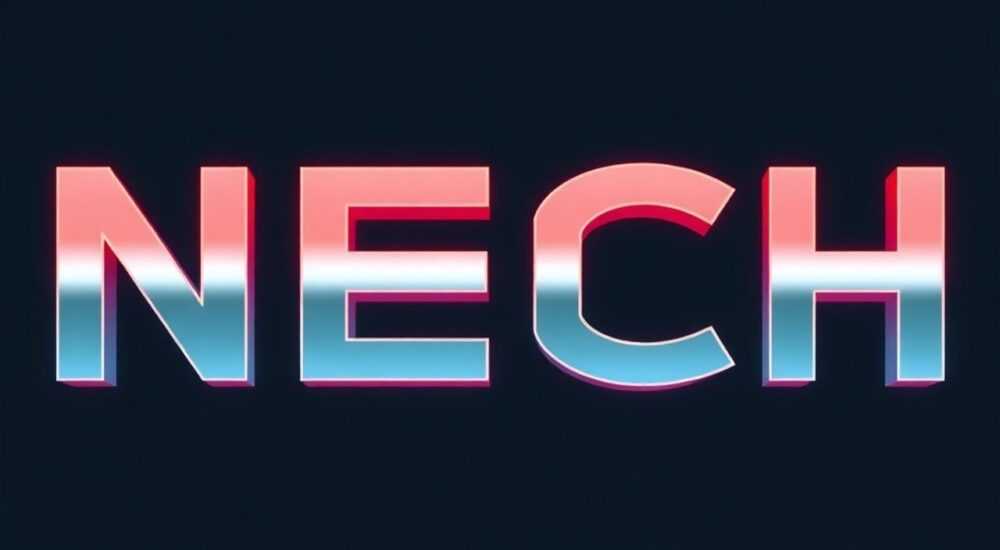
Часто при редактировании текста в Adobe Photoshop пользователи сталкиваются с необходимостью изменить начертание шрифта, например, сделать текст жирным. Однако в отличие от стандартных текстовых редакторов, таких как Word или Google Docs, в Фотошопе нет кнопки «Ж» (жирный), и процесс требует понимания инструментов работы со шрифтами. Чтобы текст стал жирным, нужно использовать либо доступные стили шрифта в панели «Свойства», либо применять эффекты слоя, если подходящего полужирного начертания не существует. Важно учитывать, что возможность сделать текст жирным зависит от выбранного шрифта — он должен иметь в своём семействе вариант «Bold».
Чтобы сделать текст жирным в Фотошопе, выберите текстовый инструмент, выделите нужный фрагмент и в панели «Шрифт» или «Свойства» установите стиль «Полужирный» (Bold). Если такой опции нет, используйте эффект «Контур» или замените шрифт на тот, который поддерживает жирное начертание.
Содержание статьи:
- Основы работы со шрифтами в Photoshop
- Как сделать текст жирным: пошаговые методы
- Метод 1: Использование стиля «Полужирный»
- Метод 2: Выбор шрифта с жирным начертанием
- Метод 3: Принудительное утолщение (Fake Bold)
- Использование эффектов слоя для имитации жирного текста
- Добавление контура (Stroke)
- Объединение нескольких копий текста
- Типичные ошибки и как их избежать
- Ошибка 1: Нет опции «Bold» в меню
- Ошибка 2: Текст стал размытым после утолщения
- Ошибка 3: Искусственное утолщение искажает форму букв
- Ошибка 4: Текст перестал редактироваться после объединения слоёв
- Экспертное мнение
- Вопросы и ответы
- Заключение
Основы работы со шрифтами в Photoshop
Adobe Photoshop — это мощный графический редактор, предназначенный не только для обработки изображений, но и для точной работы с текстом. При создании заголовков, логотипов или оформлении макетов часто возникает необходимость изменить внешний вид текста, включая его насыщенность. Однако в отличие от офисных программ, где жирный текст добавляется одним кликом, в Фотошопе всё зависит от наличия соответствующих шрифтовых вариаций.
Каждый шрифт представляет собой семейство, включающее несколько начертаний: обычное, курсив, полужирное, жирное, светлое и другие. Когда вы выбираете шрифт в Photoshop, программа автоматически подгружает доступные стили из установленного на компьютере шрифтового пакета. Если шрифт не имеет встроенной опции «Bold», то стандартный способ изменения насыщенности будет недоступен.
Полезно знать: Не все шрифты поддерживают жирное начертание. Например, многие рукописные или декоративные шрифты имеют только одно начертание — обычное. В таких случаях придётся использовать альтернативные методы.
Для корректной работы с текстом важно понимать разницу между «стилем шрифта» и «эффектом». Стиль — это оригинальное начертание, предусмотренное дизайнером шрифта. Эффект — искусственное изменение, например, утолщение контура символа. Первое предпочтительнее, так как сохраняет качество и читаемость. Второе может привести к визуальным искажениям, особенно при увеличении.
- Откройте Photoshop и создайте новый документ или откройте существующий.
- Выберите инструмент «Текст» (горячая клавиша T).
- Щёлкните по холсту и введите нужный текст.
- Выделите часть или весь текст с помощью мыши.
После этого переходите к панели «Свойства» (Window → Properties) или к верхней панели параметров, где можно изменить шрифт, размер, выравнивание и стиль.
Как сделать текст жирным: пошаговые методы
Существует несколько способов сделать текст жирным в Photoshop. Основной — использование встроенного стиля шрифта. Альтернативный — применение эффектов слоя. Рассмотрим каждый из них подробно.
Метод 1: Использование стиля «Полужирный»
Это самый правильный и качественный способ.
- Активируйте инструмент «Текст» (T).
- Выделите нужный фрагмент текста с помощью мыши.
- Перейдите в верхнюю панель параметров или откройте панель «Свойства».
- Найдите выпадающий список «Стиль шрифта» (Font Style).
- Выберите опцию «Bold» или «Полужирный».
Если этот пункт недоступен (серый), значит, выбранный шрифт не имеет встроенного жирного начертания. В этом случае рекомендуется сменить шрифт на аналогичный, но с поддержкой Bold.
«Всегда проверяйте наличие всех начертаний перед началом работы. Это сэкономит время и избавит от необходимости переделывать макет.» — Алексей Кузнецов, арт-директор дизайн-студии «Формат»
Метод 2: Выбор шрифта с жирным начертанием
Если текущий шрифт не поддерживает жирное начертание, проще всего заменить его.
- Откройте список шрифтов (например, Arial, Roboto, Open Sans).
- Выберите шрифт, который точно имеет Bold-версию.
- Примените его к выделенному тексту.
- Установите стиль «Bold» через панель свойств.
Популярные шрифты с хорошей поддержкой начертаний: Helvetica, Times New Roman, Georgia, Lato, Montserrat. Они идеально подходят для профессионального дизайна.
Метод 3: Принудительное утолщение (Fake Bold)
Photoshop позволяет искусственно утолщать шрифт, даже если у него нет Bold-начертания. Этот режим называется «Fake Bold».
- Выделите текст.
- В панели «Свойства» найдите значок «F» (стиль шрифта).
- Если рядом с ним есть жирная буква B, кликните по нему.
- Photoshop автоматически утолщает контуры символов.
Однако будьте осторожны: при слишком сильном утолщении текст может выглядеть неестественно, особенно на маленьких размерах.
Метод |
Качество |
Гибкость |
Рекомендовано |
|---|---|---|---|
Встроенное начертание Bold |
Высокое |
Средняя |
✅ Да |
Подмена шрифта |
Высокое |
Высокая |
✅ Да |
Искусственное утолщение |
Среднее |
Высокая |
⚠️ Только при необходимости |
Использование эффектов слоя для имитации жирного текста
Когда ни один из стандартных методов не работает, можно использовать эффекты слоя. Это более сложный, но гибкий подход, особенно полезный при создании графических заголовков.
Добавление контура (Stroke)
Эффект «Контур» позволяет обвести текст тонкой линией, визуально делая его толще.
- Выделите текстовый слой в панели «Слои».
- Нажмите кнопку «fx» внизу панели.
- Выберите «Контур» (Stroke).
- Установите положение «Внутри», цвет — тот же, что и у текста.
- Настройте размер: от 1 до 3 пикселей в зависимости от масштаба.
Важно: выбирайте цвет контура идентичный цвету текста. Иначе по краям появится заметная рамка, что испортит внешний вид.
Полезно знать: При использовании эффекта «Контур» лучше устанавливать положение «Внутри», чтобы не выходить за границы исходного текста и не нарушать композицию.
Объединение нескольких копий текста
Этот метод используется в продвинутом дизайне и даёт максимальный контроль.
- Создайте дубликат текстового слоя (Ctrl+J).
- Сместите копию на 1 пиксель влево (Shift+стрелка влево).
- Повторите операцию, создав ещё несколько смещённых копий (влево, вправо, вверх, вниз).
- Объедините все слои (выделите их и нажмите Ctrl+E).
В результате текст становится визуально жирнее. Метод подходит для крупных заголовков, но не рекомендуется для мелкого текста.
Типичные ошибки и как их избежать
Даже опытные пользователи допускают ошибки при работе с текстом в Photoshop. Ниже — самые распространённые проблемы и способы их решения.
Ошибка 1: Нет опции «Bold» в меню
Причина — выбранный шрифт не имеет встроенного жирного начертания. Решение — установить полную версию шрифта или выбрать другой, с поддержкой Bold.
Ошибка 2: Текст стал размытым после утолщения
Это происходит при использовании эффекта «Контур» с неправильными настройками. Убедитесь, что:
- Контур расположен «Внутри» или «По центру».
- Цвет контура совпадает с цветом текста.
- Размер контура не превышает 10–15% от высоты шрифта.
Ошибка 3: Искусственное утолщение искажает форму букв
Fake Bold может деформировать тонкие элементы шрифта, особенно в засечках. В таких случаях лучше использовать настоящий Bold-шрифт.
Ошибка 4: Текст перестал редактироваться после объединения слоёв
Как только вы объединяете текстовые слои в растр, текст теряет векторную природу и больше не редактируется как текст. Перед объединением всегда сохраняйте оригинальный текстовый слой в скрытом виде.
«Никогда не объединяйте текстовые слои без резервной копии. Это классическая ошибка, которая может стоить часов переделки.» — Марина Петрова, графический дизайнер с 12-летним стажем
Экспертное мнение
Профессионалы знают, что выбор метода зависит не только от технической возможности, но и от задачи. Для печати, веба и мобильных интерфейсов требования различаются.
Полезно знать: Всегда работайте с векторными текстами до финального экспорта. Это обеспечивает масштабируемость и качество при любом разрешении.
При создании логотипов или брендированных материалов предпочтение следует отдавать оригинальным шрифтовым начертаниям. Искусственные эффекты могут выдать «любительский» уровень. Также важно помнить, что некоторые форматы экспорта (например, SVG) некорректно обрабатывают эффекты слоя, поэтому в них лучше использовать настоящий жирный шрифт.
Для веб-дизайна актуальны современные переменные шрифты (variable fonts), которые позволяют плавно регулировать насыщенность текста. В Photoshop CS6 и новее поддержка переменных шрифтов реализована — вы можете задавать точное значение «Weight» от 100 до 900, как в CSS.
Вопросы и ответы
Можно ли сделать жирным текст, если шрифт установлен не полностью?
Нет. Если на компьютере отсутствует файл шрифта с начертанием «Bold», Photoshop не сможет его применить. Убедитесь, что установлены все файлы из семейства шрифта.
Чем отличается Fake Bold от настоящего Bold?
Настоящий Bold — это отдельный шрифт, спроектированный дизайнером. Fake Bold — алгоритмическое утолщение, которое может нарушить пропорции и читаемость.
Подойдёт ли эффект «Контур» для печати?
Да, но только при правильных настройках. Убедитесь, что контур не создаёт двойных границ и не искажает форму букв при увеличении.
Как проверить, есть ли у шрифта Bold-начертание?
Откройте папку со шрифтами на компьютере. Ищите файлы с суффиксами: -Bold, -Black, -ExtraBold. Также можно проверить в меню шрифтов в Photoshop.
Можно ли анимировать жирный текст в Photoshop?
Да, особенно если используется текстовый слой. Вы можете анимировать появление жирного начертания через изменение стиля шрифта во временной шкале.
Заключение
Сделать текст жирным в Photoshop — задача простая, но требующая понимания принципов работы со шрифтами. Главное — использовать встроенное начертание «Bold», когда это возможно. Оно обеспечивает лучшее качество и профессиональный вид. Если шрифт не поддерживает жирное начертание, стоит рассмотреть замену на аналогичный, но с полным набором стилей.
Искусственные методы, такие как Fake Bold или эффект «Контур», — это запасные варианты, применимые в крайних случаях. Они могут спасти макет, но не должны становиться стандартной практикой. Помните: хороший дизайн строится на внимании к деталям, включая правильное начертание текста.
- Используйте встроенное начертание «Bold» — это самый качественный способ.
- Если Bold недоступен, смените шрифт на поддерживающий жирное начертание.
- Избегайте Fake Bold для мелкого или важного текста.
- Эффект «Контур» подходит для заголовков, но требует точной настройки.
- Всегда сохраняйте оригинальный текстовый слой перед преобразованием.
⚠️ Дисклеймер — нажмите, чтобы развернуть
Материалы, опубликованные в разделе «Блог» на сайте RU DESIGN SHOP (rudesignshop.ru), носят исключительно информационный и ознакомительный характер и не являются руководством к действию, финансовой рекомендацией, медицинской услугой, ветеринарным назначением либо рекламой товаров и услуг, включая азартные игры. Публикации не содержат призывов к участию в азартных играх и не направлены на продвижение соответствующих операторов.
Безопасность применения товаров и веществ: при использовании строительных материалов, бытовой химии, пестицидов и агрохимикатов необходимо строго следовать инструкциям производителя и действующему законодательству Российской Федерации, включая Федеральный закон РФ от 19.07.1997 № 109-ФЗ «О безопасном обращении с пестицидами и агрохимикатами».
Упоминание товарных знаков, брендов и организаций носит исключительно информационный характер и не означает наличие партнёрских отношений или одобрения со стороны правообладателей.
Материалы, содержащие сведения о медицинских, ветеринарных или косметических средствах, представлены в справочных целях и не являются медицинской консультацией или назначением. Перед применением рекомендуется обратиться к врачу, ветеринарному специалисту или иному сертифицированному профессионалу.
Возрастные ограничения: материалы, содержащие сведения о продукции категории 18+, включая алкоголь или азартные игры, предназначены исключительно для совершеннолетней аудитории и публикуются в информационных целях.
Правовая ответственность: решения, принятые на основе опубликованной информации, пользователь принимает самостоятельно и на свой риск; редакция и авторы несут ответственность в пределах, установленных законодательством Российской Федерации.
Редакция не допускает публикаций, содержащих пропаганду экстремизма, терроризма, наркотических средств или суицида; подобные материалы подлежат немедленному удалению.
Упоминание организаций с ограниченным статусом: компания Meta Platforms Inc. (социальные сети Facebook и Instagram) признана экстремистской организацией решением суда РФ, её деятельность запрещена на территории Российской Федерации; любые упоминания приводятся исключительно в информационных целях.
Авторские права и источники: информация собирается из открытых источников; её актуальность указывается на дату публикации и может изменяться.
Изображения и иллюстрации используются на условиях, разрешённых правообладателями. При возникновении претензий редакция готова оперативно рассмотреть обращение и внести необходимые изменения.
Персональные данные и cookies: сайт использует cookies и обрабатывает персональные данные пользователей в соответствии с Федеральным законом № 152-ФЗ «О персональных данных» и Политикой конфиденциальности RU DESIGN SHOP.
Мнения авторов могут не совпадать с позицией государственных органов или коммерческих организаций, упомянутых в материалах.
РЕКОМЕНДУЕМ
Товары от российских производителей
-6%
Светильник потолочный гексагон металл серый ARCHPOLE
Первоначальная цена составляла 22703 руб..21340 руб.Текущая цена: 21340 руб..
-3%

